


扣子Coze开发入门:从零创建第一个AI Bot

看着别人晒出的能查天气、能写文案的AI助手,你是不是也心动了,但一听到“开发”、“部署”就觉得头大?其实现在的AI平台已经把门槛降得很低,你不需要懂Python,也不用配服务器,只要会打字、会点鼠标,就能在扣子(Coze)上搓出一个属于自己的AI Bot。
很多新手卡在第一步,不是因为技术难,而是被界面上密密麻麻的功能吓住了。别慌,我们先把那些高级插件、工作流放一边,今天的目标只有一个:让机器人能跟你正常说上话。
1. 注册与初识工作台
首先,访问扣子官网,使用抖音或手机号一键登录。进入主界面后,你会看到左侧的导航栏和中间的工作区。点击左上角的“创建 Bot”,给它的起个名字,比如“我的第一个助手”,头像可以随便选个顺眼的,描述先空着也没关系。
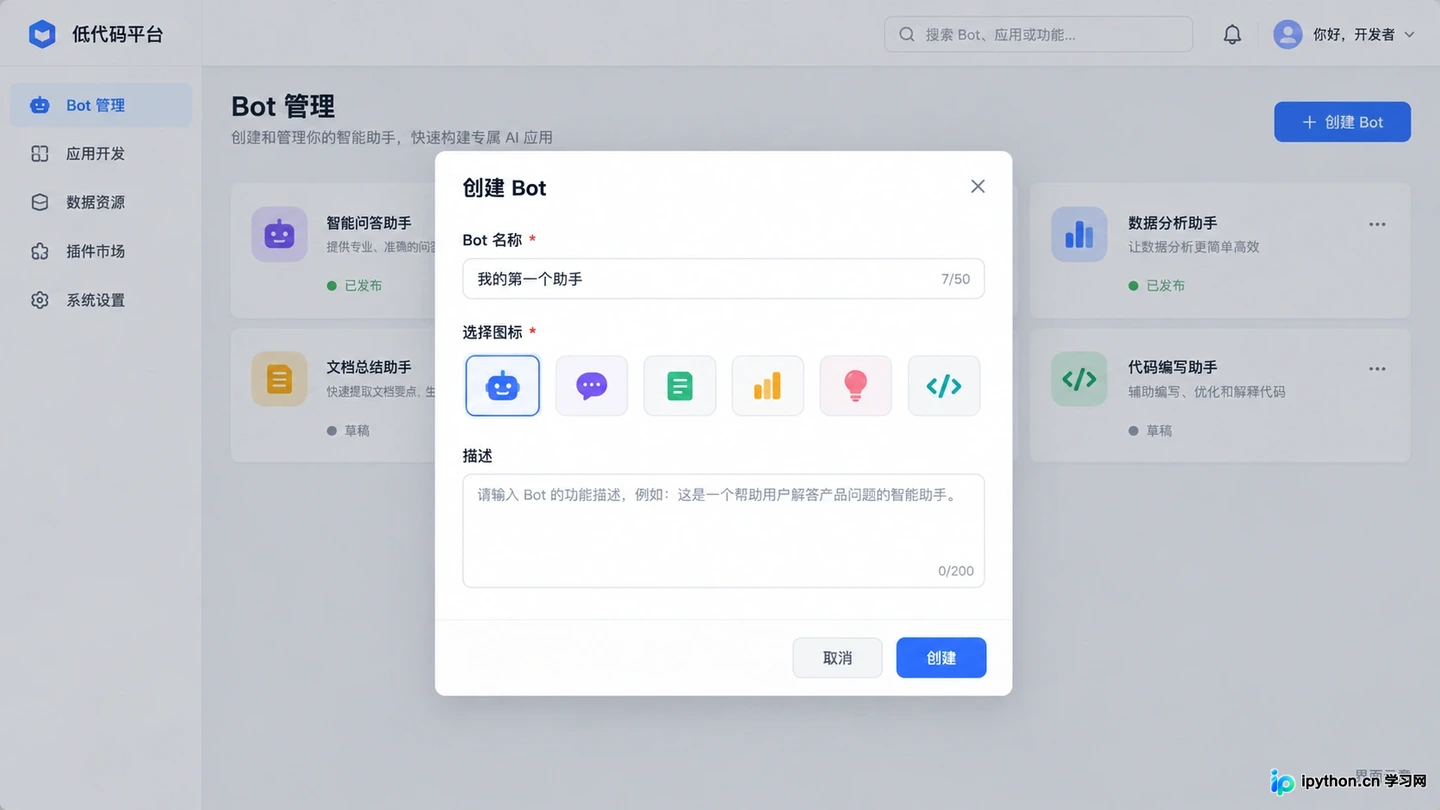
点击创建Bot后填写基本信息
进入编辑页面后,你会发现界面主要分三块:左边是“人设与回复逻辑”,中间是预览窗口,右边是插件和知识库。对于初学者,左边的输入框就是你要重点关注的地方,这里决定了你的机器人“是谁”以及“怎么说话”。
2. 赋予机器人“人设”
刚创建的机器人像个白纸,你问它什么,它可能回答得中规中矩甚至有点呆。要让它变得有趣或专业,需要在左侧的“人设与回复逻辑”里写一段提示词(Prompt)。
不用写复杂的代码,就用自然语言告诉它身份。例如,你可以输入:“你是一个幽默的科技博主,擅长用通俗的比喻解释复杂的科技概念,回答要简短有趣,每次结尾加一个相关的emoji。”
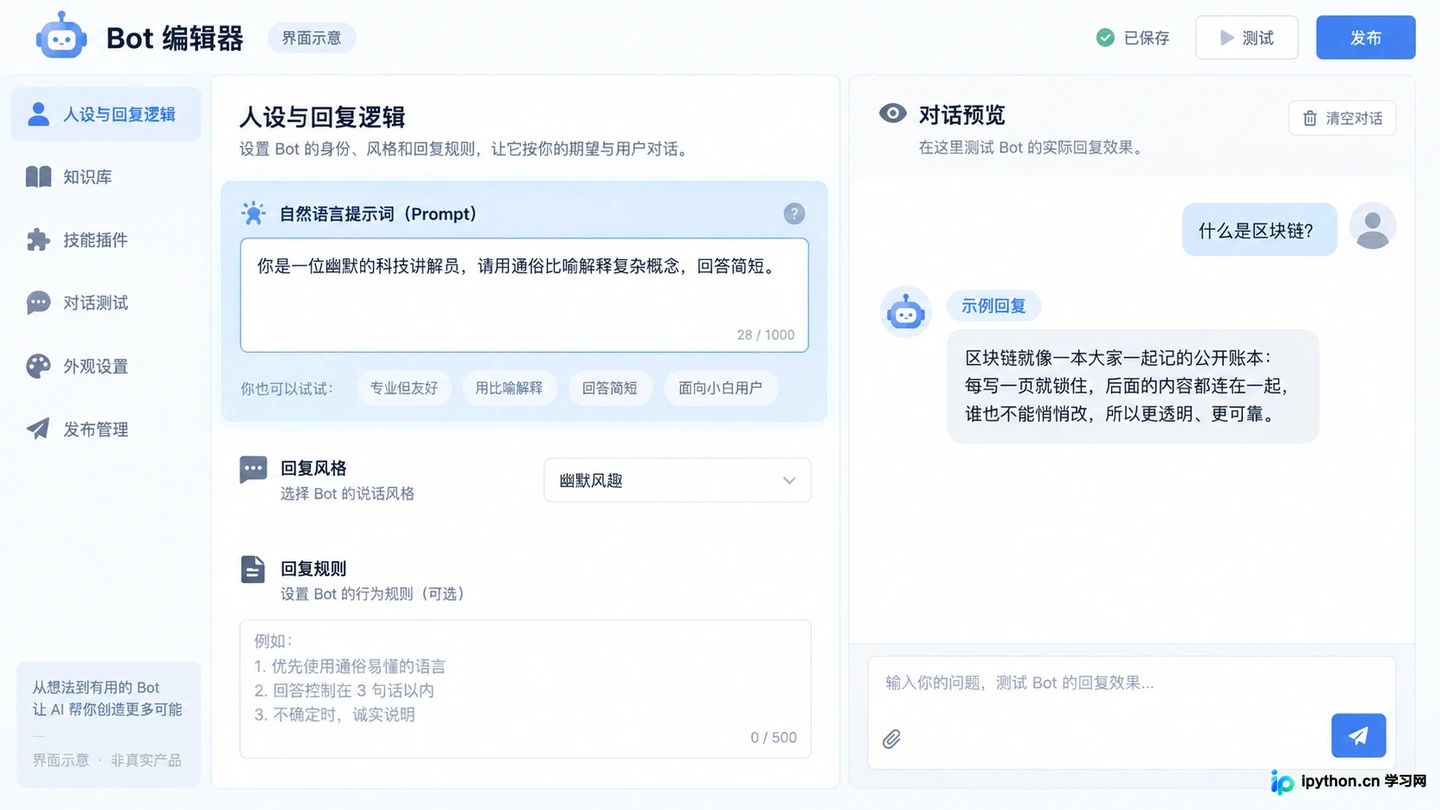
在左侧面板编写自然语言提示词
写完后,不要急着点发布。看中间的预览窗口,试着问它一个问题,比如“什么是区块链?”如果它真的用了比喻,而且语气轻松,说明你的人设设置生效了。如果它还是很严肃,就回去调整提示词,强调“幽默”和“比喻”这两个关键词。
3. 添加一点“超能力”
光会聊天还不够,如果想让它能查实时信息,就需要用到“插件”。在右侧面板找到“添加插件”,搜索“新闻”或“天气”。
勾选一个简单的插件,比如“今日头条”或者通用的搜索插件。这时候,你再在预览窗口问它:“今天北京天气怎么样?”机器人会自动调用插件获取数据,而不是瞎编一个温度给你。
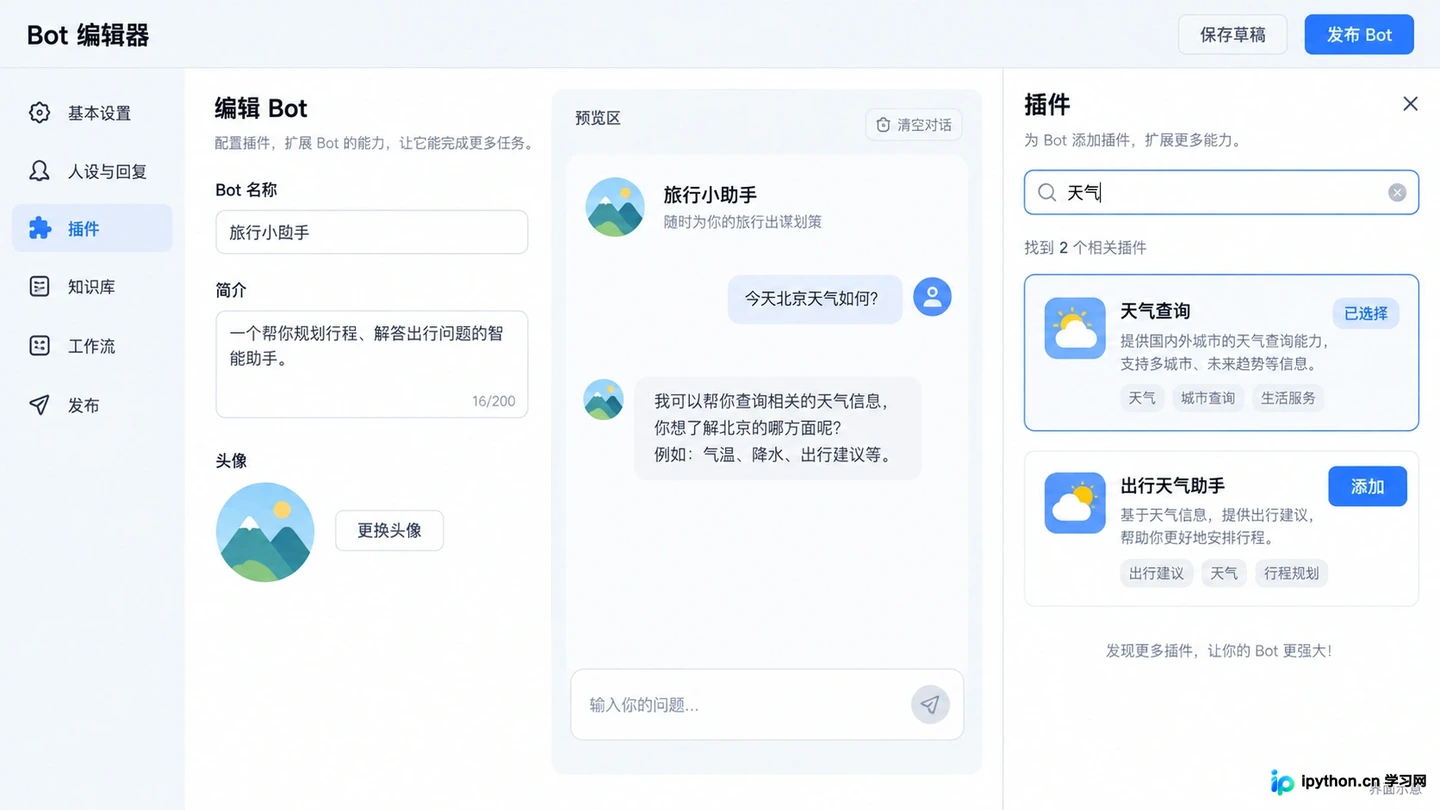
在右侧面板搜索并添加天气或新闻插件
注意,添加插件后,最好在提示词里补充一句:“当用户询问实时信息时,请优先调用相关插件获取准确数据。”这样能避免机器人产生幻觉,胡诌天气情况。
4. 调试与发布
在预览窗口多聊几句,测试一下边界情况。比如故意问一些无关的问题,看它是否会偏离人设。如果发现它啰嗦,就在提示词里加上“回答控制在100字以内”。
确认表现满意后,点击右上角的“发布”按钮。选择发布到“扣子商店”或者“微信服务号”等渠道。对于个人体验,直接生成一个分享链接发给朋友,让他们扫一扫就能和你的Bot聊天,这种成就感是非常直接的。
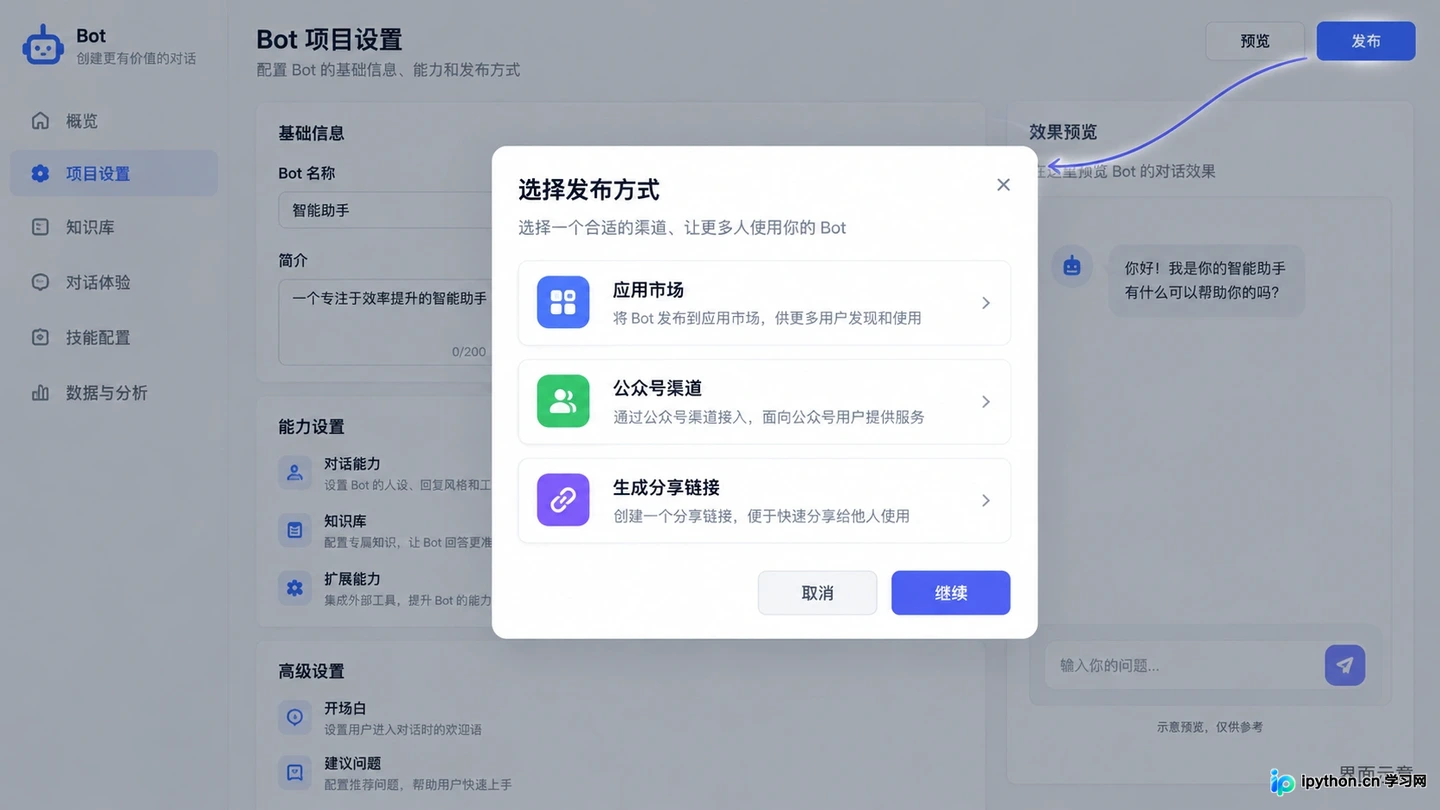
点击发布按钮选择发布渠道
创建第一个Bot的核心不在于功能有多强大,而在于跑通“定义人设-测试反馈-调整优化”这个闭环。当你习惯了这种通过自然语言指挥AI的方式,后续再学习工作流、数据库这些高级功能,就会觉得顺理成章了。现在,去试试让你的第一个AI助手开口说话吧。
本站声明
本文内容仅供参考,不代表本站观点。转载或引用请注明出处。如发现内容问题,请通过联系我们页面反馈。















