


Python使用python-pptx批量插入图片到PPT并自动排版

本文介绍如何利用Python的python-pptx库批量将图片插入PPT。针对图片顺序混乱和手动调整耗时的问题,通过代码自动处理16组实验的32张正方形图片,实现按命名规则自动排序、统一尺寸及精准定位排版,解决手动操作繁琐的痛点。
项目背景
实验拍摄了一组数量较多的图片,需要按顺序进行组合排版。虽然直接在PPT中插入图片是一种简单方式,但批量插入后往往导致图片顺序错乱且不显示文件名,若逐个调整位置和大小则极为耗时。因此,考虑借助工具实现批量自动化操作。此前曾了解过Python在自动化办公领域的模块,鉴于Python语言相对简单易用,且预计该项目耗时不多,故决定尝试学习并实践。(本文为非专业学习笔记,欢迎指正!)
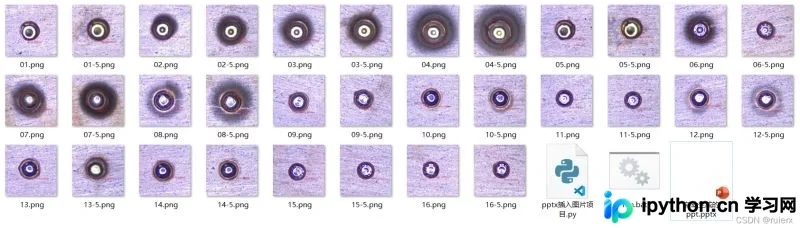
数据包含16组实验,每组重复两次,共计32张图片。所有图片均为正方形,命名格式如下: 1.png,1-5.png,2.png,2-5.png … … … … 16.png,16-5.png 要求必须严格按照指定顺序排列。
基础
安装
pip install python-pptx依赖
Python 2.6, 2.7, 3.3, 3.4, or 3.6
lxml
Pillow
XlsxWriter (to use charting features)
基础操作代码概览:
import collections.abc
from pptx import Presentation, util

prs = Presentation() # 实例化一个ppt演示文稿对象

blank_slide_layout = prs.slide_layouts[6] # 实例化空白模板
slide = prs.slides.add_slide(blank_slide_layout) # 向文件中添加空白页面

img_path = './1.png' # 图片路径
# 设置图片的位置和大小
left = util.Cm(0)
top = util.Cm(0)
width = util.Cm(4)
height = util.Cm(4)
# 在页面中插入图片
pic = slide.shapes.add_picture(img_path, left, top, width, height)

prs.save('自动生成的ppt.pptx') # 保存为文件
第一步:建立一个PPT文件
from pptx import Presentation

prs = Presentation()  # 实例化一个ppt演示文稿对象
# 中间补充具体操作添加内容
prs.save('自动生成的ppt.pptx') # 保存为文件
在此步骤中遇到了第一个问题,执行结果报错:
AttributeError: module 'collections' has no attribute 'Container'
原因是Python 3.10版本的兼容性问题,只需在代码开头额外导入一个依赖包collections.abc即可解决。
import collections.abc第二步:新建页面
prs.slide_layouts是Presentation对象的默认页面模板,它是一个包含11个元素的数组,可以通过循环遍历查看所有默认页面模板。 使用prs.slides.add_slide( )方法可以向文件中添加模板页面。其中,默认的第7个模板为空白页面。
n = len(prs.slide_layouts)
print("页面模板数量:", n)
for i in range(n):
	slide_layout = prs.slide_layouts[i] # 实例化模板页面
	slide = prs.slides.add_slide(slide_layout) # 向文件中添加模板页面
单独添加一个空白页面仅需如下代码:
blank_slide_layout = prs.slide_layouts[6] # 实例化空白模板页面
slide = prs.slides.add_slide(blank_slide_layout) # 向文件中添加空白页面
第三步:添加图片
添加图片可使用如下方法,
pic = slide.shapes.add_picture(img_path, left, top, width, height)位置和大小属性默认为英制单位EMU,可转化为厘米,使用如下方法定义:
from pptx import util

img_path = './1.png' # 图片路径
left = util.Cm(0)
top = util.Cm(0)
width = util.Cm(4)
height = util.Cm(4)
此时便可得到一个在左上角插入图片的页面。
加亿点点细节
1. 改变幻灯片页面大小
默认生成的页面大小为4:3比例的画布,可通过修改Presentation对象的属性来改变大小,如下:
prs.slide_width = util.Cm(32)
prs.slide_height = util.Cm(18)
2. 根据需要排列图片位置
# 读取图片列表
pic_list = []
for i in listdir():
	if  '.png'  in i:
		pic_list.append(i)
print('图片列表:\n', pic_list)

# 设置图片的大小
width = util.Cm(4)
height = util.Cm(4)

for p in pic_list:
	# 图片路径
	img_path = './' + p
	# 设置图片位置
	n = pic_list.index(p)
	if n < 16:
		if  '-'  not  in p:
			top = util.Cm(0)
			left = util.Cm((n - 1) * 2)
		else:
			top = util.Cm(5)
			left = util.Cm(n * 2)
	else:
		if  '-'  not  in p:
			top = util.Cm(10)
			left = util.Cm((n - 17) * 2)
		else:
			top = util.Cm(15)
			left = util.Cm((n - 16) * 2)

# 在页面中插入图片
pic = slide.shapes.add_picture(img_path, left, top, width, height)
最终代码
import collections.abc
from pptx import Presentation, util
from os import listdir

# 实例化一个ppt演示文稿对象
prs = Presentation()
# 调整页面大小
prs.slide_width = util.Cm(32)
prs.slide_height = util.Cm(19)
# 实例化空白模板
blank_slide_layout = prs.slide_layouts[6]
# 向文件中添加空白页面
slide = prs.slides.add_slide(blank_slide_layout)

# 读取图片列表
pic_list = []
for i in listdir():
	if  '.png'  in i:
		pic_list.append(i)
print('图片列表:\n', pic_list)

# 设置图片的大小
width = util.Cm(4)
height = util.Cm(4)

for p in pic_list:
	# 图片路径
	img_path = './' + p
	# 设置图片位置
	n = pic_list.index(p)
	if n < 16:
		if  '-'  not  in p:
			top = util.Cm(0)
			left = util.Cm((n - 1) * 2)
		else:
			top = util.Cm(5)
			left = util.Cm(n * 2)
	else:
		if  '-'  not  in p:
			top = util.Cm(10)
			left = util.Cm((n - 17) * 2)
		else:
			top = util.Cm(15)
			left = util.Cm((n - 16) * 2)
# 在页面中插入图片
pic = slide.shapes.add_picture(img_path, left, top, width, height)

# 保存为文件
prs.save('自动生成的ppt.pptx')
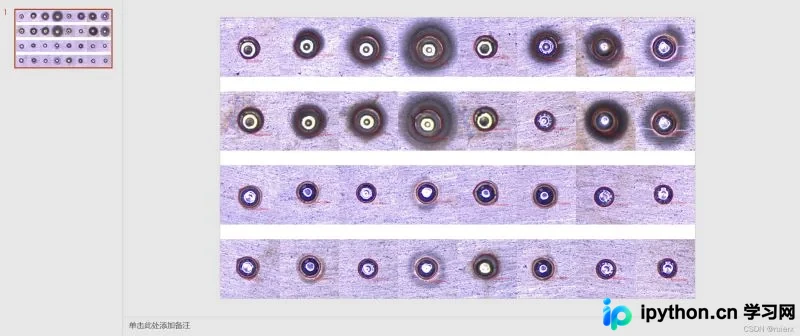
项目结果图
总结
到此这篇关于python实现pptx批量向PPT中插入图片的文章就介绍到这了,更多相关python pptx向PPT插图片内容请搜索本站以前的文章或继续浏览下面的相关文章希望大家以后多多支持本站!
本站声明
本文内容仅供参考,不代表本站观点。转载或引用请注明出处。如发现内容问题,请通过联系我们页面反馈。















