


Python Pygame图像翻转实战:垂直与水平翻转详解

发布时间:2026-10-15 |
4人浏览过
本文介绍如何使用Python的Pygame库实现图像翻转功能。通过调用pygame.transform.flip方法,可分别设置xbool和ybool参数来控制垂直或水平翻转。文章提供完整代码示例,展示如何在屏幕上绘制原始图像及翻转后的效果,帮助开发者快速掌握图像变换技巧。
前言:
若要实现图像翻转,需调用pygame.transform.flip(Surface, xbool, ybool) 函数。该函数允许开发者根据需求,在垂直或水平方向上对图像进行翻转处理。
语法:
pygame.transform.flip(Surface, xbool, ybool)
原始图像如下:

1、垂直翻转图像
本节演示如何在垂直方向上翻转图像。我们将利用pygame.transform.flip()函数来实现这一效果。具体做法是将参数xbool设置为True,ybool设置为False,从而使图像沿垂直轴翻转。
代码如下:
# 导入 pygame 和 sys
import pygame
import sys


from pygame.locals import *


# 初始化pygame
# 导入模块
pygame.init()
pygame.display.set_caption('www.linuxmi.com')


# 图像大小将显示在屏幕上
screen = pygame.display.set_mode((1300, 600), 0, 32)


# pygame.image.load() 将返回
# 有图像的对象
img = pygame.image.load('linuxmi.com.png')


while True:


    # 背景颜色
    screen.fill((255, 255, 255))


    # 复制图像
    img_copy = img.copy()


    # pygame.transform.flip() 将翻转图像
    img_with_flip = pygnsformame.tra.flip(img_copy, False, True)


    # surface.blit() 函数绘制一个源
    # 在这个表面上
    screen.blit(img_with_flip, (50 + 1 * 120, 100))


    # 退出屏幕的事件侦听器
    for event in pygame.event.get():
        if event.type == QUIT:
            pygame.quit()
            sys.exit()


    # 每秒更新帧数
    pygame.display.update()
效果图如下:

2、水平方向翻转图像
本节演示如何在水平方向上翻转图像。此时,需将参数xbool设置为False,ybool设置为True,即可实现水平翻转效果。
代码如下:
# 导入 pygame 和 sys
import pygame
import sys


from pygame.locals import *


# 初始化pygame
# 导入模块
pygame.init()
pygame.display.set_caption('www.linuxmi.com')


# 图像大小将显示在屏幕上
screen = pygame.display.set_mode((1300, 600), 0, 32)


# pygame.image.load() 将返回
# 有图像的对象
img = pygame.image.load('linuxmi.com.png')


while True:


    # 背景颜色
    screen.fill((255, 255, 255))


    # 复制图像
    img_copy = img.copy()


    # pygame.transform.flip() 将翻转图像
    img_with_flip = pygame.transform.flip(img_copy, False, True)


    # surface.blit() 函数绘制一个源
    # 在这个表面上
    screen.blit(img_with_flip, (50 + 1 * 120, 100))


    # 退出屏幕的事件侦听器
    for event in pygame.event.get():
        if event.type == QUIT:
            pygame.quit()
            sys.exit()


    # 每秒更新帧数
    pygame.display.update()
显示如下:
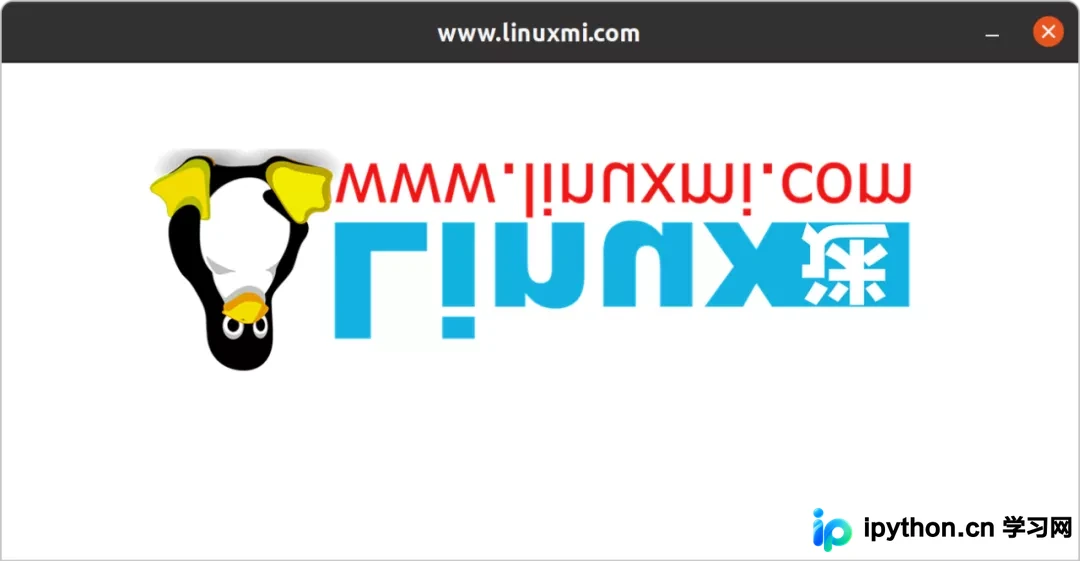
到此这篇关于基于Python利用Pygame实现翻转图像的文章就介绍到这了,更多相关Pygame实现翻转图像内容请搜索本站以前的文章或继续浏览下面的相关文章希望大家以后多多支持本站!
本站声明
本文内容仅供参考,不代表本站观点。转载或引用请注明出处。如发现内容问题,请通过联系我们页面反馈。















