


Python使用XlsxWriter生成Excel图表实战

发布时间:2026-10-16 |
5人浏览过
本文详细介绍如何使用Python的XlsxWriter库在Excel中生成折线图、柱状图和饼图。通过具体的代码示例,演示了数据写入、图表配置及样式设置的全过程,帮助开发者快速实现Excel自动化报表生成。
前言
本文详细解析如何利用Python自动化操作Excel文件,并生成各类图表。
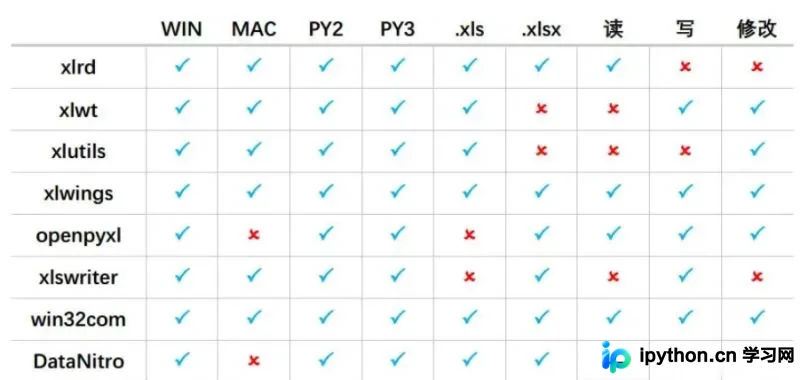
首先,我们对比Python中常用的Excel操作库,以便选择合适的工具。
1. XlsxWriter库介绍
XlsxWriter是一个用于创建Excel 2007及xlsx格式文件的Python模块。它支持写入文本、数字和公式,并提供单元格格式化、图片插入、图表生成、文档配置及自动过滤等功能。
该库的优点包括功能丰富、文档保真度高、支持扩展格式、运行速度快且可配置性强。
其局限性在于无法用于读取或修改现有的Excel文件。
官方文档地址:xlsxwriter.readthedocs.io/
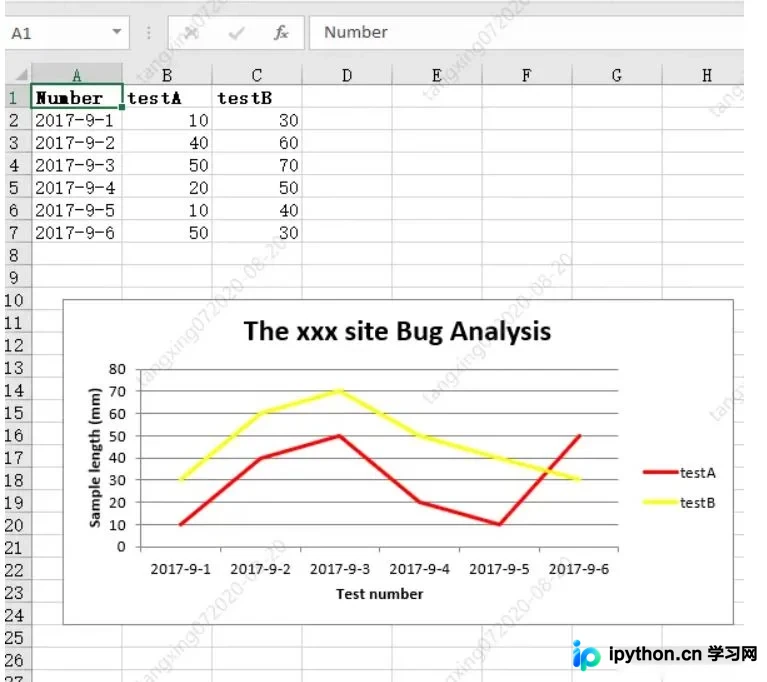
2. 生成折线图
# -*- coding:utf-8 -*-

import xlsxwriter

# 创建一个excel
workbook = xlsxwriter.Workbook("chart_line.xlsx")
# 创建一个sheet
worksheet = workbook.add_worksheet()
# worksheet = workbook.add_worksheet("bug_analysis")

# 自定义样式,加粗
bold = workbook.add_format({'bold': 1})

# --------1、准备数据并写入excel---------------
# 向excel中写入数据,建立图标时要用到
headings = ['Number', 'testA', 'testB']
data = [
    ['2017-9-1', '2017-9-2', '2017-9-3', '2017-9-4', '2017-9-5', '2017-9-6'],
    [10, 40, 50, 20, 10, 50],
    [30, 60, 70, 50, 40, 30],
]

# 写入表头
worksheet.write_row('A1', headings, bold)

# 写入数据
worksheet.write_column('A2', data[0])
worksheet.write_column('B2', data[1])
worksheet.write_column('C2', data[2])

# --------2、生成图表并插入到excel---------------
# 创建一个柱状图(line chart)
chart_col = workbook.add_chart({'type': 'line'})

# 配置第一个系列数据
chart_col.add_series({
    # 这里的sheet1是默认的值,因为我们在新建sheet时没有指定sheet名
    # 如果我们新建sheet时设置了sheet名,这里就要设置成相应的值
    'name': '=Sheet1!$B$1',
    'categories': '=Sheet1!$A$2:$A$7',
    'values':   '=Sheet1!$B$2:$B$7',
    'line': {'color': 'red'},
})

# 配置第二个系列数据
chart_col.add_series({
    'name': '=Sheet1!$C$1',
    'categories':  '=Sheet1!$A$2:$A$7',
    'values':   '=Sheet1!$C$2:$C$7',
    'line': {'color': 'yellow'},
})

# 配置第二个系列数据(用了另一种语法)
# chart_col.add_series({
#     'name': ['Sheet1', 0, 2],
#     'categories': ['Sheet1', 1, 0, 6, 0],
#     'values': ['Sheet1', 1, 2, 6, 2],
#     'line': {'color': 'yellow'},
# })

# 设置图表的title 和 x,y轴信息
chart_col.set_title({'name': 'The xxx site Bug Analysis'})
chart_col.set_x_axis({'name': 'Test number'})
chart_col.set_y_axis({'name':  'Sample length (mm)'})

# 设置图表的风格
chart_col.set_style(1)

# 把图表插入到worksheet并设置偏移
worksheet.insert_chart('A10', chart_col, {'x_offset': 25, 'y_offset': 10})

workbook.close()
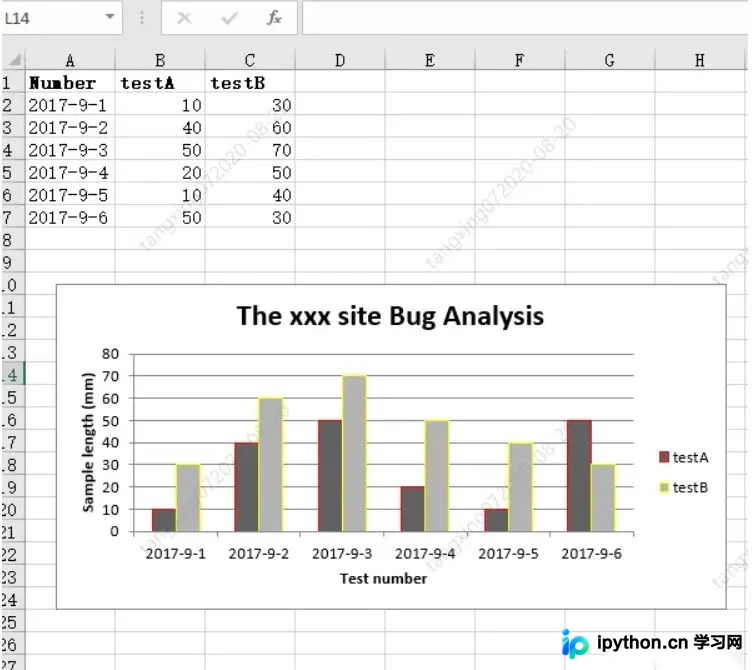
3. 生成柱状图
# -*- coding:utf-8 -*-

import xlsxwriter

# 创建一个excel
workbook = xlsxwriter.Workbook("chart_column.xlsx")
# 创建一个sheet
worksheet = workbook.add_worksheet()
# worksheet = workbook.add_worksheet("bug_analysis")

# 自定义样式,加粗
bold = workbook.add_format({'bold': 1})

# --------1、准备数据并写入excel---------------
# 向excel中写入数据,建立图标时要用到
headings = ['Number', 'testA', 'testB']
data = [
    ['2017-9-1', '2017-9-2', '2017-9-3', '2017-9-4', '2017-9-5', '2017-9-6'],
    [10, 40, 50, 20, 10, 50],
    [30, 60, 70, 50, 40, 30],
]

# 写入表头
worksheet.write_row('A1', headings, bold)

# 写入数据
worksheet.write_column('A2', data[0])
worksheet.write_column('B2', data[1])
worksheet.write_column('C2', data[2])

# --------2、生成图表并插入到excel---------------
# 创建一个柱状图(column chart)
chart_col = workbook.add_chart({'type': 'column'})

# 配置第一个系列数据
chart_col.add_series({
    # 这里的sheet1是默认的值,因为我们在新建sheet时没有指定sheet名
    # 如果我们新建sheet时设置了sheet名,这里就要设置成相应的值
    'name': '=Sheet1!$B$1',
    'categories': '=Sheet1!$A$2:$A$7',
    'values':   '=Sheet1!$B$2:$B$7',
    'line': {'color': 'red'},
})

# 配置第二个系列数据(用了另一种语法)
chart_col.add_series({
    'name': '=Sheet1!$C$1',
    'categories':  '=Sheet1!$A$2:$A$7',
    'values':   '=Sheet1!$C$2:$C$7',
    'line': {'color': 'yellow'},
})

# 配置第二个系列数据(用了另一种语法)
# chart_col.add_series({
#     'name': ['Sheet1', 0, 2],
#     'categories': ['Sheet1', 1, 0, 6, 0],
#     'values': ['Sheet1', 1, 2, 6, 2],
#     'line': {'color': 'yellow'},
# })

# 设置图表的title 和 x,y轴信息
chart_col.set_title({'name': 'The xxx site Bug Analysis'})
chart_col.set_x_axis({'name': 'Test number'})
chart_col.set_y_axis({'name':  'Sample length (mm)'})

# 设置图表的风格
chart_col.set_style(1)

# 把图表插入到worksheet以及偏移
worksheet.insert_chart('A10', chart_col, {'x_offset': 25, 'y_offset': 10})
workbook.close()
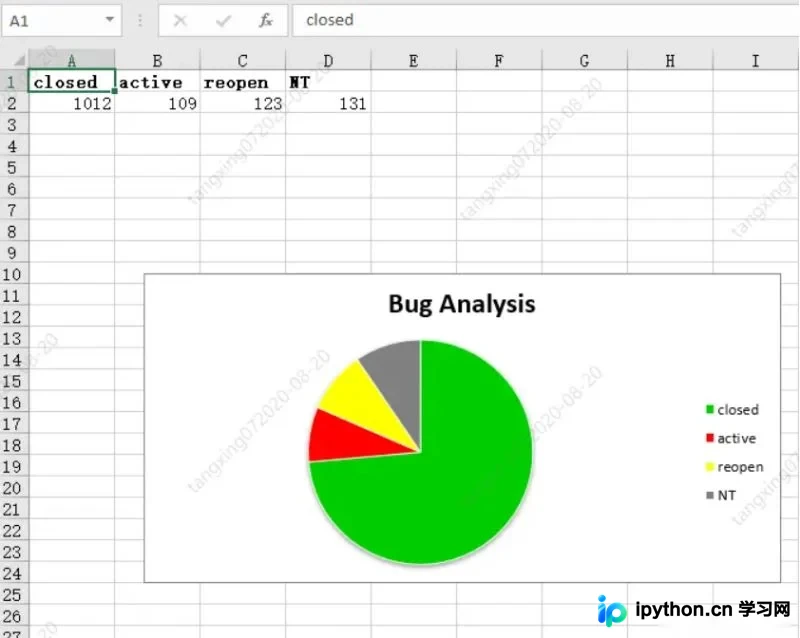
4. 生成饼图
# -*- coding:utf-8 -*-

import xlsxwriter

# 创建一个excel
workbook = xlsxwriter.Workbook("chart_pie.xlsx")
# 创建一个sheet
worksheet = workbook.add_worksheet()

# 自定义样式,加粗
bold = workbook.add_format({'bold': 1})

# --------1、准备数据并写入excel---------------
# 向excel中写入数据,建立图标时要用到
data = [
    ['closed', 'active', 'reopen', 'NT'],
    [1012, 109, 123, 131],
]

# 写入数据
worksheet.write_row('A1', data[0], bold)
worksheet.write_row('A2', data[1])

# --------2、生成图表并插入到excel---------------
# 创建一个柱状图(pie chart)
chart_col = workbook.add_chart({'type': 'pie'})

# 配置第一个系列数据
chart_col.add_series({
    'name': 'Bug Analysis',
    'categories': '=Sheet1!$A$1:$D$1',
    'values': '=Sheet1!$A$2:$D$2',
    'points': [
        {'fill': {'color': '#00CD00'}},
        {'fill': {'color': 'red'}},
        {'fill': {'color': 'yellow'}},
        {'fill': {'color': 'gray'}},
    ],

})

# 设置图表的title 和 x,y轴信息
chart_col.set_title({'name': 'Bug Analysis'})

# 设置图表的风格
chart_col.set_style(10)

# 把图表插入到worksheet以及偏移
worksheet.insert_chart('B10', chart_col, {'x_offset': 25, 'y_offset': 10})
workbook.close()
5. 实战拓展
使用XlsxWriter新建并写入Excel文件。
# 3.6.2 xlswriter新建并写入Excel
def fun3_6_2():
    # 创建Exce并添加sheet
    workbook = xlsxwriter.Workbook('demo.xlsx')
    worksheet = workbook.add_worksheet()

    # 设置列宽
    worksheet.set_column('A:A', 20)

    # 设置格式
    bold = workbook.add_format({'bold': True})

    # 添加文字内容
    worksheet.write('A1', 'Hello')

    # 按格式添加内容
    worksheet.write('A2', 'World', bold)

    # 写一些数字
    worksheet.write(2, 0, 123)
    worksheet.write(3, 0, 123.456)

    # 添加图片
    worksheet.insert_image('B5', 'demo.png')

    workbook.close()
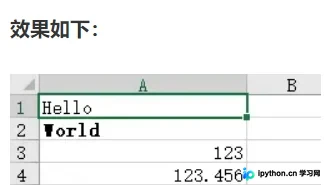
以上即为利用Python生成Excel图表的完整内容,更多Python Excel相关资源请参阅本站其他文章。
本站声明
本文内容仅供参考,不代表本站观点。转载或引用请注明出处。如发现内容问题,请通过联系我们页面反馈。















