


Python Pandas批量读写Excel多Sheet文件完整指南

发布时间:2026-10-15 |
4人浏览过
本文详解如何利用Python的Pandas库高效处理包含多个Sheet的Excel文件。通过sheet_name=None参数一次性读取所有工作表,遍历字典对象进行数据清洗(如新增列),并使用ExcelWriter将处理后的多份数据批量写入新Excel文件的对应Sheet中,实现自动化数据处理流程。
前言
如何利用Python提升日常办公与数据分析的效率?本文将分享一个实用技巧。在日常工作中,我们常使用Pandas库来读写Excel文件。然而,经常遇到的情况是一个Excel文件中包含多个Sheet(工作表)。此时,我们需要一次性读取所有Sheet的数据,进行相应的分析或处理,最后再将结果写入一个新的Excel文件中(同样包含多个Sheet)。本文将详细介绍实现这一过程的完整操作步骤。
读取文件
假设该Excel文件中包含4个Sheet(实际数量可能未知),我们需要一次性将所有Sheet的数据读取到内存中。
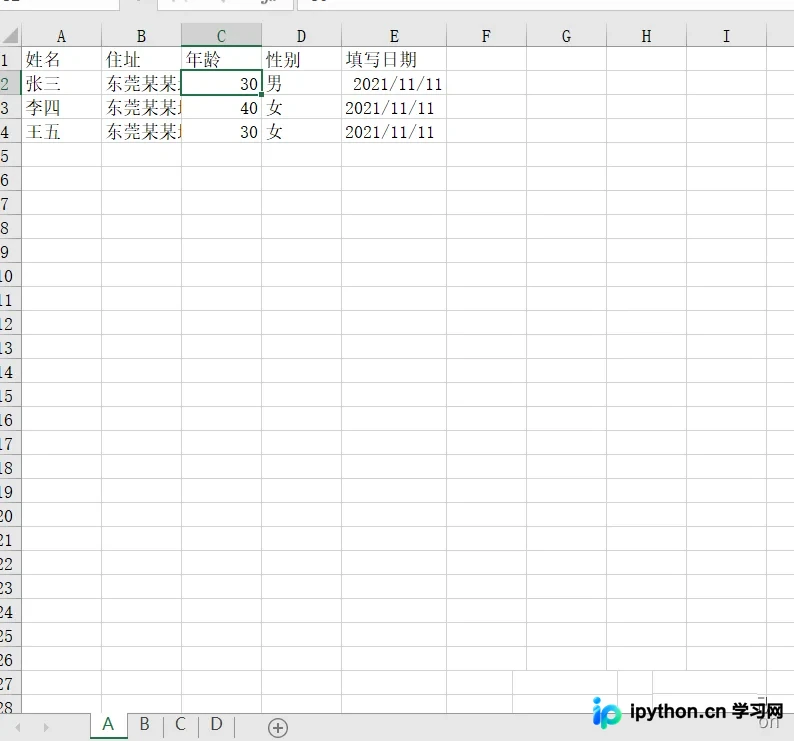
import pandas as pd
df=pd.read_excel('输入数据123.xlsx',sheet_name=None)#读取excel所有sheet数据
df
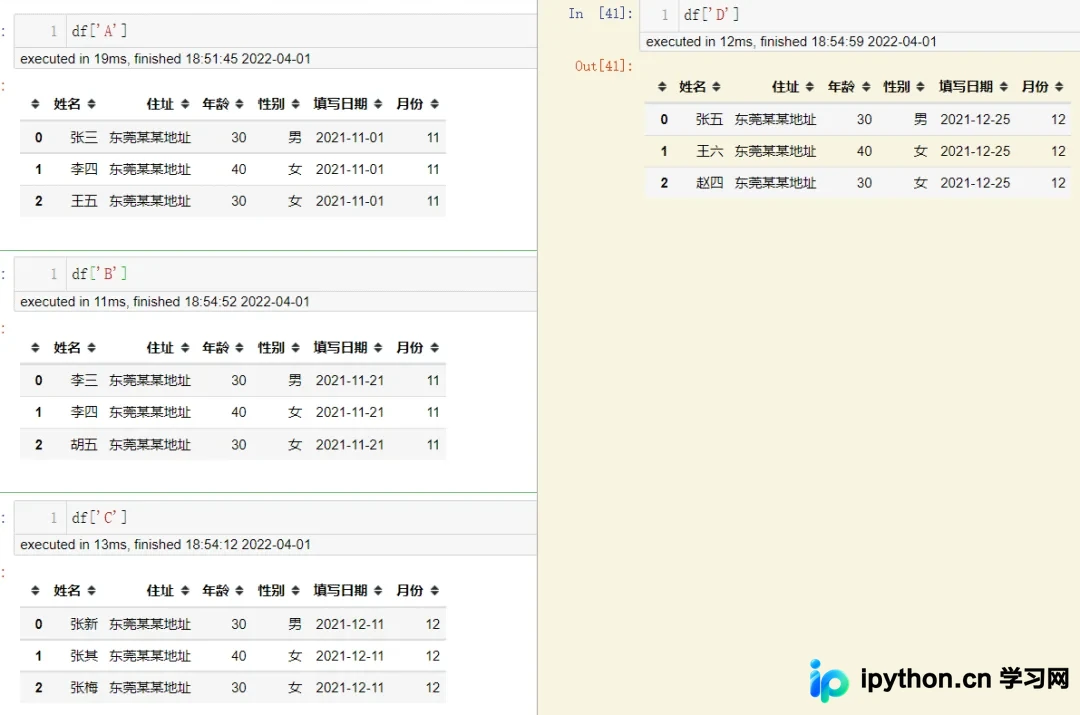
所有Sheet的内容将被统一读入至变量df中,形成一个字典结构。
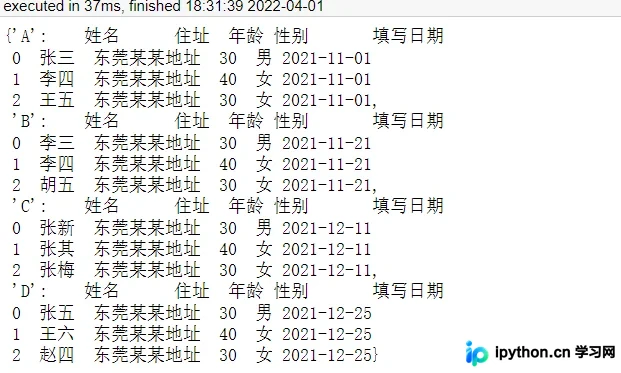
查看当前读取到的所有Sheet名称:
df.keys()
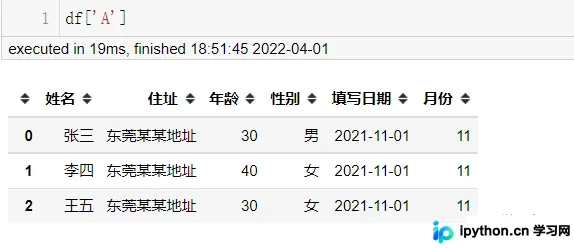
查看指定某一个Sheet的数据内容:
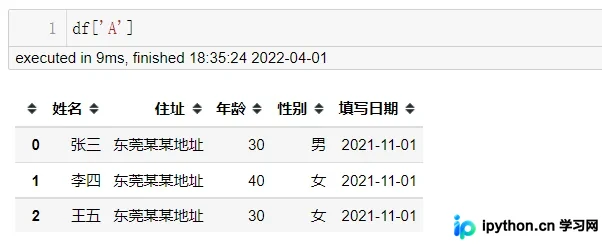
在每个Sheet中新增一列
for i in df.keys():
    df[i]['月份']=df[i]['填写日期'].astype(str).apply(lambda x:int(x[5:7]))
df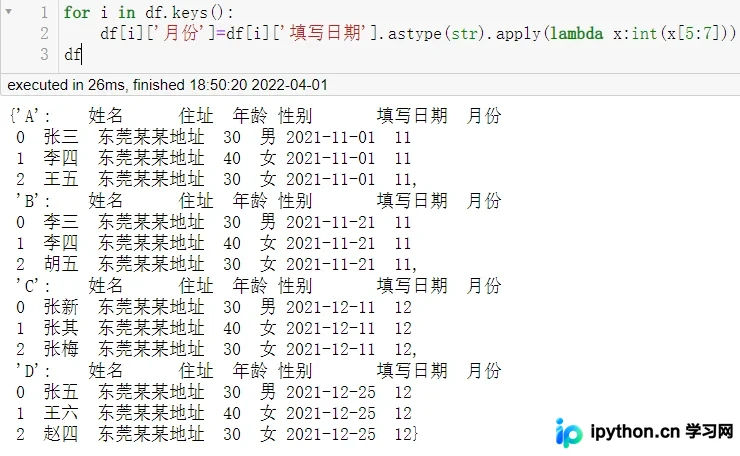
多份数据写入一个Excel文件(多个Sheet)
现在,我们需要将处理好的四份数据分别写入到一个新的Excel文件的不同Sheet中。
writer1 = pd.ExcelWriter('输出数据0401.xlsx',engine='xlsxwriter')
for i in df.keys():
    df[i].to_excel(writer1, sheet_name=i, index=False)
    worksheet1 = writer1.sheets[i]
    #worksheet1.set_column(1, 1, 150)#设置列的宽度
writer1.close()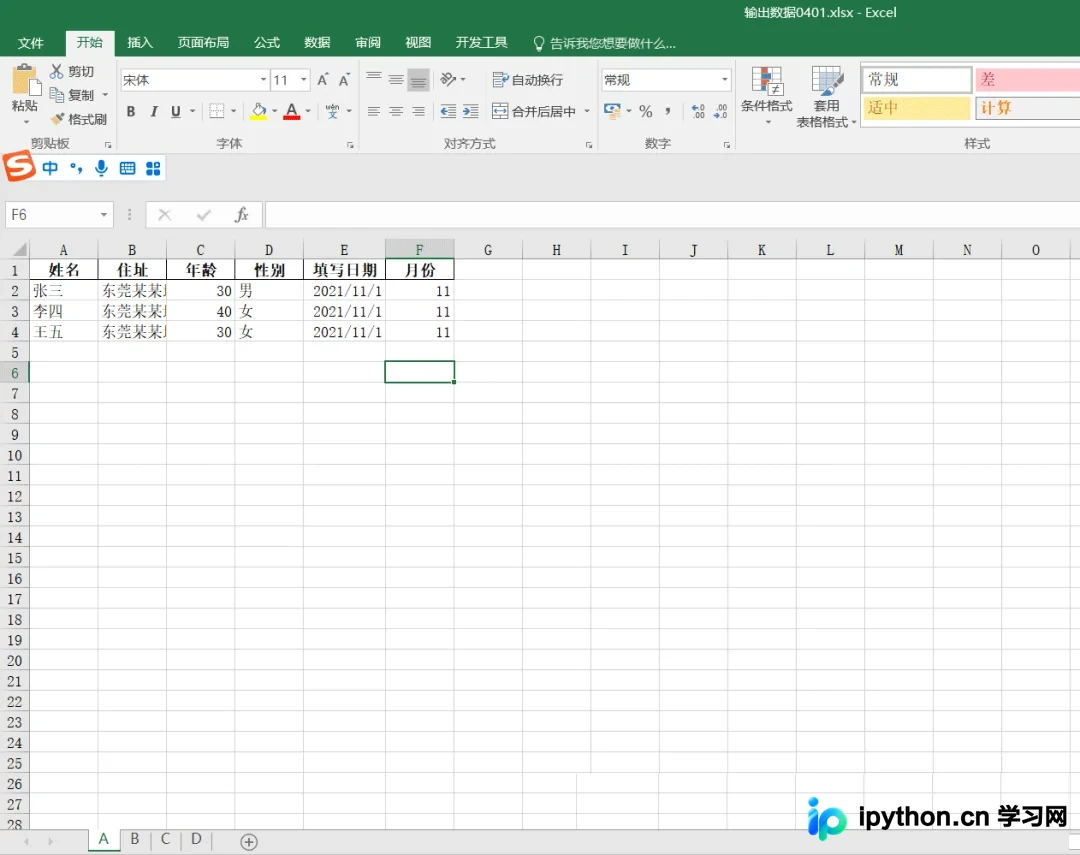
至此,关于使用Python读写多个Sheet文件的操作介绍完毕。如需了解更多Python处理Sheet文件的相关内容,请搜索本站历史文章或继续浏览后续教程。感谢大家的支持!
本站声明
本文内容仅供参考,不代表本站观点。转载或引用请注明出处。如发现内容问题,请通过联系我们页面反馈。















