


利用Python自动化生成爱豆日历详解

本文详解如何利用Python的openpyxl和calendar库自动化生成个性化爱豆日历。通过处理Excel工作簿、设置单元格样式及插入图片,实现12个月份的自动排版与生成,帮助开发者快速掌握表格自动化处理技巧。
本文灵感来源于《Python编程快速上手——让繁琐工作自动化》一书。
依据书中关于“处理Excel电子表格”章节的知识点,我们可以制作出一份专属日历。
项目中使用的核心模块是openpyxl,这是一个专门用于读取和修改Excel电子表格的Python库。
通过自动化处理表格数据,可以让原本枯燥的工作变得有趣且高效。
此外,我们还引入了calendar模块,利用该模块来生成日历所需的基础信息。
最终,结合openpyxl与calendar两个库的功能,实现自动化生成爱豆日历的目标。
1. 基础知识科普
在编写代码之前,先简要学习相关的基础知识。
一个Excel电子表格文档在概念上被称为一个工作簿。
工作簿通常保存在扩展名为“.xlsx”的文件中。
需要特别注意,openpyxl仅支持“.xlsx”格式的文件。
因此,该模块不支持较老版本的Excel 2003“xls”格式。
每个工作簿中可以包含多个表格,这些子表被称为工作表。
本次生成的日历包含在一个工作簿内,共由12个工作表组成。
calendar库的主要功能是生成日历相关的数据信息。
import calendar
# 设置每周的起始日期码,为星期天
calendar.setfirstweekday(firstweekday=6)
# 返回2019年年历
print(calendar.calendar(2019, w=2, l=1, c=6))
运行结果如下所示。
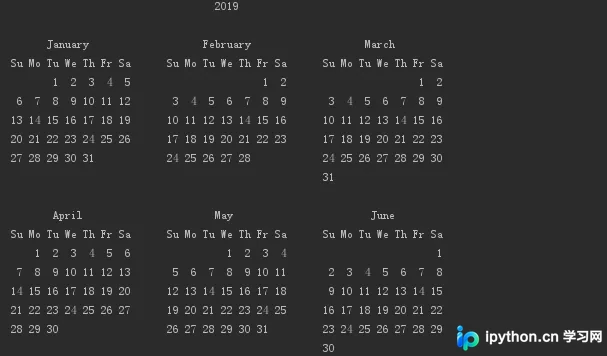
该输出展示了1月份每一列的具体信息情况。
# 返回每月每列信息
print(calendar.monthcalendar(2019, 1))
# 输出结果
[[0, 0, 1, 2, 3, 4, 5], [6, 7, 8, 9, 10, 11, 12], [13, 14, 15, 16, 17, 18, 19], [20, 21, 22, 23, 24, 25, 26], [27, 28, 29, 30, 31, 0, 0]]
对比上图中的1月份信息,可以发现输出数据中多出了一个数字0。
除去这个数字0,其余部分完全一致,因此只需遍历列表信息即可完成处理。
2. 爱豆日历生成
爱豆日历的生成过程实际上相对简单。
主要涉及单元格文本添加、字体设置、背景色设置以及图片插入等操作。
详细的实现代码如下。
from openpyxl.styles import Alignment, PatternFill, Font
from openpyxl.utils import get_column_letter
from openpyxl.drawing.image import Image
import openpyxl
import calendar

# 设置第一天为星期天
calendar.setfirstweekday(firstweekday=6)
# 创建一个工作䈬
wb = openpyxl.Workbook()

# 遍历12个月
for i in range(1, 13):
    # 添加工作表
    sheet = wb.create_sheet(index=0, title=str(i) + '月')
    # 获取具体日期时间
    for j in range(len(calendar.monthcalendar(2019, i))):
        for k in range(len(calendar.monthcalendar(2019, i)[j])):
            value = calendar.monthcalendar(2019, i)[j][k]
            # 将0值变为空值
            if value == 0:
                value = ''
                sheet.cell(row=j + 9, column=k + 1).value = value
            else:
                sheet.cell(row=j + 9, column=k + 1).value = value
                # 设置字体
                sheet.cell(row=j + 9, column=k + 1).font = Font(u'微软雅黑', size=11)
    # 单元格文字设置,右对齐,垂直居中
    align = Alignment(horizontal='right', vertical='center')
    # 单元格填充色属性设置
    fill = PatternFill("solid", fgColor="B9EBF7")
    # 对单元格进行颜色填充
    for k1 in range(1, 100):
        for k2 in range(1, 100):
            sheet.cell(row=k1, column=k2).fill = fill
    # 添加星期几信息行
    days = ['星期日', '星期一', '星期二', '星期三', '星期四', '星期五', '星期六']
    num = 0
    for k3 in range(1, 8):
        sheet.cell(row=8, column=k3).value = days[num]
        sheet.cell(row=8, column=k3).alignment = align
        sheet.cell(row=8, column=k3).font = Font(u'微软雅黑', size=11)
        # 设置列宽12
        c_char = get_column_letter(k3)
        sheet.column_dimensions[get_column_letter(k3)].width = 12
        num += 1
    # 设置行高30
    for k4 in range(8, 14):
        sheet.row_dimensions[k4].height = 30
    # 合并单元格
    sheet.merge_cells('I1:P20')
    # 添加图片
    img = Image('huge_2.jpg')
    sheet.add_image(img, 'I1')

    # 添加年份及月份
    sheet.cell(row=3, column=1).value = '2019年'
    sheet.cell(row=4, column=1).value = str(i) + '月'
    # 设置年份及月份文本属性
    sheet.cell(row=3, column=1).font = Font(u'微软雅黑', size=16, bold=True, color='FF7887')
    sheet.cell(row=4, column=1).font = Font(u'微软雅黑', size=16, bold=True, color='FF7887')
    sheet.cell(row=3, column=1).alignment = align
    sheet.cell(row=4, column=1).alignment = align
# 保存文档
wb.save('爱豆日历.xlsx')
最后展示一个预览效果。
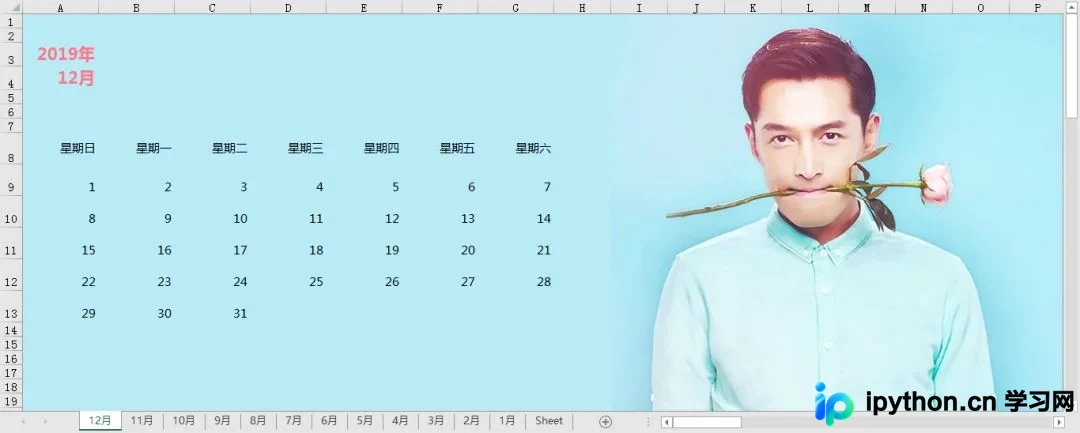
原来小F的爱豆是胡歌,那么你的爱豆是谁呢?
不妨动手尝试一下,制作出属于自己的爱豆日历。
由于时间关系,小F在示例中忘记将星期六和星期日这两列的字体颜色进行更改。
各位小伙伴在尝试时,请务必记得更改这两列的字体颜色!
3. 总结
本次项目的最终成果如下。












可以看到,12个月份中都有爱豆的照片陪伴。
这种体验感觉非常好。
以上就是利用Python自动化生成爱豆日历的详细内容,更多关于Python生成爱豆日历的资料请关注本站其它相关文章!
本站声明
本文内容仅供参考,不代表本站观点。转载或引用请注明出处。如发现内容问题,请通过联系我们页面反馈。















