


Python使用PyPDF2读写与处理PDF文件详解

本文介绍如何使用Python的PyPDF2库进行PDF文件的读取、写入、加密、解密、页面旋转、合并及添加水印等操作。涵盖从基础安装到具体代码实现的完整流程,包括处理加密文档的技巧和常见问题的解决方法。
本文主要介绍如何利用Python从PDF文件中提取文本内容,以及如何基于现有文档生成新的PDF文件。
实现上述功能需要依赖PyPDF2模块。
参考项目:mstamy2/PyPDF2: A utility to read and write PDFs with Python (github.com)
此外,建议关注较新的PyPDF4包,该库旨在逐步取代PyPDF2。
参考项目:claird/PyPDF4: A utility to read and write PDFs with Python (github.com)
另一个可选方案是pdfrw包,它同样能够执行许多与PyPDF2相似的操作。
参考项目:pmaupin/pdfrw: pdfrw is a pure Python library that reads and writes PDFs (github.com)
首先安装PyPDF2,在命令行中执行相关命令。由于该库没有外部依赖项,因此安装过程非常迅速。
pip install PyPDF2操作方法
1、从PDF读取文本
需要注意的是,PyPDF2无法从PDF文档中提取图像、图表或其他媒体文件,但它能够提取文本内容,并将提取结果以Python字符串的形式返回。
import PyPDF2
# ===============从pdf中提取文本===========
pdffile = open(r'E:\python让繁琐的工作自动化\13_处理pdf和word文档\data\meetingminutes.pdf', 'rb')  # 读取pdf文件
pdfreader = PyPDF2.PdfFileReader(pdffile)  # 读入到
print(pdfreader.numPages)  # 读取pdf页数======19
以下是获取第一页内容的示例代码:
page0 = pdfreader.getPage(0)  #获取第1页,第一页是0
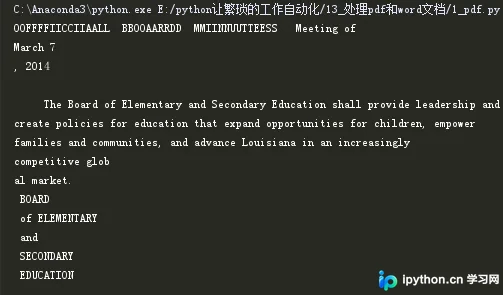
print(page0.extractText())  # 获取第2页的内容,返回的是字符串
运行后得到的文本内容如下:
2、解密PDF
部分文档包含加密功能,以限制未授权访问。只有提供正确的口令打开文档时,才能阅读其内容。例如,我打开的该文件加密口令为rosebud。
实际上,在读取PDF文件时,首先应检查文档是否已加密。如果已加密,isEncrypted属性将返回True,此时必须提供口令才能继续操作。
# 某些pdf文件是加密的,防止别人阅读的,只有打开文档的时候提供口令才能阅读
pdf_reader = PyPDF2.PdfFileReader(open(r'E:\python让繁琐的工作自动化\13_处理pdf和word文档\data\encrypted.pdf','rb'))
print(pdf_reader.isEncrypted)  # 文件是否加密
解密后的返回结果如下:

如果在未提供口令的情况下直接尝试获取内容,
print(pdf_reader.getPage(0)) # PyPDF2.utils.PdfReadError: file has not been decrypted 文件还没有解锁系统将提示出现错误。
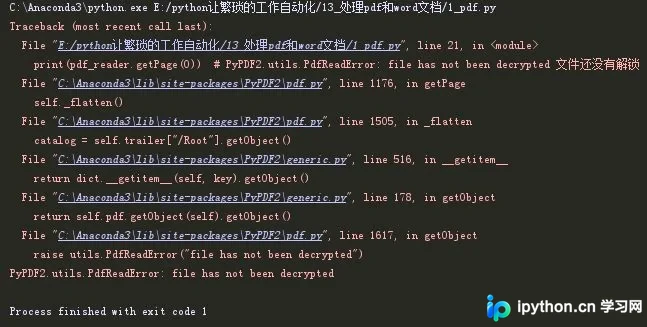
此时,需调用decrypt方法并输入正确口令,随后即可正常读取内容。
print(pdf_reader.decrypt('rosebud'))  # rosebud==正确口令显示1,其他显示0
page_obj = pdf_reader.getPage(0)  # 这样才能正确读取
print(page_obj.extractText())
3、创建PDF
PyPDF2支持创建新的PDF文件,但其写入能力有限,仅支持从其他PDF中拷贝页面、旋转页面、叠加页面以及加密文件。后续将逐一介绍这些功能。
4、拷贝页面
# ==========拷贝页面==============
pdffile1 = open(r'E:\python让繁琐的工作自动化\13_处理pdf和word文档\data\meetingminutes.pdf', 'rb')
pdffile2 = open(r'E:\python让繁琐的工作自动化\13_处理pdf和word文档\data\meetingminutes2.pdf', 'rb')
pdf1_reader = PyPDF2.PdfFileReader(pdffile1)
pdf2_reader = PyPDF2.PdfFileReader(pdffile2)
# 创建一个pdf文档,这个只是代表pdf文档的值,并没有创建实际的文档。
pdf_writer = PyPDF2.PdfFileWriter()
# 将文档一页一页的读入到新的文档
for pagenum in range(pdf1_reader.numPages):
    pageobj = pdf1_reader.getPage(pagenum)
    pdf_writer.addPage(pageobj)

for pagenum in range(pdf2_reader.numPages):
    pageobj = pdf2_reader.getPage(pagenum)
    pdf_writer.addPage(pageobj)

# write方法才能真正生成一个文件
pdfoutputfile = open('combin.pdf','wb')
pdf_writer.write(pdfoutputfile)
pdfoutputfile.close()
pdffile1.close()
pdffile2.close()
执行代码后,将在对应目录下生成一个新的PDF文件。

5、旋转页面
利用rotateClockwise()和rotateCounterClockwise()方法,可以将PDF页面旋转90度的整数倍。
pdffile1 = open(r'E:\python让繁琐的工作自动化\13_处理pdf和word文档\data\meetingminutes.pdf', 'rb')
pdfreaders = PyPDF2.PdfFileReader(pdffile1)
page = pdfreaders.getPage(0)  # 获取第一页
page.rotateClockwise(90)  # 第一页旋转90度
# 创建一个新的PDF文档
pdfwriter = PyPDF2.PdfFileWriter()
# 添加内容
pdfwriter.addPage(page)
# 真实创建PDF文件并写入内容
result = open('ratated.pdf','wb')
pdfwriter.write(result)
# 关闭文件
result.close()
pdffile1.close()
打开生成的PDF文档,查看结果如下:

6、叠加页面
有时需要在PDF中添加公司标志、时间戳或水印。使用PyPDF2库同样可以实现这一功能。
# 给指定的页面添加水印、公司标志或者时间戳。
pdffile1 = open(r'E:\python让繁琐的工作自动化\13_处理pdf和word文档\data\meetingminutes.pdf', 'rb')
pdf_reader1 = PyPDF2.PdfFileReader(pdffile1)
# 获取该文档的第一页
first_page = pdf_reader1.getPage(0)
# 打开印有水印的PDF文件
water_pdf = PyPDF2.PdfFileReader(r'E:\python让繁琐的工作自动化\13_处理pdf和word文档\data\watermark.pdf', 'rb')
# 在上一个文档的第一页中加入这个有水印的文件
first_page.mergePage(water_pdf.getPage(0))
# 将读取的内容写入到对象中
pdfwriter = PyPDF2.PdfFileWriter()
pdfwriter.addPage(first_page)
叠加后的结果如下:

7、加密PDF
我们可以对拷贝后的页面进行加密处理。
pdffile1 = open(r'E:\python让繁琐的工作自动化\13_处理pdf和word文档\data\meetingminutes.pdf', 'rb')
pdf_reader1 = PyPDF2.PdfFileReader(pdffile1)
# 将读取的内容写入对象中
pdfwriter = PyPDF2.PdfFileWriter()
for pagenum in range(pdf_reader1.numPages):
    pdfwriter.addPage(pdf_reader1.getPage(pagenum))

# 输入口令
pdfwriter.encrypt('meimei')
# 真正创建PDF文件
result_pdf = open('encry.pdf','wb')
pdfwriter.write(result_pdf)
# 关闭文件
result_pdf.close()
点击生成的PDF文件进行测试。
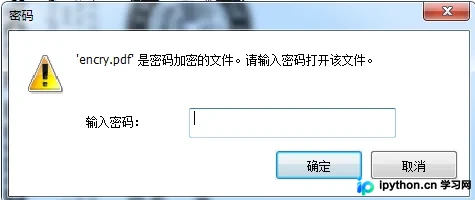
必须输入正确的密码才能打开文件。
至此,关于Python操作PDF文件的介绍已完成。希望这对大家的学习有所帮助,也欢迎大家继续支持本站。
本站声明
本文内容仅供参考,不代表本站观点。转载或引用请注明出处。如发现内容问题,请通过联系我们页面反馈。















