


Python PyInstaller 打包exe详解:单文件与项目级封装指南

本文详细讲解使用PyInstaller将Python脚本封装为Windows可执行文件(exe)的两种主流方法。第一种针对单.py文件,通过-D或-F参数控制打包模式;第二种针对完整项目,通过pyi-makespec生成.spec配置文件并自定义图标、路径等参数。教程涵盖CMD操作、编码处理及常见报错排查,帮助开发者快速完成Python应用发布。
第一种方法:将单个.py脚本直接封装为exe文件
首先,打开命令提示符(cmd)并进入包含目标.py文件的目录。
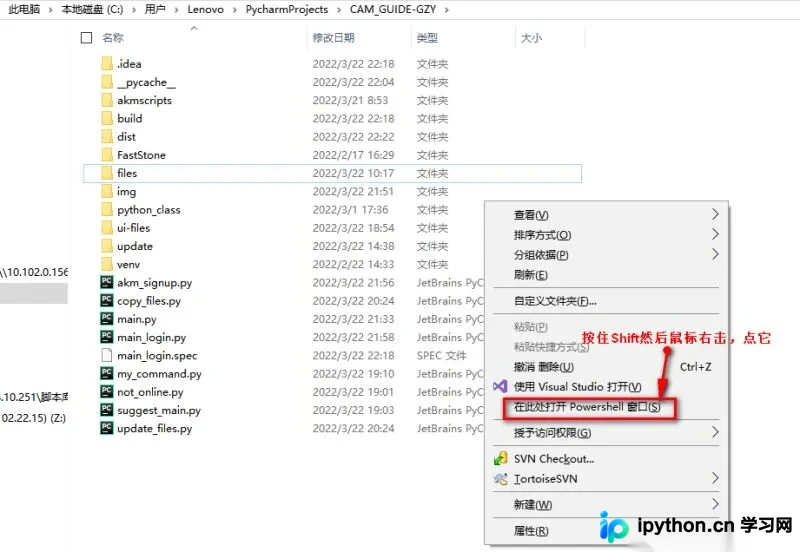
提示:在文件资源管理器中,按住Shift键并点击鼠标右键,选择“在此处打开PowerShell窗口”或“在此处打开命令窗口”,即可快速定位到当前目录。
接着,在命令行中输入以下打包命令:
注意:使用-D参数生成的exe运行速度通常比-F快。因为-F模式会将所有依赖的dll文件打包进单个exe文件中,导致文件体积巨大且加载缓慢,因此推荐使用-D模式。
#-w:不显示后台 -i添加图标
pyinstaller -D -w -i D:\\main.ico ***.py(py文件名)
第二种方法:将整个Python项目封装为exe文件
第一步,打开项目所在的根目录。
第二步,打开cmd并切换到项目路径下,在控制台执行以下命令以处理编码问题:
#为了解决编码问题
chcp 65001
第三步,同样在cmd中切换到项目路径,执行以下命令生成spec文件:
此时会生成main.spec文件。
pyi-makespec main.py
第四步,编辑并制作spec文件。
# -*- mode: python ; coding: utf-8 -*-


block_cipher = None


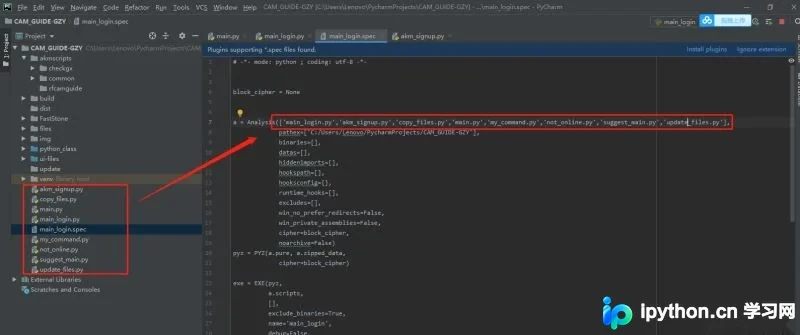
a = Analysis(['main_login.py','akm_signup.py','copy_files.py','main.py','my_command.py','not_online.py','suggest_main.py','update_files.py'],
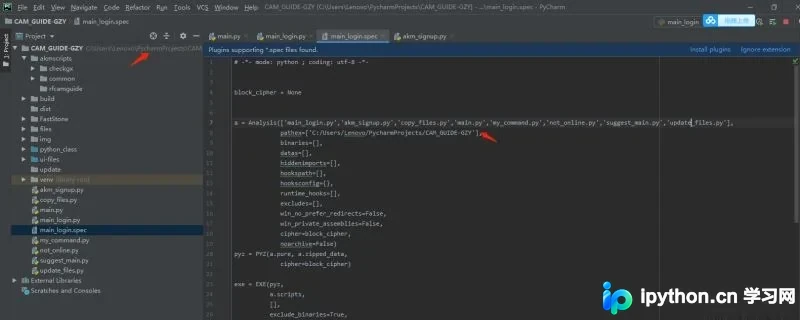
             pathex=['C:/Users/Lenovo/PycharmProjects/CAM_GUIDE-GZY'],
             binaries=[],
             datas=[],
             hiddenimports=[],
             hookspath=[],
             hooksconfig={},
             runtime_hooks=[],
             excludes=[],
             win_no_prefer_redirects=False,
             win_private_assemblies=False,
             cipher=block_cipher,
             noarchive=False)
pyz = PYZ(a.pure, a.zipped_data,
             cipher=block_cipher)

exe = EXE(pyz,
          a.scripts,
          [],
          exclude_binaries=True,
          name='main_login',
          debug=False,
          bootloader_ignore_signals=False,
          strip=False,
          upx=True,
          console=True,
          disable_windowed_traceback=False,
          target_arch=None,
          codesign_identity=None,
         entitlements_file=None , icon='D:\\auto.ico' )
coll = COLLECT(exe,
               a.binaries,
               a.zipfiles,
               a.datas,
               strip=False,
               upx=True,
               upx_exclude=[],
               name='main_login')
在Analysis部分,列出所有需要打包的.py文件。主文件(例如main_login)与其他文件若在同一文件夹下,可直接写文件名;若不在同一文件夹,需填写完整路径。
在pathex部分,输入项目的根路径。
若需为exe自定义图标,需修改entitlements_file=None这一行(注意:此处不能直接使用-i参数来指定图标,必须在spec文件中配置)。
entitlements_file=None , icon='D:\\auto.ico')
其余配置项通常保持默认即可,无需修改。
最后,使用配置好的spec文件生成exe:
pyinstaller -D main_login.spec
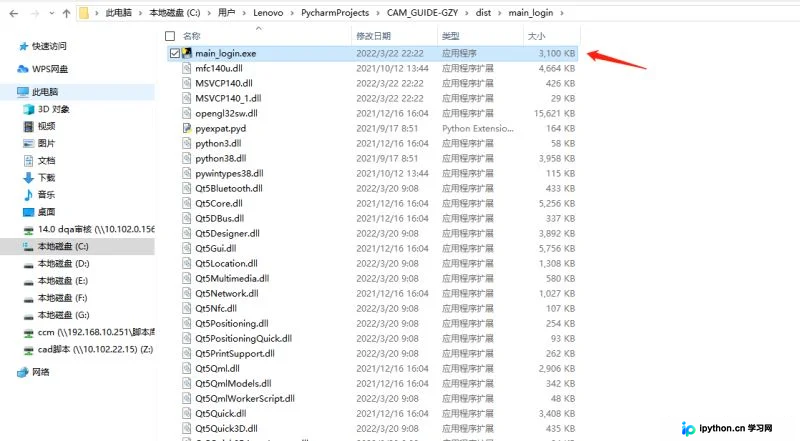
生成的main.exe(例如main_login.exe)位于该目录下的dist文件夹中。
补充说明:
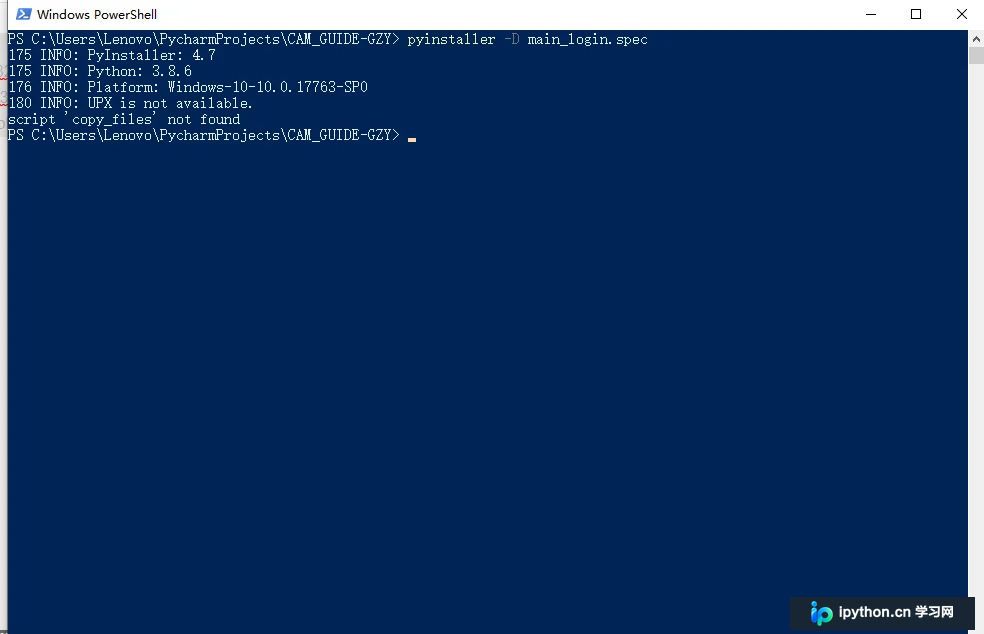
通过Shift+鼠标右键+“在此处打开PowerShell窗口”的效果如下图所示:
总结
至此,关于Python封装成exe的教程介绍完毕。如需了解更多相关内容,请搜索本站历史文章或继续浏览后续文章,感谢支持!
本站声明
本文内容仅供参考,不代表本站观点。转载或引用请注明出处。如发现内容问题,请通过联系我们页面反馈。















