


Python通用验证码识别OCR库ddddocr的安装使用教程

发布时间:2026-10-15 |
4人浏览过
本文详细介绍Python通用验证码识别库ddddocr的安装与使用方法。通过pip命令快速安装,支持国内镜像加速。文章提供了完整的代码示例,演示如何利用ddddocr结合Selenium实现字母数字类验证码的自动识别与登录,帮助开发者高效解决自动化登录中的验证码难题。
前言
在进行网站自动化登录操作时,输入用户名和密码后常会遭遇验证码验证。本文介绍一款名为ddddocr(带带弟弟OCR)的通用验证码识别库,旨在彻底解决验证码识别问题。本文主要聚焦于字母数字类验证码的识别场景。
项目地址:https://github.com/sml2h3/ddddocr
一、安装ddddocr
执行标准安装命令,系统将自动下载并安装适配当前电脑环境的最新版本的ddddocr。
pip install ddddocr
若遇到安装速度缓慢的情况,建议配置国内镜像源进行加速安装,具体命令如下:
pip install ddddocr -i https://pypi.tuna.tsinghua.edu.cn/simple/
二、使用ddddocr
1. 使用举例
import ddddocr

ocr = ddddocr.DdddOcr()
with open('code.png', 'rb') as f:
	img_bytes = f.read()
res = ocr.classification(img_bytes)
print('识别出的验证码为:' + res)
2. 完整代码
import os
import ddddocr
from time import sleep
from PIL import Image
from selenium import webdriver
from selenium.webdriver.common.by import By

class GetVerificationCode:
	def __init__(self):
        self.res = None
        url = '要登录的地址'
        self.driver = webdriver.Chrome()
        self.driver.maximize_window()  # 将浏览器最大化
        self.driver.get(url)

	# 获取验证码信息
    def getVerification(self):
        # 获取当前文件的位置、并获取保存截屏的位置
        current_location = os.path.dirname(__file__)
        screenshot_path = os.path.join(current_location, "..", "VerificationCode")
        # 截取当前网页并放到自定义目录下,并命名为printscreen,该截图中有我们需要的验证码
        sleep(1)
        self.driver.save_screenshot(screenshot_path + '//' + 'printscreen.png')
        sleep(1)
        # 定位验证码
        imgelement = self.driver.find_element(By.XPATH, '验证码图片的Xpath定位')
        # 获取验证码x,y轴坐标
        location = imgelement.location
        # 获取验证码的长宽
        size = imgelement.size
        # 写成我们需要截取的位置坐标
        rangle = (int(location['x'] + 430),
                  int(location['y'] + 200),
                  int(location['x'] + size['width'] + 530),
                  int(location['y'] + size['height'] + 250))
        # 打开截图
        i = Image.open(screenshot_path + '//' + 'printscreen.png')
        # 使用Image的crop函数,从截图中再次截取我们需要的区域
        fimg = i.crop(rangle)
        fimg = fimg.convert('RGB')
        # 保存我们截下来的验证码图片,并读取验证码内容
        fimg.save(screenshot_path + '//' + 'code.png')
        ocr = ddddocr.DdddOcr()
        with open(screenshot_path + '//' + 'code.png', 'rb') as f:
            img_bytes = f.read()
        self.res = ocr.classification(img_bytes)
        print('识别出的验证码为:' + self.res)

    # 判断验证码错误时的提示信息是否存在
    def isElementPresent(self, by, value):
        try:
            element = self.driver.find_element(by=by, value=value)
        except NoSuchElementException:
            pass
            # 发生了NoSuchElementException异常,说明页面中未找到该元素,返回False
            return False
        else:
            # 没有发生异常,表示在页面中找到了该元素,返回True
            return True

	# 登录
    def login(self):
        self.getVerification()
        self.driver.find_element(By.XPATH, '用户名输入框Xpath定位').send_keys('用户名')
        self.driver.find_element(By.XPATH, '密码输入框Xpath定位').send_keys('密码')
        self.driver.find_element(By.XPATH, '验证码输入框Xpath定位').send_keys(self.res)
        sleep(1)
        self.driver.find_element(By.XPATH, '登录按钮Xpath定位').click()
        sleep(2)
		isFlag = True
        while isFlag:
            try:
                isPresent = self.isElementPresent(By.XPATH, '验证码错误时的提示信息Xpath定位')
                if isPresent is True:
                    codeText = self.driver.find_element(By.XPATH, '验证码错误时的提示信息Xpath定位').text
                    if codeText == "验证码不正确":
                        self.getVerification()
                        sleep(2)
                        self.driver.find_element(By.XPATH, '验证码输入框Xpath定位').clear()
                        sleep(1)
                        self.driver.find_element(By.XPATH, '验证码输入框Xpath定位').send_keys(self.res)
                        sleep(1)
                        self.driver.find_element(By.XPATH, '登录按钮Xpath定位').click()
                        sleep(2)
                    tips = self.driver.find_element(By.XPATH,
                                                    '未输入验证码时的提示信息Xpath定位').text
                    if tips == "请输入验证码":
                        self.getVerification()
                        sleep(2)
                        self.driver.find_element(By.XPATH, '验证码输入框Xpath定位').click()
                        sleep(1)
                        self.driver.find_element(By.XPATH, '验证码输入框Xpath定位').send_keys(self.res)
                        sleep(1)
                        self.driver.find_element(By.XPATH, '登录按钮Xpath定位').click()
                        sleep(2)
                    continue
                else:
                    print("验证码正确,登录成功!")
            except NoSuchElementException:
                pass
            else:
                isFlag = False

        sleep(5)
        self.driver.quit()

if __name__ == '__main__':
    GetVerificationCode().login()
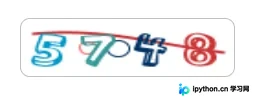
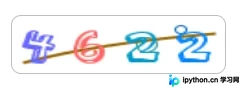
3. 验证码样例

4. 识别结果
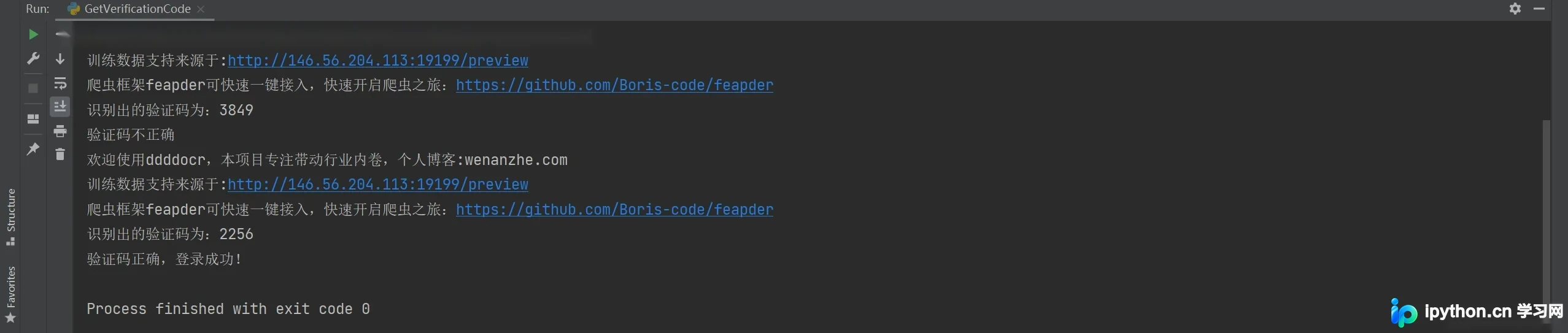
该功能支持在验证码识别失败后自动进行重试识别。
三、代码说明
示例代码中统一采用了强制等待机制。若需优化性能,可将其替换为显示等待。关于Selenium的三种等待方式(显示等待、隐式等待、强制等待)的区别与应用,建议参考其他技术文章深入学习。
总结
ddddocr对现有各类验证码图片均具备相应的识别能力。其核心优势在于简化了验证码识别流程,使其变得简单且易用,能够快速准确地检测图片中的文字、数字或图标,帮助更多开发者高效破解网站登录验证码。
到此这篇关于Python通用验证码识别OCR库ddddocr的安装使用教程的文章就介绍到这了,更多相关Python验证码识别OCR库ddddocr内容请搜索本站以前的文章或继续浏览下面的相关文章希望大家以后多多支持本站!
本站声明
本文内容仅供参考,不代表本站观点。转载或引用请注明出处。如发现内容问题,请通过联系我们页面反馈。















