


Python tkinter基础:窗口创建与常用控件详解

发布时间:2026-10-16 |
4人浏览过
本文详细介绍Python tkinter库的基础用法,涵盖如何创建主窗口、设置标题与尺寸,以及Label、Button、Entry和Text等常用控件的配置与布局方法,帮助开发者快速掌握Python图形界面编程的核心技能。
首先介绍tkinter的基本使用流程。通过导入tkinter模块并创建Tk()实例来初始化主窗口对象。接着,利用title()方法设定窗口标题,例如设置为“Python GUI”,并使用geometry()方法指定窗口的初始尺寸,如“600x100”,其中数值代表像素单位。最后,调用mainloop()方法启动事件循环,使窗口保持运行状态并响应用户交互。
# coding:utf-8
import tkinter as tk
# 创建窗口对象
window = tk.Tk()
# 设置串口标题
window.title("Python GUI")
# 设置窗口大小
window.geometry("600x100") # 固定写法,600x600, 单位为像素
# 使用窗口对象
window.mainloop()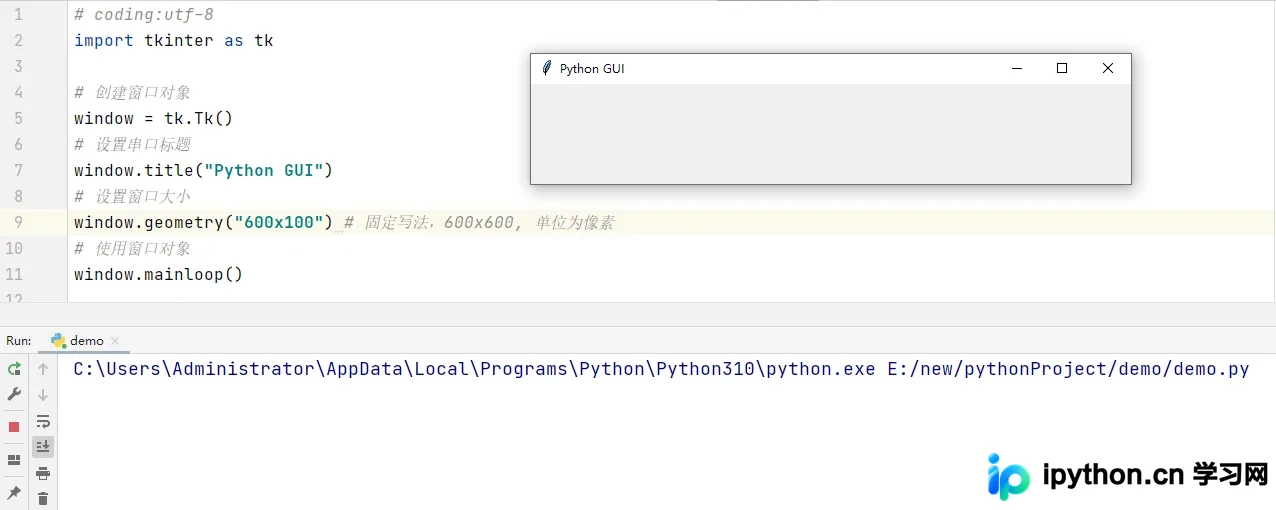
接下来演示tkinter中几种常用控件的配置。在保持窗口基础设置(如标题“Python GUI”和尺寸“600x400”)的前提下,可以添加多种组件。使用tk.Label()创建文本标签,通过text参数显示静态文字,并调用pack()进行布局;使用tk.Button()创建按钮,同样通过text指定按钮文字;使用tk.Entry()创建单行输入框,支持用户输入文本;使用tk.Text()创建多行文本框,支持格式化输入与回车操作。此外,还可以利用tk.StringVar()定义变量,通过set()赋值后,将textvariable参数绑定到Label上,实现变量值动态显示在窗口标签中。所有组件均需调用pack()方法以应用布局。
# coding:utf-8
import tkinter as tk
# 创建窗口对象
window = tk.Tk()
# 设置串口标题
window.title("Python GUI")
# 设置窗口大小
window.geometry("600x400") # 固定写法,600x400, 单位为像素
# 文本标签
# 创建对象
lb1 = tk.Label(window, text="我是一个文本标签")
# 配置对象
lb1.pack()
# 按钮
bt1 = tk.Button(window, text="我是一个按钮")
bt1.pack()
# 输入文本框
et1 = tk.Entry(window,text="我是一个文本输入框")
et1.pack()
# 内容输入框,可回车,带格式
tt1 = tk.Text(window)
tt1.pack()
# 定义一个tkinter 的变量
var1 = tk.StringVar()
# 变量赋值
var1.set("我是一个测试文本")
# 将变量的值显示在窗口的文本标签上
tk.Label(window, textvariable=var1).pack()
# 使用窗口对象
window.mainloop()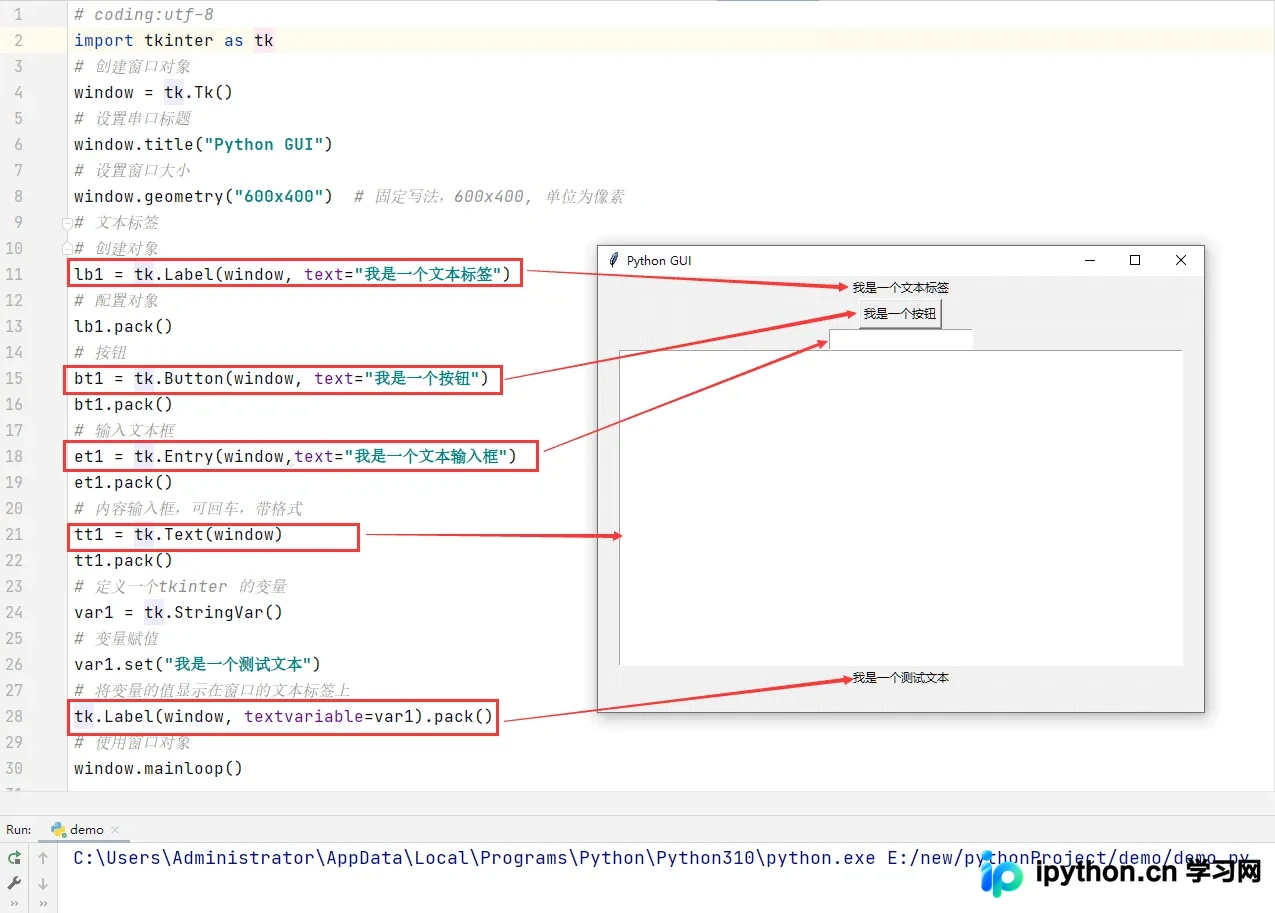
以上就是关于Python可视化tkinter基础用法的详细介绍,涵盖了从窗口创建到常用控件配置的关键步骤。如需了解更多Python可视化tkinter相关内容,建议搜索本站往期文章或继续阅读后续教程,感谢大家的支持与关注。
本站声明
本文内容仅供参考,不代表本站观点。转载或引用请注明出处。如发现内容问题,请通过联系我们页面反馈。















