


PyCharm创建并使用虚拟环境的详细图文教程

本文详细介绍在PyCharm中创建和使用虚拟环境的完整流程。涵盖通过Terminal安装virtualenv、使用virtualenv命令创建环境、以及两种激活方式:手动切换Scripts目录和使用PyCharm Settings界面配置解释器。通过图文步骤指导用户成功隔离项目依赖,确保开发环境纯净。
安装必要的依赖包
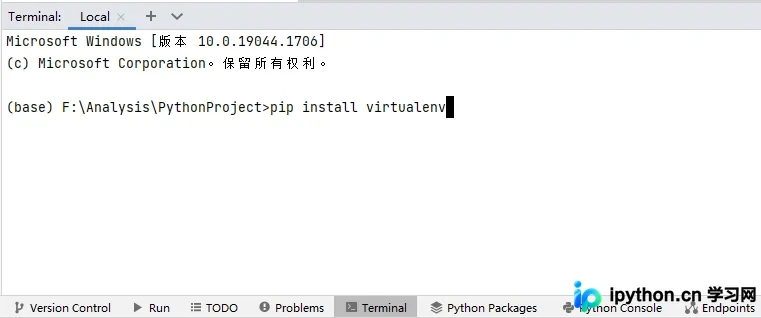
首先,在PyCharm底部的Terminal终端窗口中执行命令pip install virtualenv,以安装创建虚拟环境所需的工具。
创建虚拟环境
继续在Terminal中输入virtualenv XX(其中XX代表你自定义的环境名称,例如本文示例中命名为venvFlask)。
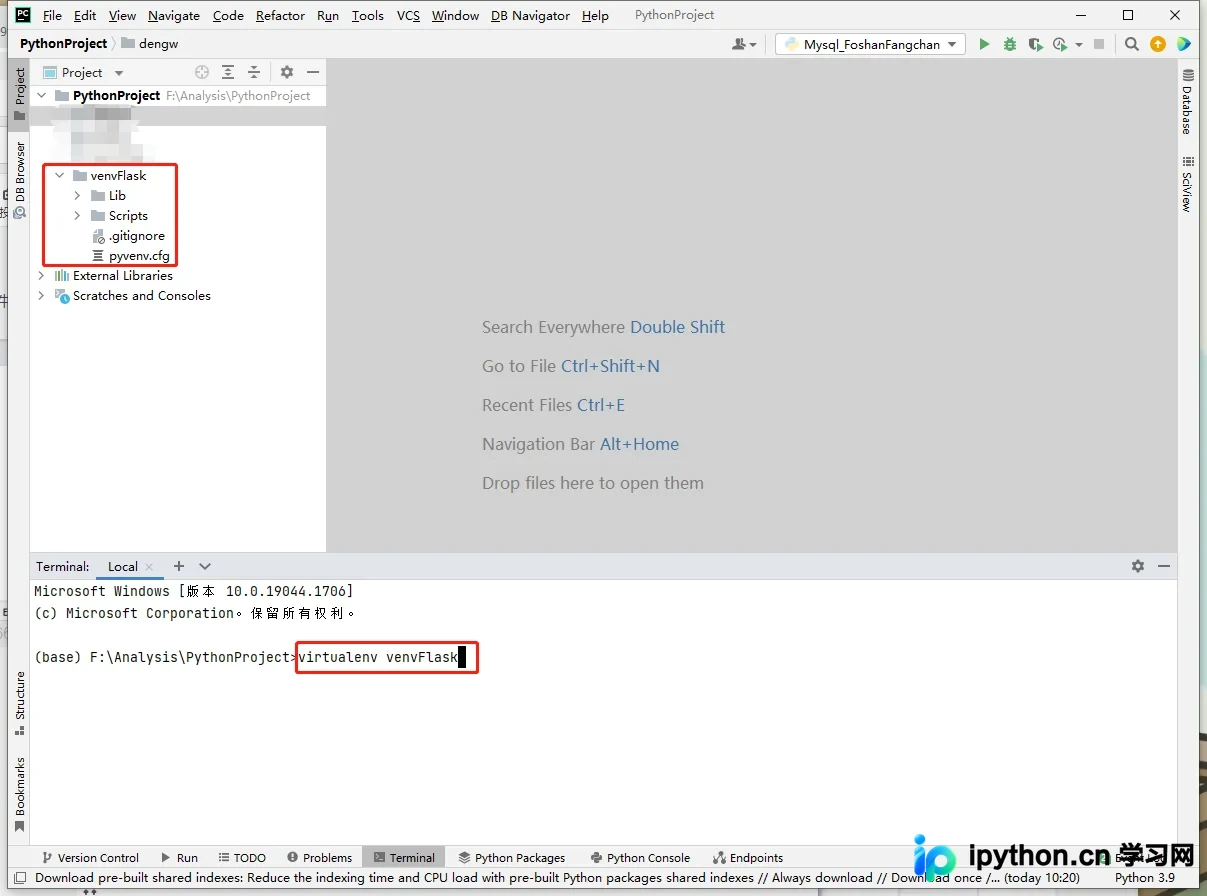
执行完成后,检查对应的项目路径,会发现多出一个名为venvFlask的文件夹,该文件夹即为新创建的虚拟环境目录。
激活并进入虚拟环境
方法一:通过PyCharm Terminal手动切换
首先确保Terminal配置正确。
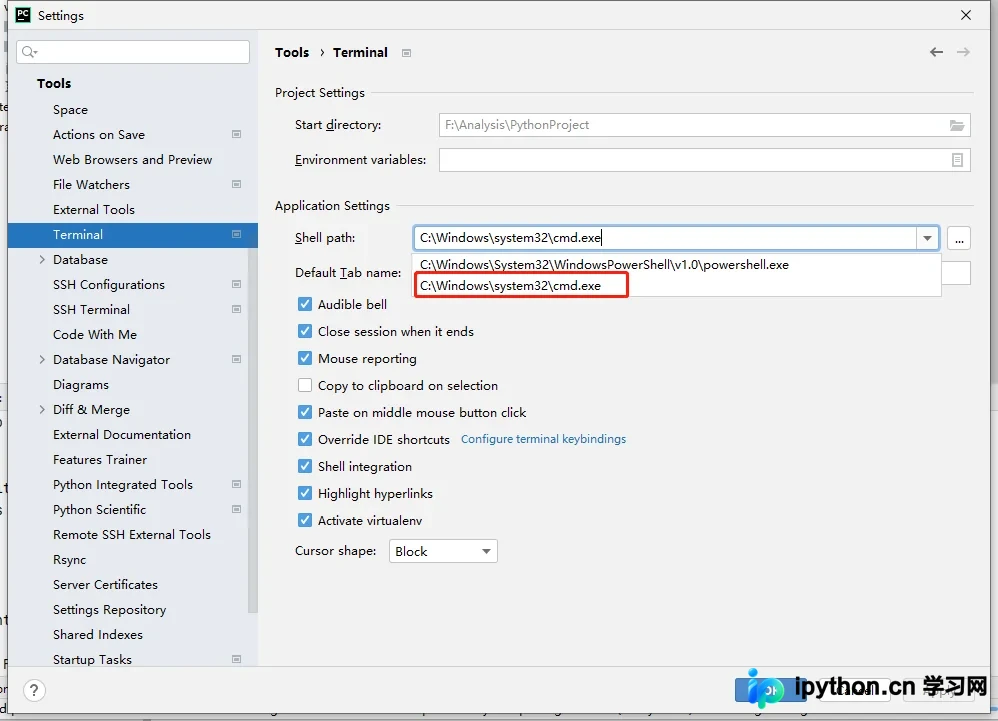
依次点击Files -> Settings -> Tools -> Terminal。
将Terminal的Shell路径设置为cmd.exe,这样可以在终端窗口中直观地看到当前处于本地base环境还是虚拟环境。
接下来进行环境激活操作。
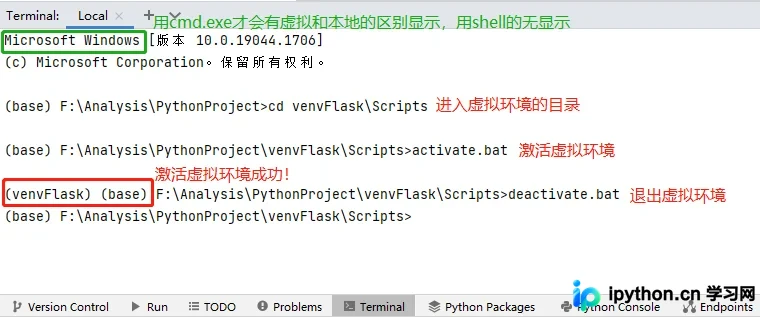
- 第一步,进入虚拟环境文件夹下的Scripts目录,执行命令:
cd venvFlask\Scripts - 第二步,运行激活脚本:
activate.bat
方法二:通过PyCharm Settings直接切换(推荐方式)
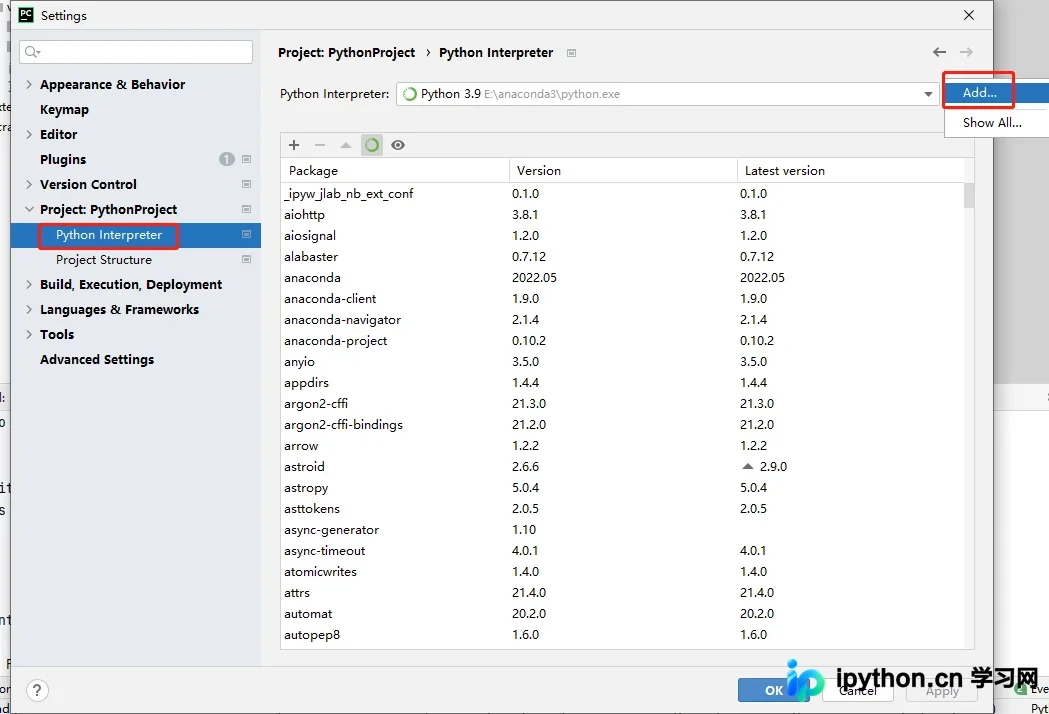
1. 打开PyCharm Settings设置界面,点击解释器列表旁的Add…按钮。
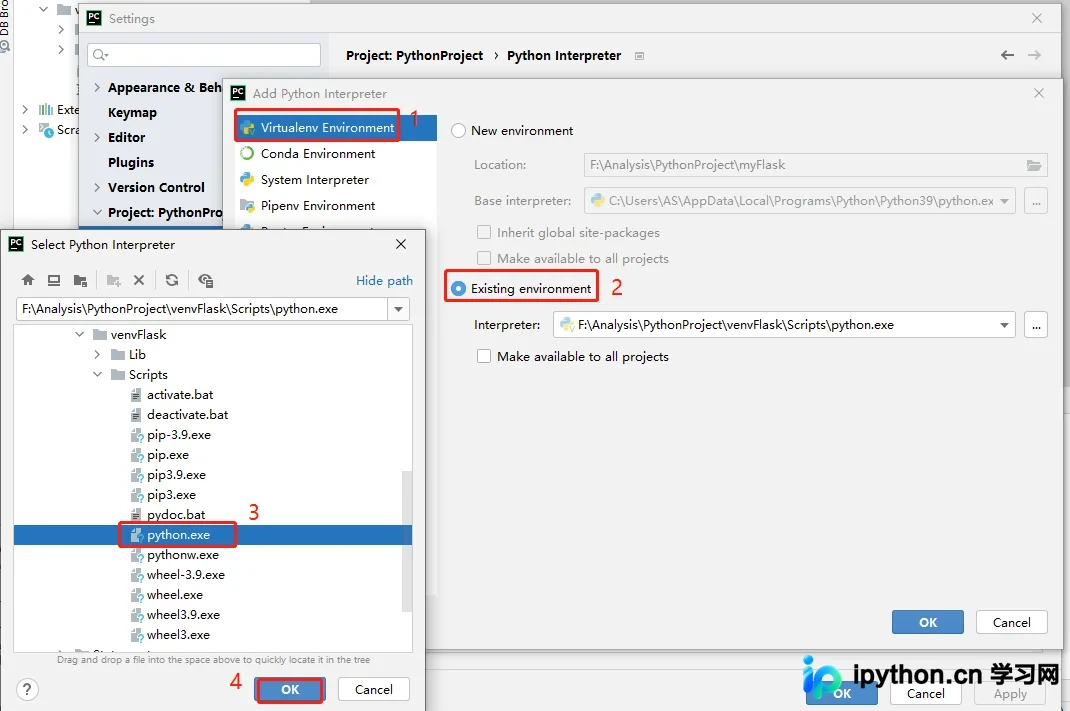
2. 在弹出的窗口中,选择虚拟环境文件夹内的python.exe文件,确认选择后点击OK。
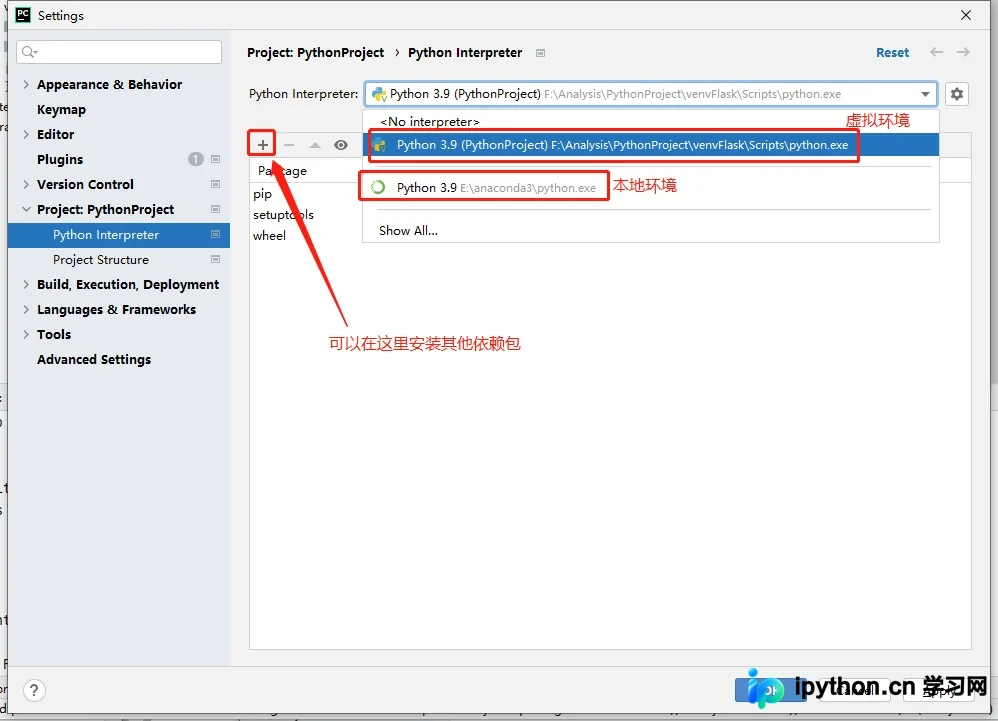
3. 此时可以看到项目解释器已切换至新创建的虚拟环境,如需恢复也可切换回原有本地环境。
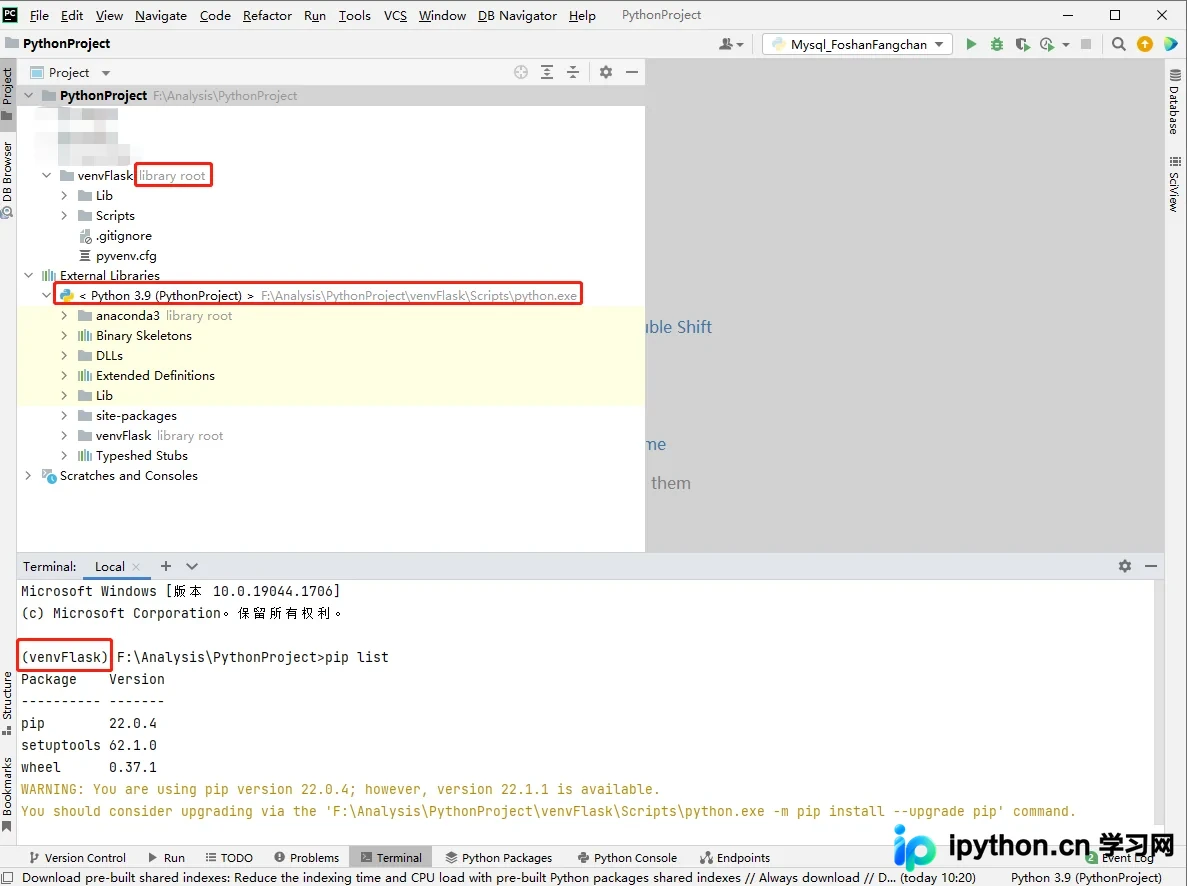
4. 为了验证切换是否成功,点击OK保存设置并退出Settings窗口,然后重新打开Terminal。
如果终端提示符前出现了虚拟环境名称(如红框所示),即表示已成功激活并进入虚拟环境。
总结
以上就是关于在PyCharm中创建并使用虚拟环境的完整教程。如需了解更多相关内容,可搜索本站历史文章或继续浏览后续更新,感谢支持。
本站声明
本文内容仅供参考,不代表本站观点。转载或引用请注明出处。如发现内容问题,请通过联系我们页面反馈。















