


Python使用qrcode生成指定内容二维码并在GUI界面显示

发布时间:2026-10-16 |
3人浏览过
本文介绍如何利用Python的qrcode库生成指定内容的二维码,并结合Tkinter模块在GUI窗口中显示生成的图片。通过完整代码示例,展示从安装依赖、生成二维码图片到创建窗口加载显示的全过程,帮助开发者快速实现二维码生成与可视化功能。
前言
如今二维码已融入日常生活,无论是移动支付、微信添加好友还是乘坐公共交通,都离不开它。如果使用Python生成指定内容的二维码,该如何操作?接下来将介绍qrcode库的使用方法。
1.下载所需的模块
qrcode是用于生成二维码的Python开源库,而tkinter模块(“Tk 接口”)是Python标准Tk GUI工具包的接口。
pip install qrcode
pip install tkinter
安装完成后,在项目中导入相应模块即可使用。
import qrcode
import tkinter
2.生成指定内容的二维码
| 函数 | 描述 |
|---|---|
| qrcode.QRCode() | 生成一个QRCode实例 |
| add_data(content) | 将content内容添加到QRCode实例中 |
| make() | 生成指定内容的二维码 |
| make_image() | 生成二维码图片 |
| save(path) | 将指定图片保存到path路径下 |
def mk_qrcode(content):
    q = qrcode.QRCode()#创建一个QRCode实例
    q.add_data(content)# 给二维码添加内容
    q.make() #生成二维码
    #生成图片
    img = q.make_image()
    # 保存图片
    img.save(filename)
3.加载二维码到GUI窗口上显示
| 函数 | 描述 |
|---|---|
| tkinter.Tk() | 生成一个窗体对象 |
| tkinter.Canvas() | 生成一个画布对象 |
| tkinter.PhotoImage() | 创建一个图片对象 |
| create_image() | 将图片加载到画布上 |
| pack() | 显示画布 |
| mainloop() | 使窗体一直运行 |
具体代码如下所示:
def show():
    tk = tkinter.Tk() # 创建一个窗体对象
    canvas = tkinter.Canvas(tk, width=400, height=400, bg='pink') #创建一个画布
    img = tkinter.PhotoImage(file=filename) # 创建一个图片对象
    canvas.create_image(200, 200, image=img) #将此图片加载到画布上
    canvas.pack() #显示画布
    tk.mainloop() # 使窗体一直运行
4.全部代码展示
import qrcode
import tkinter

filename = '二维码.png'

def mk_qrcode(content):
    q = qrcode.QRCode()
    q.add_data(content)# 给二维码添加内容
    q.make() #生成二维码
    #生成图片
    img = q.make_image()
    # 保存图片
    img.save(filename)

def show():
    tk = tkinter.Tk() # 创建一个窗体对象
    canvas = tkinter.Canvas(tk, width=400, height=400, bg='pink') #创建一个画布
    img = tkinter.PhotoImage(file=filename) # 创建一个图片对象
    canvas.create_image(200, 200, image=img) #将此图片加载到画布上
    canvas.pack() #显示画布
    tk.mainloop() # 使窗体一直运行

if __name__ == '__main__':
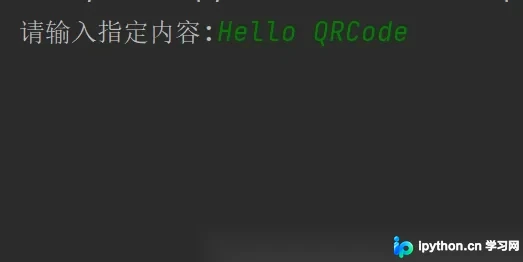
    result = input('请输入指定内容:').strip()
    mk_qrcode(result)
    show()
5.运行结果展示
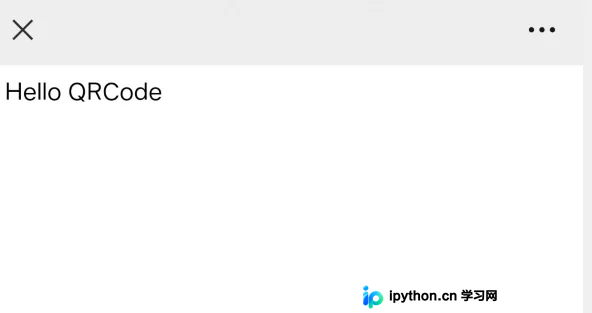
使用微信扫描对应的二维码后的结果为:
总结
到此这篇关于如何使用qrcode生成指定内容的二维码并在GUI界面显示的文章就介绍到这了,更多相关qrcode生成指定内容二维码内容请搜索本站以前的文章或继续浏览下面的相关文章希望大家以后多多支持本站!
本站声明
本文内容仅供参考,不代表本站观点。转载或引用请注明出处。如发现内容问题,请通过联系我们页面反馈。















