


wxPython解决闪烁问题:ReportLab PDF生成实战

本文探讨在wxPython开发中解决界面闪烁问题的思路,并重点介绍使用ReportLab库生成PDF文档的完整流程。通过对比fpdf与reportlab,解析Canvas对象、页面设置及压缩参数,演示如何注册微软雅黑字体以支持中文绘制,并展示获取文本宽度的具体代码实现。
wxPython界面闪烁与PDF生成库的选择
在wxPython应用开发中,界面闪烁是一个常见且影响用户体验的问题。虽然本文主要聚焦于PDF生成技术,但在处理复杂UI渲染或频繁重绘场景时,优化绘制逻辑至关重要。与此同时,当我们需要生成静态文档时,选择合适的Python库能显著提升开发效率。
在PDF生成领域,常见的库包括fpdf和reportlab。经过对比分析,最终选择reportlab,主要基于以下考量:
- fpdf的最新更新停留在2015年,社区活跃度与维护状态相对滞后。
- reportlab拥有更丰富的网络资料和更完善的文档支持。
- reportlab提供了更底层的pdfgen接口,允许开发者进行精细的绘制控制。
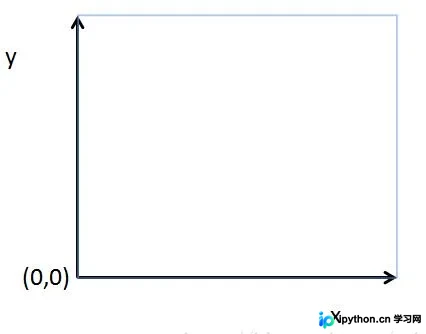
pdfgen的核心在于其提供的绘制操作接口,即canvas对象。可以将canvas视为一张白纸,所有的绘制操作都基于这张“纸”进行。在reportlab中,坐标系统采用笛卡尔坐标系,默认页面左下角为原点(0,0),x轴向右延伸,y轴向上延伸。这种坐标系符合大多数图形处理软件的直觉。
ReportLab Canvas基础与参数解析
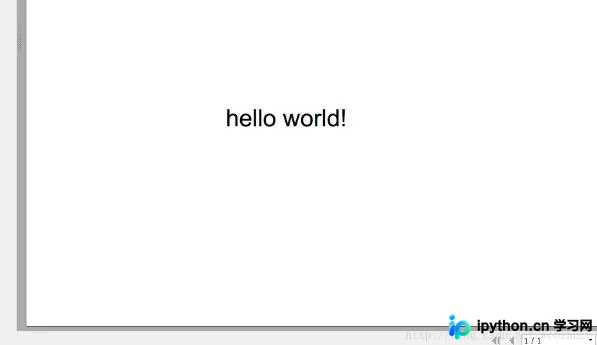
要生成PDF文件,首先需要实例化canvas对象。以下是一个最基础的“Hello World”示例,展示了如何创建PDF并绘制文本:
#引入所需要的基本包
from reportlab.pdfgen import canvas
#设置绘画开始的位置
def hello(c):
 c.drawString(100, 100, "hello world!")
#定义要生成的pdf的名称
c=canvas.Canvas("hello.pdf")
#调用函数进行绘画,并将canvas对象作为参数传递
hello(c)
#showPage函数:保存当前页的canvas
c.showPage()
#save函数:保存文件并关闭canvas
c.save()
在实例化Canvas时,构造函数包含多个关键参数,理解这些参数有助于优化生成的PDF文件:
def __init__(self,filename,
   pagesize=(595.27,841.89),
   bottomup = 1,
   pageCompression=0,
   encoding=rl_config.defaultEncoding,
   verbosity=0
encrypt=None):- filename:指定生成的PDF文件名。
- pagesize:以元组形式表示页面大小,默认值为A4尺寸(595.27, 841.89)。
- bottomup:目前该参数已废弃,无需关注。
- pageCompression:决定每页PDF操作流是否压缩。默认值为0,即不压缩。虽然压缩会减慢文件生成过程,但在包含大量文本和矢量图形时,建议设置pageCompression=1以减小文件体积。
- encoding:决定字体编码,使用默认值即可。
- verbosity:控制打印信息的详细程度。
- encrypt:决定PDF文档是否加密。
如果需要自定义页面大小,可以从reportlab.lib.pagesizes中导入如letter或A4等常量:
from reportlab.lib.pagesizes import letter, A4
myCanvas = Canvas('myfile.pdf', pagesize=letter)
width, height = letter #keep for later
需要注意的是,A4纸张尺寸与美国标准的letter尺寸不同,应根据实际需求选择。
中文显示与字体注册
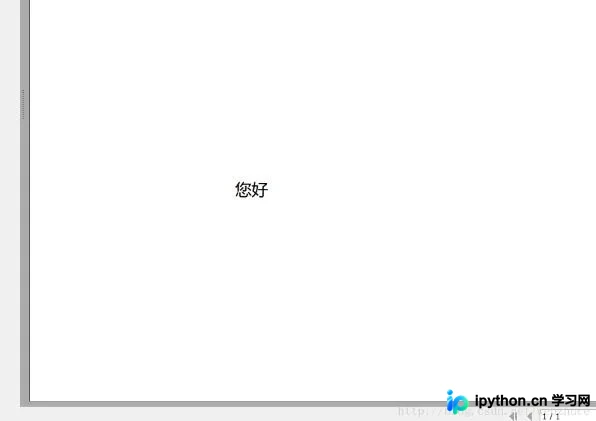
Canvas默认的字体不支持中文,直接绘制中文字符会导致乱码或无法显示。为了解决这个问题,需要注册支持中文的字体。以下示例演示如何注册微软雅黑字体并绘制中文文本:
#引入所需要的基本包
from reportlab.pdfgen import canvas
from reportlab.pdfbase import pdfmetrics
from reportlab.pdfbase.ttfonts import TTFont
pdfmetrics.registerFont(TTFont('msyh', 'Msyh.ttf'))
#设置绘画开始的位置
def hello(c):
 c.drawString(100, 100, "您好")
#定义要生成的pdf的名称
c=canvas.Canvas("hello.pdf")
#设置字体
c.setFont("msyh", 8)
#调用函数进行绘画,并将canvas对象作为参数传递
hello(c)
#showPage函数:保存当前页的canvas
c.showPage()
#save函数:保存文件并关闭canvas
c.save()
关键步骤包括:
- 导入pdfmetrics和TTFont模块。
- 使用pdfmetrics.registerFont注册字体,指定字体名称(如'msyh')和字体文件路径(如'Msyh.ttf')。
- 在绘制前,使用c.setFont指定使用的字体名称和字号。
获取文本宽度
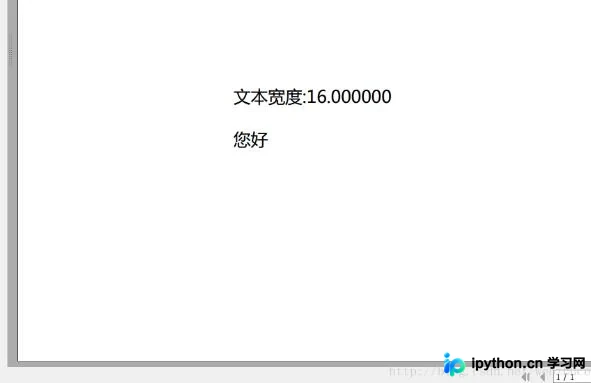
在某些布局场景下,需要知道特定文本在指定字体下的实际宽度,以便进行精确排版。ReportLab提供了stringWidth方法来实现这一功能:
#引入所需要的基本包
from reportlab.pdfgen import canvas
from reportlab.pdfbase import pdfmetrics
from reportlab.pdfbase.ttfonts import TTFont
pdfmetrics.registerFont(TTFont('msyh', 'Msyh.ttf'))
#设置绘画开始的位置
def hello(c):
 c.drawString(100, 100, "您好")
 width = c.stringWidth("您好")
 c.drawString(100, 120, "文本宽度:%f"%width)
#定义要生成的pdf的名称
c=canvas.Canvas("hello.pdf")
#设置字体
c.setFont("msyh", 8)
#调用函数进行绘画,并将canvas对象作为参数传递
hello(c)
#showPage函数:保存当前页的canvas
c.showPage()
#save函数:保存文件并关闭canvas
c.save()
在上述代码中,通过c.stringWidth("您好")获取文本宽度,并将其打印在PDF中。这有助于开发者验证字体渲染效果及进行更复杂的布局计算。
以上就是wxPython解决闪烁问题及ReportLab生成PDF的详细内容,更多关于wxPython界面优化与ReportLab高级用法的相关资料请关注本站其它相关文章!
本站声明
本文内容仅供参考,不代表本站观点。转载或引用请注明出处。如发现内容问题,请通过联系我们页面反馈。















