


PyCharm 调试教程:断点设置、快捷键与交互模式详解

发布时间:2026-10-16 |
4人浏览过
本文详细介绍在 PyCharm 中调试 Python 程序的标准流程。内容涵盖如何打开项目、在代码行设置与取消断点,以及通过右键菜单或快捷键启动调试。重点解析 F9、F8、F7 等核心调试快捷键的功能,并演示如何利用交互调试模式在 Console 中实时查看变量状态和执行代码,帮助开发者高效定位和解决程序问题。
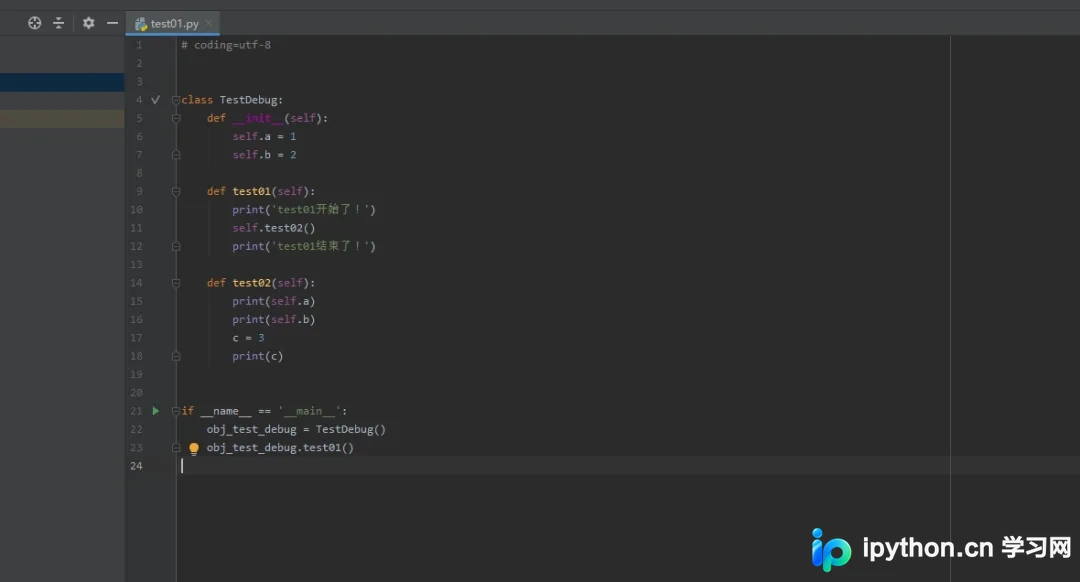
首先需要准备好待调试的源代码文件。
# coding=utf-8

class TestDebug:
    def __init__(self):
        self.a = 1
        self.b = 2


    def test01(self):
        print('test01开始了!')
        self.test02()
        print('test01结束了!')


    def test02(self):
        print(self.a)
        print(self.b)
        c = 3
        print(c)


if __name__ == '__main__':
    obj_test_debug = TestDebug()
    obj_test_debug.test01()
启动 PyCharm 集成开发环境,并打开包含目标代码的项目文件。
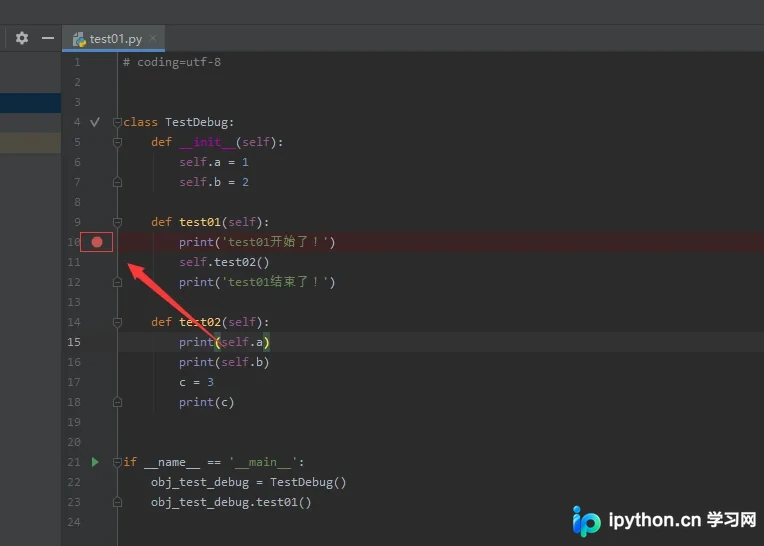
定位到代码中需要暂停检查的位置,在该行左侧的行号区域点击鼠标左键以添加断点。若需移除断点,再次点击同一位置即可取消设置。
鼠标左键单击行数后面位置即可,再次单击取消设置断点:
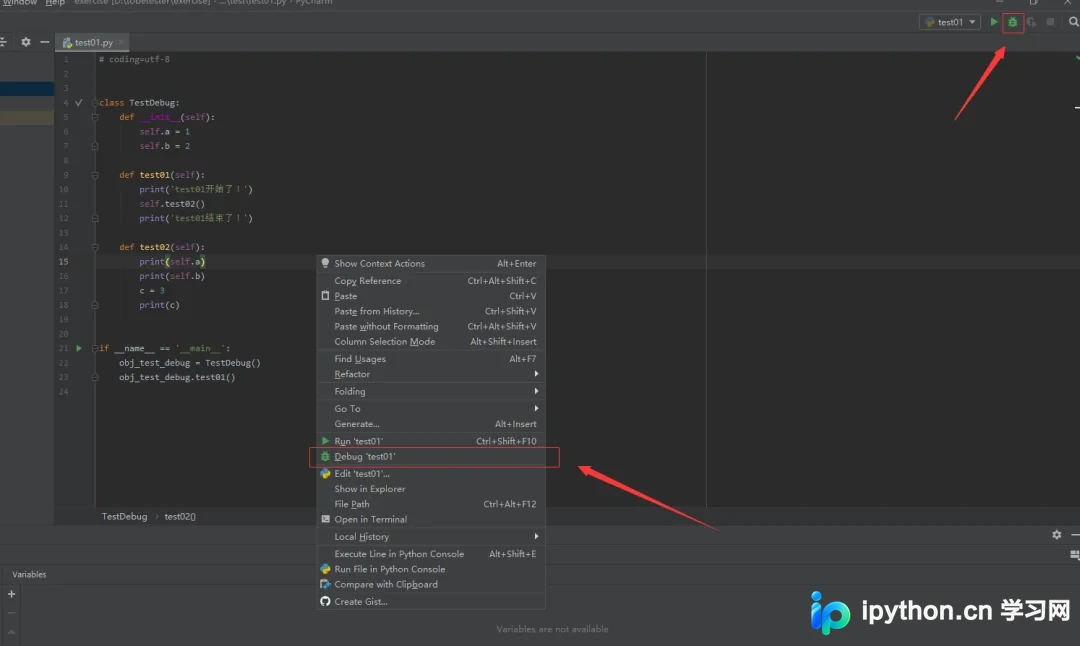
在代码编辑区点击鼠标右键,从弹出的上下文菜单中选择“Debug”选项。
或者点击右上角工具栏中的 Debug 按钮,或者直接按下 Shift+F9 快捷键来启动调试进程:
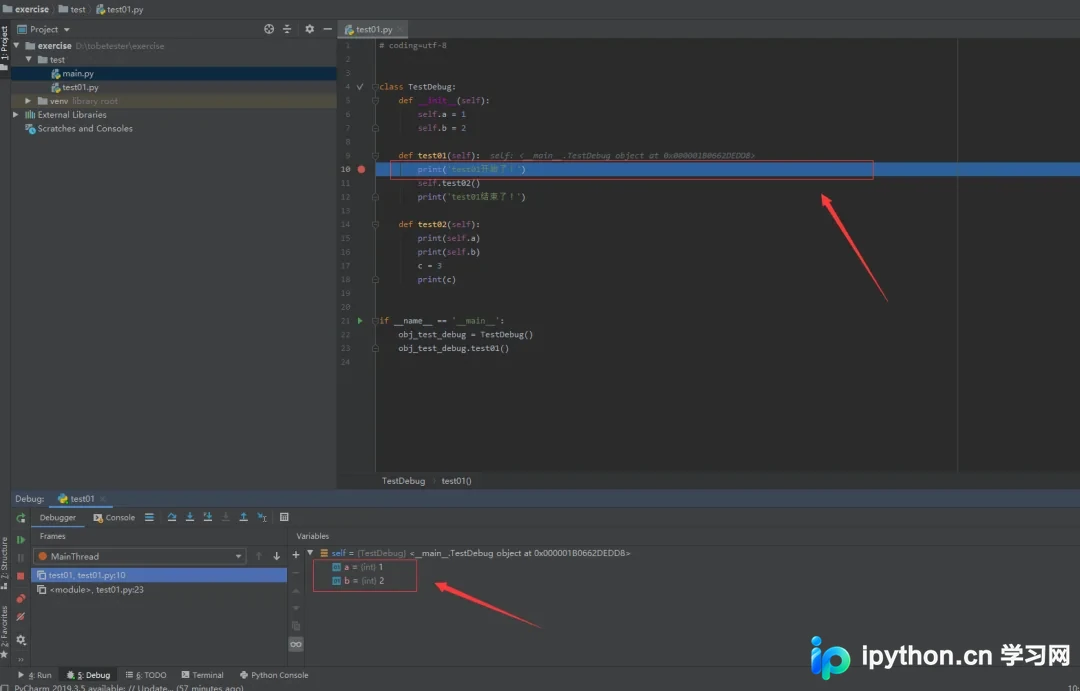
当调试器启动后,程序执行流会在预设的断点处暂停。
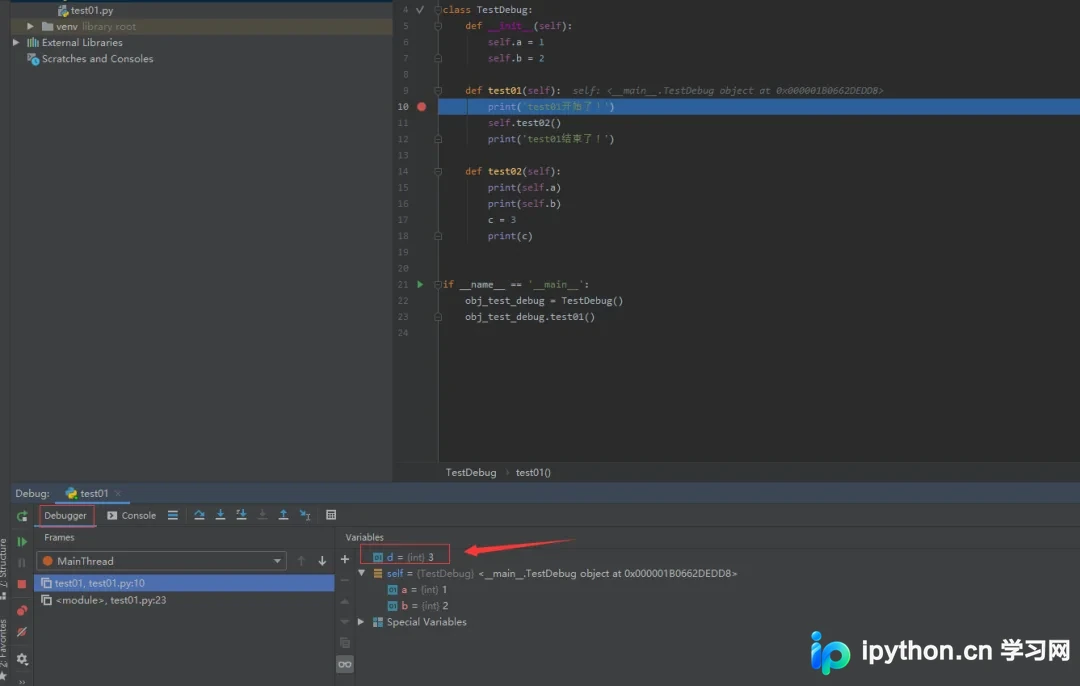
此时,当前即将执行的代码行会以蓝色高亮显示。同时,下方的调试器变量窗口会实时展示当前作用域内各变量的具体数值。
掌握以下调试快捷键可大幅提升效率:
- F9 继续运行程序
- F8 执行下一条语句
- F7 进入当前语句的函数内
调试会话启动后,可通过界面下方的操作进入更深入的调试状态。
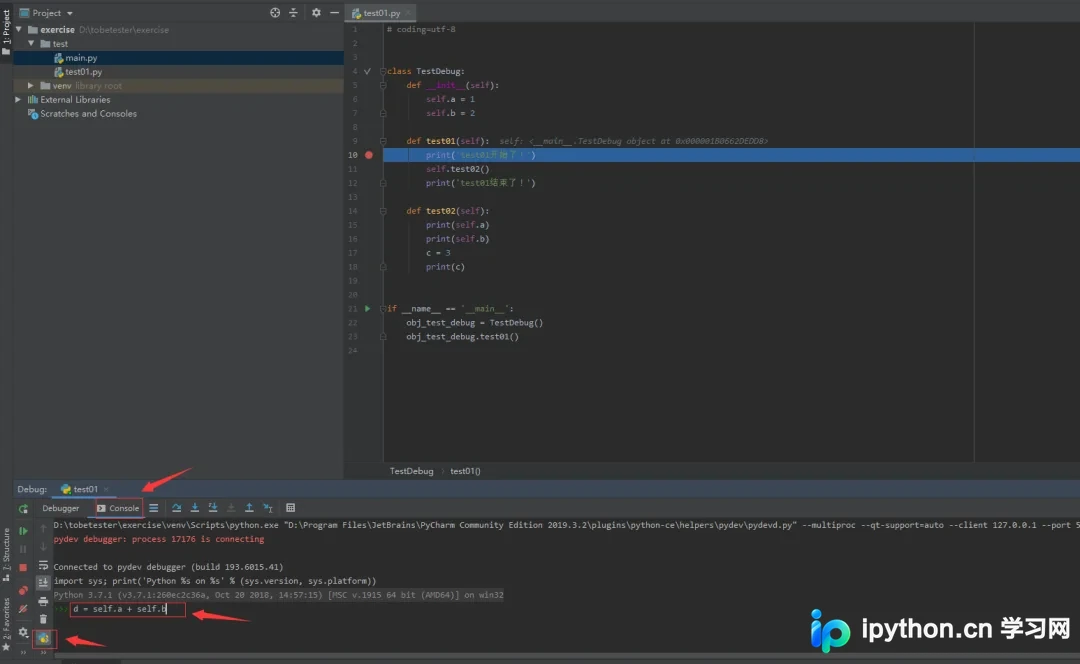
点击下方的 Python 图标可激活交互调试模式。在此模式下,用户可以在 Console 分页中直接输入 Python 语句。这些语句的执行环境与当前调用堆栈的断点执行环境完全一致,允许实时查询变量或测试逻辑。
如图所示,输入 d = self.a + self.b 后返回 debugger 界面可以看到 d = 3:
以上为个人经验,希望能给大家一个参考,也希望大家多多支持本站。
本站声明
本文内容仅供参考,不代表本站观点。转载或引用请注明出处。如发现内容问题,请通过联系我们页面反馈。















