


怎么让Python脚本双击直接运行而不打开编辑器

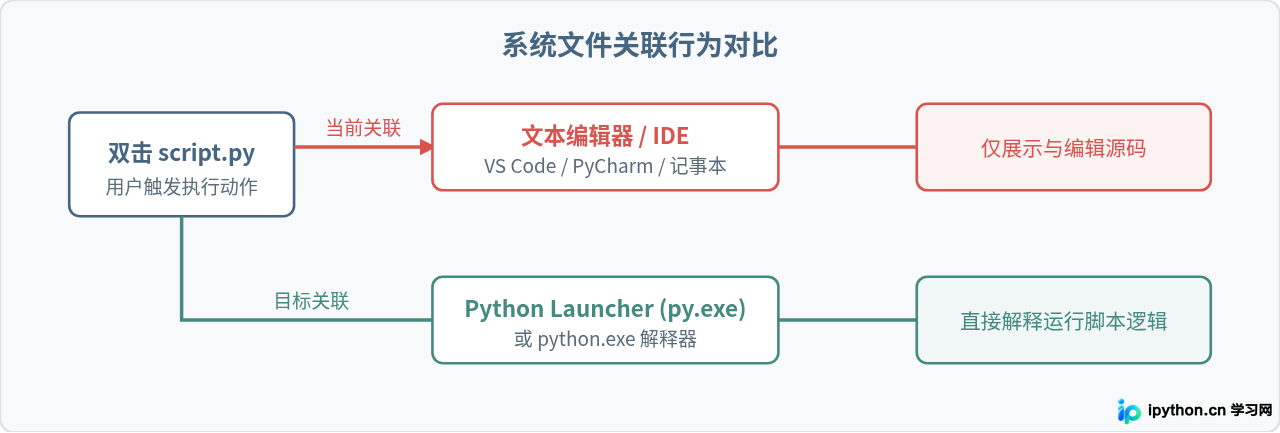
很多初学者在编写好 .py 脚本后,发现双击文件总是默认打开 VS Code、PyCharm、记事本或 IDLE,而不是直接执行脚本逻辑。出现这种现象的核心原因,在于操作系统将 .py 后缀关联到了代码编辑工具,而非 Python 的解释器程序。要实现双击直接运行,核心路径是修改系统的默认打开方式,将其指向 Python 运行器(Python Launcher),同时根据执行需求处理好终端窗口停留与后台运行。
第一步:重置文件关联,指定解释器打开
Windows 操作系统依据扩展名配置的“打开方式”来决定双击启动的程序。如果双击跳出了编辑器,说明 .py 文件默认关联被编辑器劫持。通过右键属性重新绑定即可恢复正常运行模式。
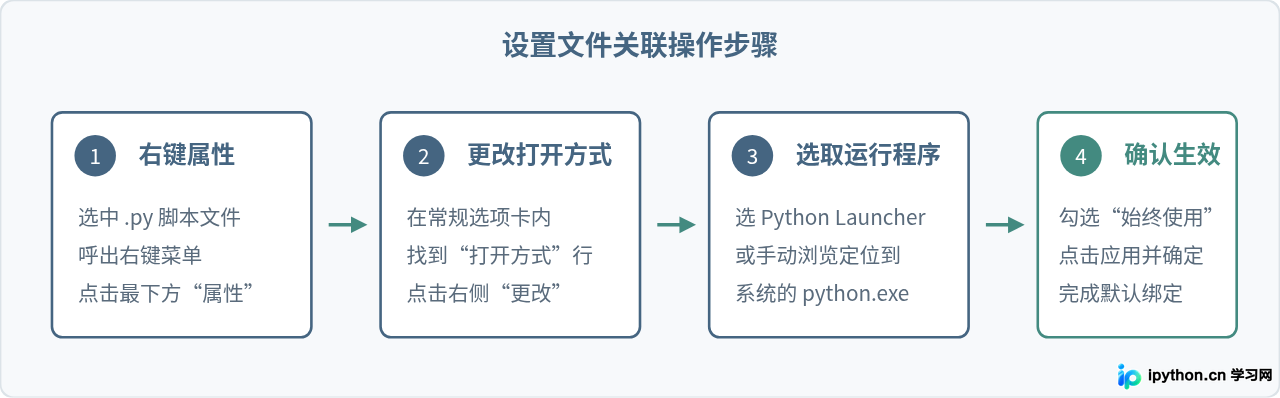
- 找到任意一个
.py文件,鼠标右键点击该文件,选择“属性”(Windows 11 用户若处于新右键菜单,可直接点击“打开方式”并选择“选择其他应用”)。 - 在“常规”选项卡中,找到“打开方式”,点击右侧的“更改”按钮。
- 在应用列表推荐中查找并选择 Python 或 Python Launcher for Windows。
- 若推荐列表中没有 Python 选项,向下滚动点击“在这台电脑上查找其他应用”,手动浏览定位到安装目录下的
python.exe或系统目录下的C:\Windows\py.exe。 - 勾选“始终使用此应用打开 .py 文件”,点击“确定”保存退出。
第二步:解决控制台运行“一闪而过”的问题
完成打开方式的设置后,再次双击 .py 文件时,通常会遇到第二个高频问题:一个黑色的命令提示符(CMD)窗口弹出来,但瞬间就自动关闭了,根本看不清输出内容。
这不是运行报错,而是控制台程序的正常行为。当通过命令行手动输入 python test.py 时,CMD 窗口本身已经常驻;而直接双击脚本时,系统会自动新建一个控制台运行脚本,脚本的所有代码一旦执行完毕,该控制台生命周期结束,随即自动销毁退出。
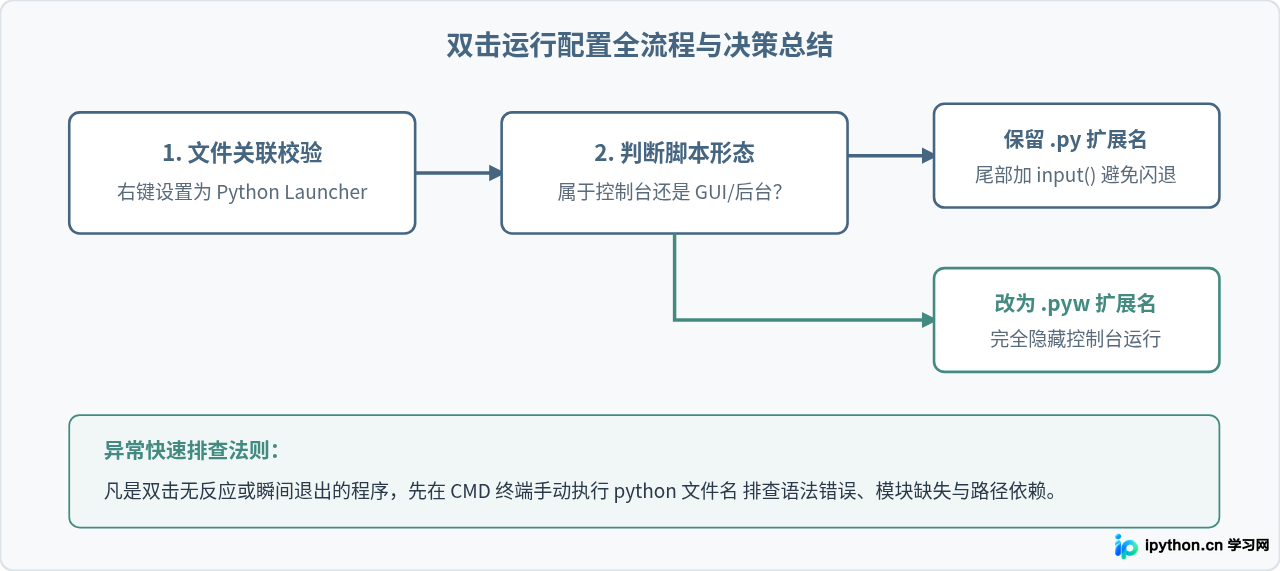
如果希望看清输出结果,需要在代码末尾添加等待用户交互的指令。常见的处理方式是在脚本最后一行加入 input():
# demo.py
import datetime

print("任务执行成功!")
print("当前系统时间:", datetime.datetime.now().strftime("%Y-%m-%d %H:%M:%S"))

# 阻止窗口立即关闭,等待用户按回车键
input("\n按下回车键退出程序...")
当加上 input() 之后,脚本运行完核心逻辑会暂停在输入状态,此时控制台界面会持续保持打开状态,方便查看日志与数据,直到你按下回车键,进程才正常终结。
第三步:GUI 或静默后台脚本改为 .pyw 扩展名
并非所有脚本都希望弹出一个黑色命令行窗口。例如使用 PyQt、Tkinter 编写的桌面界面软件,或者定时处理文件、发送通知的后台自动化小工具,如果每次运行都伴随着一个多余的控制台窗口,会非常影响视觉体验。
Python 针对这种需求提供了专用的静默解释器 pythonw.exe。你不需要重新配置打开方式,只需直接将文件的后缀名从 .py 更改为 .pyw 即可。
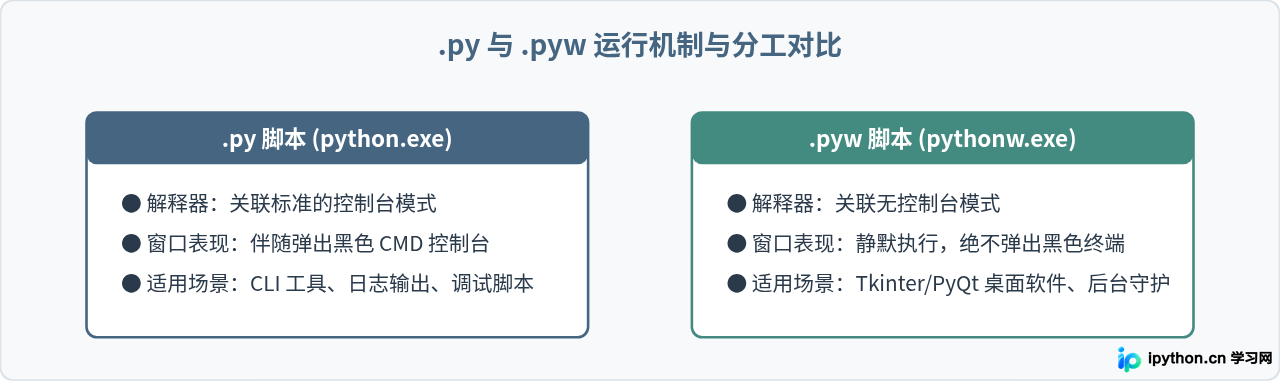
注意:当使用 .pyw 格式时,所有的 print() 输出都不会显示在屏幕上。如果程序发生语法错误或崩溃,也不会有窗口报错提示。因此,建议先将代码作为 .py 调试无误后,再将后缀名改为 .pyw。
第四步:双击运行后的常见异常排查
如果改了打开方式,双击后依旧无反应,或者明明加了 input() 依然闪退,可以按照以下三个具体点进行排查:
- 相对路径失效:通过双击运行时,系统默认的工作目录是该脚本所在的文件夹。如果你在代码中写了读取本地文件的相对路径(例如
open("data.txt")),在特殊快捷方式启动时可能会因工作目录改变导致FileNotFoundError。稳妥的做法是使用绝对路径:import os # 动态获取当前脚本所在文件夹的绝对路径 BASE_DIR = os.path.dirname(os.path.abspath(__file__)) target_file = os.path.join(BASE_DIR, "data.txt") - 启动前直接崩溃(SyntaxError / ImportError):如果代码中有语法错误,或者引用了第三方库(如
requests,pandas)但全局 Python 环境未安装,脚本在解析阶段就已中断,程序甚至无法运行到末尾的input()。遇到这种情况,先在命令行中执行一次python script.py,直接查看控制台打印的 Traceback 报错详情。 - 多 Python 版本冲突:电脑上安装了多个 Python(例如 Anaconda、全局 Python 3.10、Python 3.12)。双击时系统使用的是默认的
py.exe启动器。可以在脚本第一行加上 Shebang 指定要调用的版本环境,例如#!python3.10。
本站声明
本文内容仅供参考,不代表本站观点。转载或引用请注明出处。如发现内容问题,请通过联系我们页面反馈。















