


怎么在 Pythonista 中调用 iOS 原生 UI 模块构建图形界面

在 iOS 端的 Pythonista 中构建原生图形界面,最直接且推荐的路径是调用其专门封装的内置标准库 ui 模块;若需要调用尚未被封装的底层 Cocoa Touch 特性,则配合 objc_util 桥接调用。本文通过具体代码与构建流程,完整说明从创建主视图、组装控件、绑定事件到调起原生界面的全套操作方法。
Pythonista UI 体系的运行架构
Pythonista 并没有运行一个 Web 容器或跨平台的渲染引擎,而是直接通过底层 CPython 的 C 接口与 iOS 系统的 Cocoa Touch 框架进行绑定。了解这一结构有助于我们在编写代码时建立准确的心智模型:你在 Python 中实例化的每一个视图对象,在屏幕背后都严格对应一个 UIKit 的 UIView 实例。
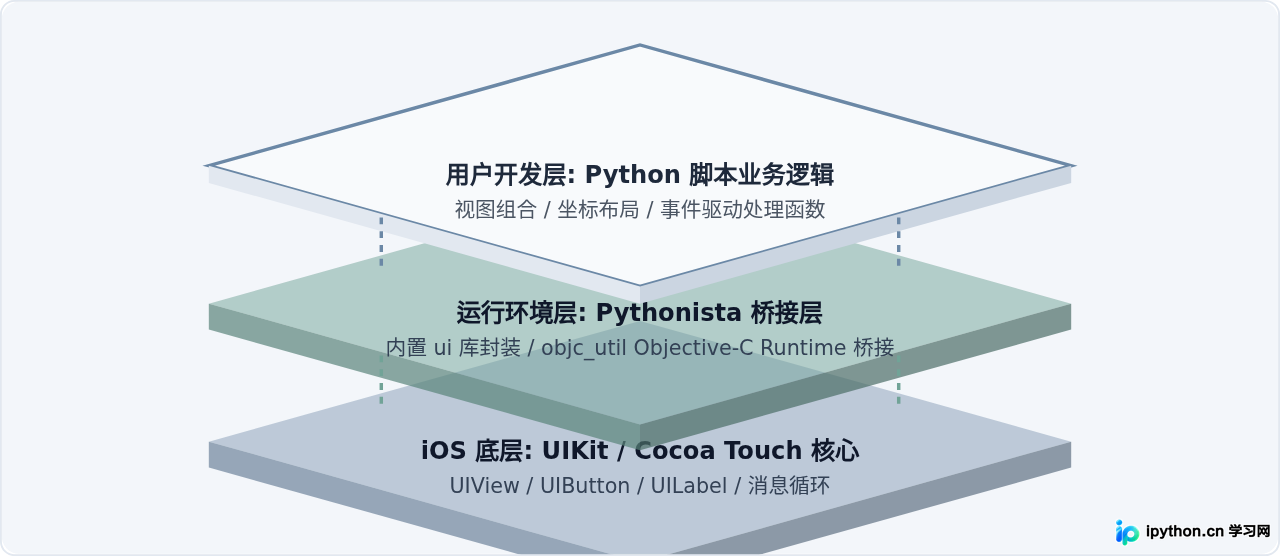
日常开发主要聚焦在顶层。Pythonista 的 ui 模块屏蔽了 Objective-C 的消息发送语法(如 objc_msgSend),将 iOS 的视图层抽象为 Python 类。接下来我们分步说明如何纯通过代码完成一套界面的搭建。
纯代码构建 UI 界面的标准步骤
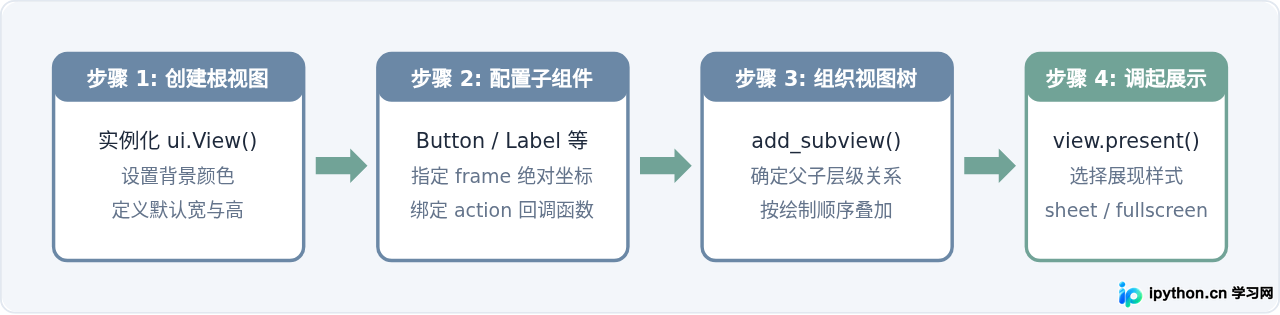
使用代码编写界面的逻辑非常清晰,主要分为四个线性操作阶段:初始化画布根视图、创建并配置控件属性、将控件加入视图树容器中、指定呈现模式并展示界面。
1. 坐标与布局约定
在 iOS 坐标系中,原点 (0, 0) 位于屏幕或父视图的左上角,X 轴向右递增,Y 轴向下递增。每个组件都具备一个 frame 属性,以四元组 (x, y, width, height) 的形式表示其位置与尺寸。单位是点(Point)而非物理像素,系统会自动适配 Retina 屏幕。
2. 编写基础完整实例
在 Pythonista 中新建一个 .py 脚本,输入以下代码并点击右上角的运行按钮(Play 图标):
import ui

def button_tapped(sender):
    # sender 即触发该事件的 UIButton 包装对象
    label = sender.superview['status_label']
    label.text = '按钮已被点击!'
    label.text_color = '#71A397'

# 1. 实例化主视图
main_view = ui.View()
main_view.name = '原生 UI 交互演示'
main_view.background_color = '#F3F6FA'
main_view.frame = (0, 0, 360, 480)

# 2. 创建并配置标签
status_label = ui.Label()
status_label.name = 'status_label'
status_label.frame = (20, 80, 320, 40)
status_label.text = '等待用户交互...'
status_label.text_color = '#6B88A6'
status_label.alignment = ui.ALIGN_CENTER
status_label.font = ('', 18)

# 3. 创建并配置按钮
action_button = ui.Button()
action_button.frame = (80, 160, 200, 44)
action_button.title = '触发原生事件'
action_button.background_color = '#6B88A6'
action_button.tint_color = '#FFFFFF'
action_button.corner_radius = 8
action_button.action = button_tapped

# 4. 挂载子控件并展示
main_view.add_subview(status_label)
main_view.add_subview(action_button)
main_view.present('sheet')
status_label.name 赋值,子控件被注册进了父视图的字典命名空间中。在回调函数 button_tapped 中,直接通过 sender.superview['status_label'] 即可安全索引到同级组件,无需借助全局变量。
事件响应机制与状态更新
当用户点击按钮或拨动开关时,iOS 的 RunLoop 捕获输入事件并分发至对应的 UI 控件。Pythonista 的 ui 模块通过 target-action 模式将系统事件分派至 Python 定义的回调函数中。
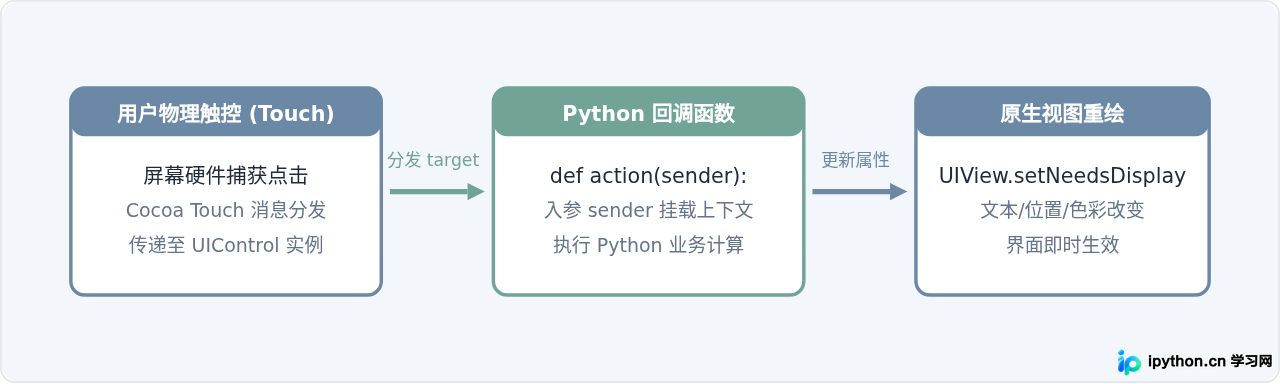
所有被 action 绑定的函数都接收且仅接收一个参数,即 sender。通过 sender,你可以读取当前控件的属性(例如 sender.title 或输入框的 sender.text),也可以向上一级追溯到 sender.superview,从而控制整个界面其他部分的展现。
视图呈现模式与窗口生命周期
当视图构建完成,必须调用 view.present() 才能将界面挂载到窗口上。present 方法支持四种不同的展现模式,取决于你的脚本是在 iPhone 还是 iPad 上运行,以及界面的主要用途:
| 模式名称 | 呈现效果 | 适用场景 |
|---|---|---|
'sheet' |
弹出模态卡片,在 iPad 上居中弹窗,iPhone 上贴底卡片 | 大部分工具面板、确认设置、表单输入(默认推荐) |
'fullscreen' |
完全覆盖整个屏幕,包括状态栏区域 | 游戏、画布绘图、多标签页全功能复杂应用 |
'panel' |
在编辑器右侧(iPad)或下方滑动分割出的辅屏面板 | 需要一边看代码一边调试界面,输出日志监视器 |
'popover' |
附带箭头指向的悬浮气泡框(主要在 iPad 上有效) | 快捷菜单项选择、小范围局部信息展示 |
在退出界面时,如果用户下滑拖拽关闭卡片,Pythonista 会自动回收对应的原生视图句柄。如果你希望在代码中主动关闭窗口,可以直接在任何视图对象上调用 view.close()。
进阶:使用 objc_util 调用底层未封装的原生组件
虽然 ui 模块涵盖了 90% 的基础需求(如 Button、Label、TextField、Switch、TableView 等),但部分 iOS 专属特性(例如触感反馈、原生模糊视效、毛玻璃效果等)并没有被直接封装。Pythonista 内置了 objc_util,使我们能够直接在 Python 中访问 Objective-C Runtime,完成无缝扩展。
import ui
from objc_util import ObjCClass, ObjCInstance

# 1. 创建普通 Pythonista 视图
v = ui.View(frame=(0, 0, 300, 300))
v.name = '毛玻璃效果'

# 2. 利用 objc_util 获取 iOS 底层原生类
UIBlurEffect = ObjCClass('UIBlurEffect')
UIVisualEffectView = ObjCClass('UIVisualEffectView')

# 3. 构造 iOS 原生毛玻璃特效对象 (UIBlurEffectStyleExtraLight = 0)
blur_effect = UIBlurEffect.effectWithStyle_(0)
blur_view = UIVisualEffectView.alloc().initWithEffect_(blur_effect)
blur_view.setFrame_(((0, 0), (300, 300)))

# 4. 将原生 UIView 实例挂载到底层真实视图树上
native_superview = ObjCInstance(v)
native_superview.addSubview_(blur_view)

v.present('sheet')
threading.Thread 执行网络请求或大量计算,更新界面时务必使用 ui.in_background() 装饰后台任务,或使用 ui.run_async() 将视图刷新代码分派回主线程执行,否则可能导致应用闪退。
原生 UI 开发全景决策总结
在掌握了构建步骤、事件流转与底层桥接之后,针对具体功能选择何种方式实现,可参考下方的知识与决策全景:
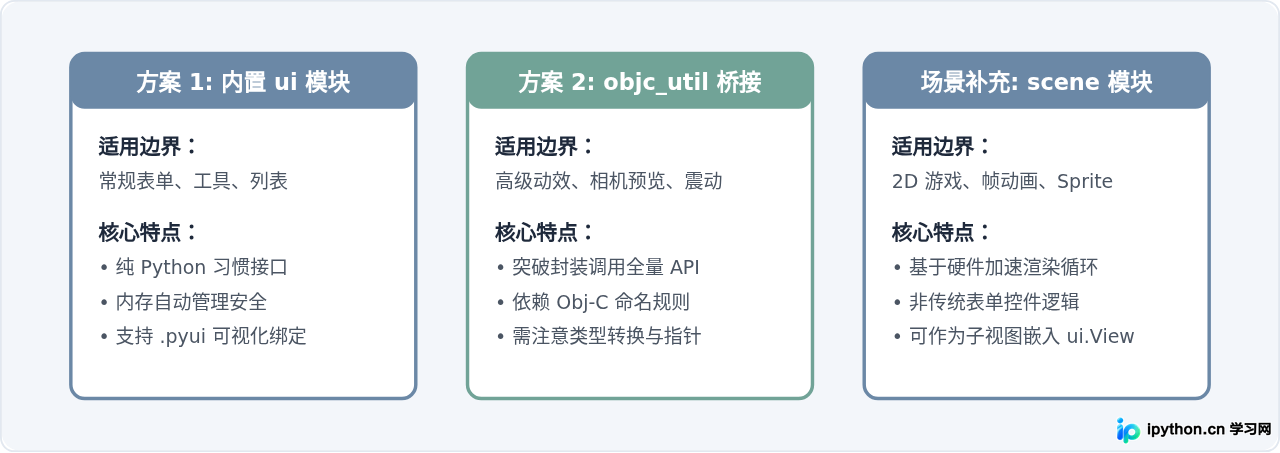
遵循这套规范,你可以快速把平时在手机或平板上运行的数据分析脚本、批处理工具或自动化流程封装成具备真正 iOS 原生质感的图形界面应用。
本站声明
本文内容仅供参考,不代表本站观点。转载或引用请注明出处。如发现内容问题,请通过联系我们页面反馈。















