


Anaconda 离线安装 Python 包的操作方法

发布时间:2026-10-12 |
3人浏览过
本文介绍在Anaconda环境中离线安装Python包的方法,以解决pip在线安装速度慢的问题。通过PyPI下载所需包的tar.gz文件,在Anaconda Prompt中切换至存放目录并执行pip install命令即可完成安装。
为什么需要离线安装?
在使用Python进行开发时,通过pip在线安装包有时会遇到网络速度极慢的问题。例如,安装pyspark库时,在线安装可能需要耗费约二十小时。相比之下,采用离线安装方式可以大幅缩短时间,全程仅需约10分钟。这种方法特别适用于网络环境受限或需要频繁部署的场景。
获取离线安装包
要执行离线安装,首先需要获取对应的包文件。具体步骤如下:
- 访问Python官方网址(https://pypi.python.org/pypi)。
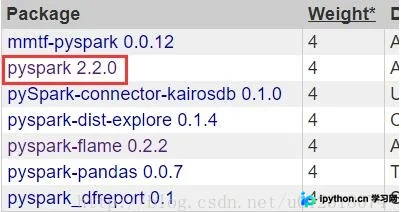
- 在搜索框中输入需要安装的包名(如pyspark)。
- 在搜索结果中找到对应的版本,点击进入详情页。
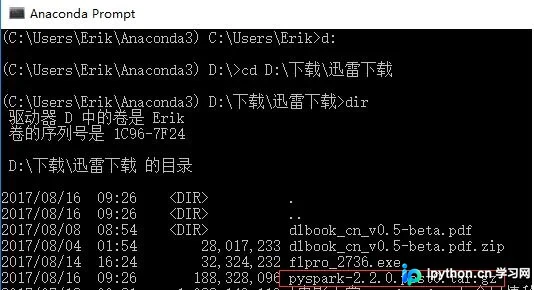
- 点击下载按钮,或使用迅雷下载链接下载所需的文件。示例中需下载的包为pyspark-2.2.0.post0.tar.gz。
执行离线安装
下载完成后,即可在本地环境中进行安装。请按照以下步骤操作:
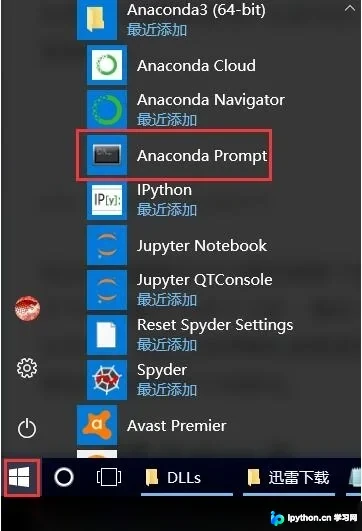
- 打开Anaconda Prompt。
- 使用cd命令切换至包存放目录。示例中存放路径为D:\下载\迅雷下载。
- 执行pip install命令进行离线安装。
对于在线安装,命令如下:
pip install pyspark


对于离线安装,命令如下:
pip install pyspark-2.2.0.post0.tar.gz
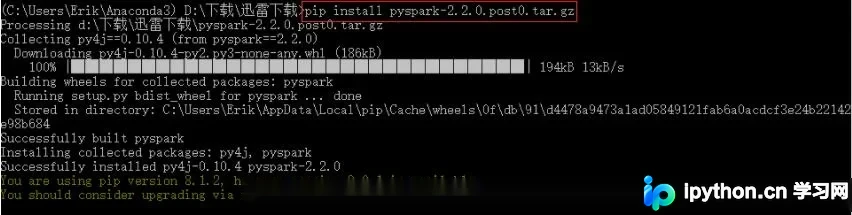
当终端提示“Successfully installed”时,表示安装成功。
总结
通过上述步骤,您可以高效地在Anaconda环境中离线安装Python包,避免因网络问题导致的长时间等待。以上就是Anaconda 离线安装 python 包的操作方法的详细内容,更多关于Python包安装的资料请关注本站其它相关文章!
本站声明
本文内容仅供参考,不代表本站观点。转载或引用请注明出处。如发现内容问题,请通过联系我们页面反馈。















