


Replit、Google Colab与Programiz:主流Python在线运行工具对比

一、核心定位与底层运行机制
在线运行Python代码摆脱了本地解释器安装、环境变量配置和IDE环境搭建的琐碎流程。但在底层实现上,Replit、Google Colab与Programiz的系统架构有着本质差异,这决定了它们在生命周期管理、资源隔离与扩展性方面的表现。
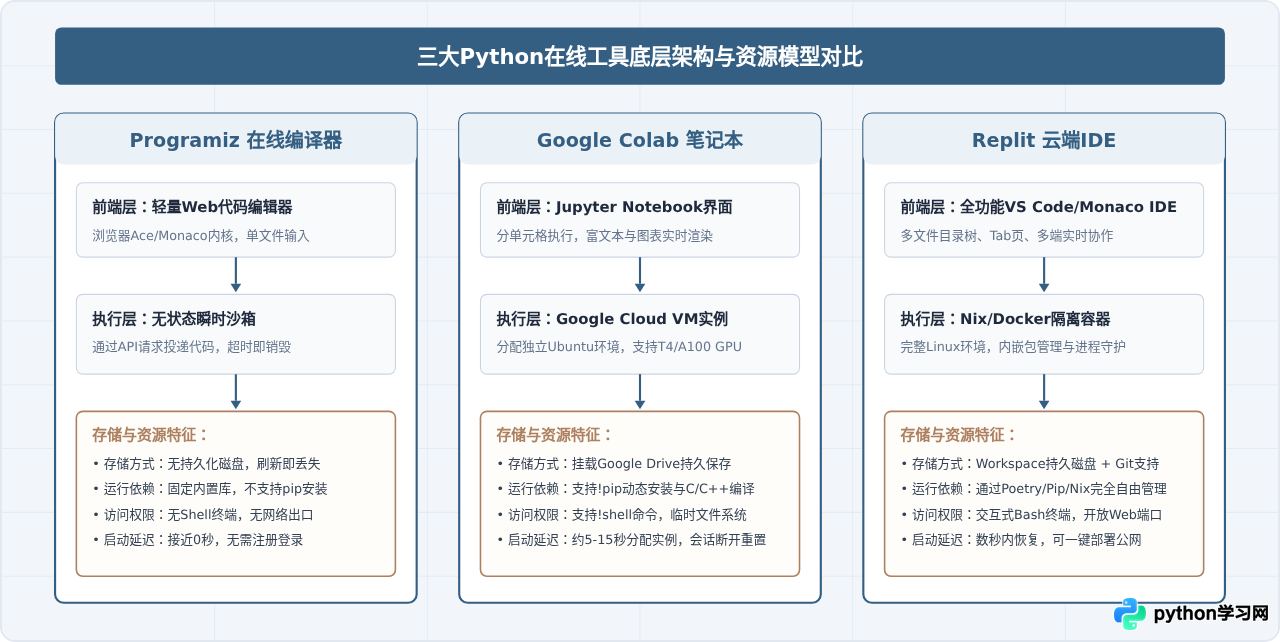
从上述架构可以看到三者的设计边界:
- Programiz 采用无状态设计。用户在浏览器中点击运行后,代码被打包为JSON请求发送给后端运行池,由瞬时容器执行并立刻返回标准输出(stdout/stderr)。这种设计极大降低了资源开销,带来毫秒级的初次交互体验。
- Google Colab 采用“计算节点绑定”设计。每次用户打开Notebook,系统分配一台具备完整Linux内核的云端虚拟机,计算状态存储在当前Kernel会话的内存中。这为运行高负载的数据科学库和调用GPU算力提供了基础。
- Replit 采用“云端开发工作区”设计。每个Repl对应一个包含完整文件系统的工作目录,支持后台长时间运行进程、Web服务反向代理与实时终端输入。
二、关键维度横向对比
在进行技术选型时,开发者需要结合依赖安装、存储持久化、算力资源与协作能力进行综合权衡。下表总结了三者的核心参数差异:
| 对比维度 | Programiz | Google Colab | Replit |
|---|---|---|---|
| 产品形态 | 单页面代码编辑器 | 交互式 Jupyter 笔记本 | 全功能云端 IDE (工作区) |
| 账号要求 | 无需登录,直接使用 | 需登录 Google 账号 | 需注册并登录 Replit 账号 |
| 多文件与工程结构 | 仅支持单个代码文件 | 支持左侧上传文件,但非原生工程组织 | 原生支持完整工程目录树、模块导入 |
| 依赖管理机制 | 内置固定常用库,无法自行安装 | 通过 !pip install 安装,随实例重置 |
通过包管理器配置,持久写入依赖清单 |
| 硬件算力与硬件加速 | 轻量共享CPU,限制单次执行时长 | 免费提供标配CPU与T4 GPU加速卡 | 免费版基础CPU与内存,付费可提升规格 |
| 文件持久化 | 无持久化(页面刷新代码丢失) | 需显式挂载 Google Drive 保存数据 | 项目文件自动持久化,支持Git版本管理 |
| 服务监听与公网访问 | 不支持开放网络端口 | 需借助ngrok等穿透工具(官方限制较多) | 原生提供Webview并分配公网二级域名 |
| 终端控制权 | 无Shell终端,仅有标准输入框 | 可执行 !command 临时调用系统Shell |
提供完整交互式Linux Bash终端 |
三、依赖解析与数据流转机制
Python项目中外部库的引入和数据文件的读取是日常操作的关键环节。由于沙箱机制不同,三种工具处理依赖包和数据输入输出的路径截然不同。
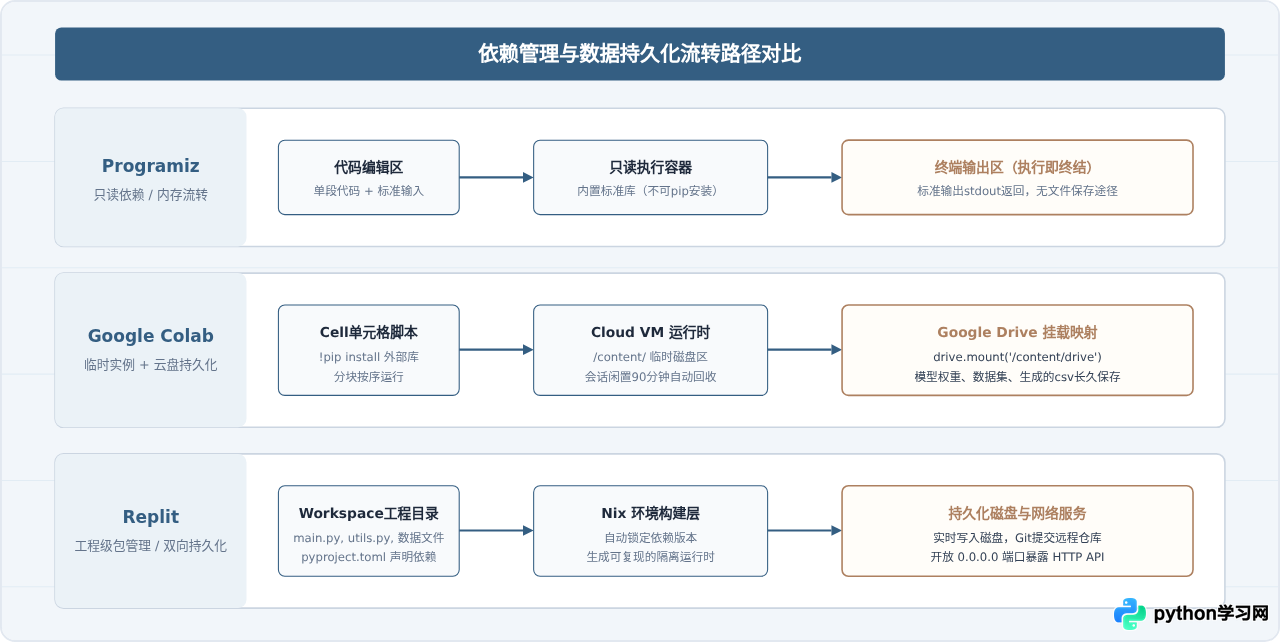
!pip install 安装的库仅在当前虚拟机会话期内有效。一旦由于超时断开连接,所有自行安装的包与临时目录下的数据都会被重置。如果要避免重复执行长时间安装,应将常用工具脚本或预训练权重直接存放于关联的 Google Drive 中。
四、典型场景操作步骤与代码实践
为了让读者更清楚三种工具在实际操作中的交互逻辑,下面针对三类典型任务展开具体步骤与示例。
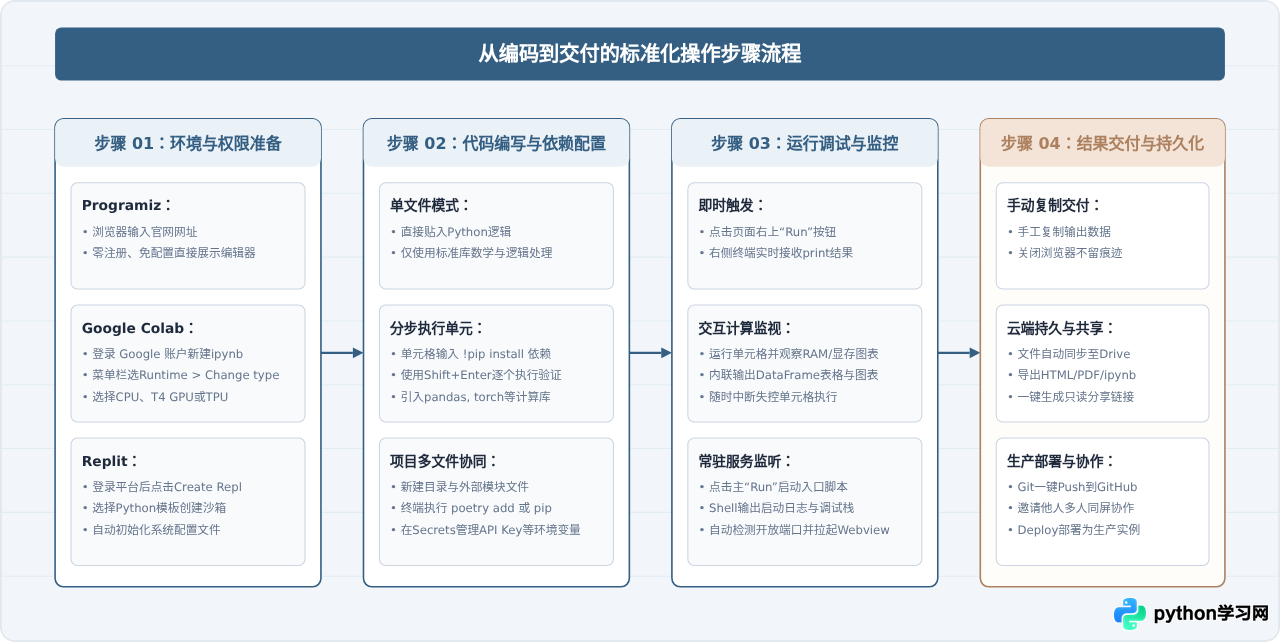
1. Programiz 实操:纯算法与语法验证
使用场景:面试算法刷题验证、初学者验证控制流与数据结构(列表、字典推导式等)。
操作步骤:
- 使用浏览器打开 Programiz Python Online Compiler 页面;
- 在左侧主编辑框清空默认代码,粘贴目标测试逻辑;
- 点击顶部深色 Run 按钮;
- 在右侧 Output 终端查看输出;如果代码中包含
input(),在终端提示处直接键盘输入数据后按回车。
# 示例代码:验证快速排序与集合去重
def quick_sort(arr):
    if len(arr) <= 1:
        return arr
    pivot = arr[len(arr) // 2]
    left = [x for x in arr if x < pivot]
    middle = [x for x in arr if x == pivot]
    right = [x for x in arr if x > pivot]
    return quick_sort(left) + middle + quick_sort(right)

test_data = [64, 34, 25, 12, 22, 11, 90, 64]
sorted_data = quick_sort(test_data)
print("去重前排序结果示例:", sorted_data)
print("集合去重结果示例:", list(set(sorted_data)))
2. Google Colab 实操:数据加载与模型加速
使用场景:表格数据清洗(Pandas)、数据可视化(Matplotlib/Seaborn)、基于PyTorch/TensorFlow的深度学习训练。
操作步骤:
- 访问 Google Colab,新建一个 Notebook(
.ipynb); - 点击顶部菜单 Runtime(运行时) > Change runtime type(更改运行时类型),在硬件加速器下拉框选择 T4 GPU 并保存;
- 在首个代码单元格执行挂载云端硬盘命令并安装缺失的第三方包;
- 分单元格编写数据处理逻辑,按
Shift + Enter逐步执行并直观查看每一步的输出图表。
# 单元格 1:检查GPU可用性与挂载云盘
import torch
from google.colab import drive

# 检查当前分配的算力硬件
gpu_available = torch.cuda.is_available()
device_name = torch.cuda.get_device_name(0) if gpu_available else "CPU环境"
print(f"GPU加速状态: {gpu_available}, 硬件设备: {device_name}")

# 挂载 Google Drive 以实现产物持久化(首次运行需授权弹窗)
drive.mount('/content/drive')
# 单元格 2:模拟数据计算并保存至持久化目录
import numpy as np
import pandas as pd
# 生成模拟实验数据
data = {
"epoch": np.arange(1, 6),
"loss": [0.65, 0.42, 0.28, 0.19, 0.12],
"accuracy": [0.72, 0.81, 0.89, 0.94, 0.97]
}
df = pd.DataFrame(data)
# 将训练记录持久化写入 Drive
output_path = "/content/drive/MyDrive/training_log_demo.csv"
df.to_csv(output_path, index=False)
print("结果已保存至Google Drive:", output_path)3. Replit 实操:开发并暴露轻量 Web 服务
使用场景:多文件协作、基于 FastAPI/Flask 构建后台 API、爬虫脚本常驻、Discord/Telegram 机器人托管。
操作步骤:
- 登录 Replit,点击左上角 Create Repl,选择 Python 模板;
- 在左侧文件栏(Files)点击新建文件,创建模块文件
calculator.py与主程序main.py; - 在下方的 Console / Shell 选项卡中,输入
pip install fastapi uvicorn安装 Web 框架; - 编写服务代码后点击上方绿色的 Run 按钮;
- Replit 会自动检测到正在监听的端口,并在右侧弹出 Webview 窗口,提供可在公网访问的测试 URL。
# 文件 1: calculator.py
def compute_metrics(base_val: float, factor: float) -> dict:
    return {
        "input_val": base_val,
        "scaled_val": round(base_val * factor, 4),
        "status": "success"
    }
# 文件 2: main.py
from fastapi import FastAPI
import uvicorn
from calculator import compute_metrics
app = FastAPI(title="在线计算API服务")
@app.get("/calculate")
def handle_calc(value: float = 10.0, rate: float = 1.08):
result = compute_metrics(value, rate)
return result
if __name__ == "__main__":
# 必须绑定 0.0.0.0 才能被容器端口代理识别
uvicorn.run(app, host="0.0.0.0", port=8080)五、避坑指南与使用限制
在生产与学习过程中,了解工具的边界能避免因环境限制而损失代码与数据:
- 网络环境与连接稳定性:Google Colab 依赖 Google 基础设施,在国内访问需要特定的网络条件;Replit 的 Web 界面有时也会遇到网络延迟;Programiz 的代码执行接口较为直接,在多数网络环境下均可直接秒开。
- Colab 的会话回收机制:Colab 免费实例在连续闲置约 90 分钟、或单次运行时长达 12 小时后会被强制断开。所有未写回 Google Drive 的本地临时文件(如
/content/根目录下的生成图)都将永久丢失。绝不能把 Colab 当作长久运行的自动化任务服务器。 - Replit 免费实例的休眠与公开策略:Replit 免费账户创建的 Repl 默认是公开代码库,严禁在源码中直接明文硬编码数据库密码、私钥或 API Key,必须使用左侧工具栏的 Secrets(环境变量) 进行加密注入;此外,免费版项目在关闭浏览器标签后会进入休眠状态,无法维持 7x24 小时后端守护。
- Programiz 的安全性限制:Programiz 严格限制单次运行超时时间(通常在数秒之内),禁止发起外部 Socket 网络连接,且无法读取本地磁盘文件。不要在此类轻量编译器中编写耗时递归或大型矩阵运算代码。
六、选型决策体系与场景总结
面对不同的业务与学习诉求,可以通过以下清晰的决策逻辑图进行选择:
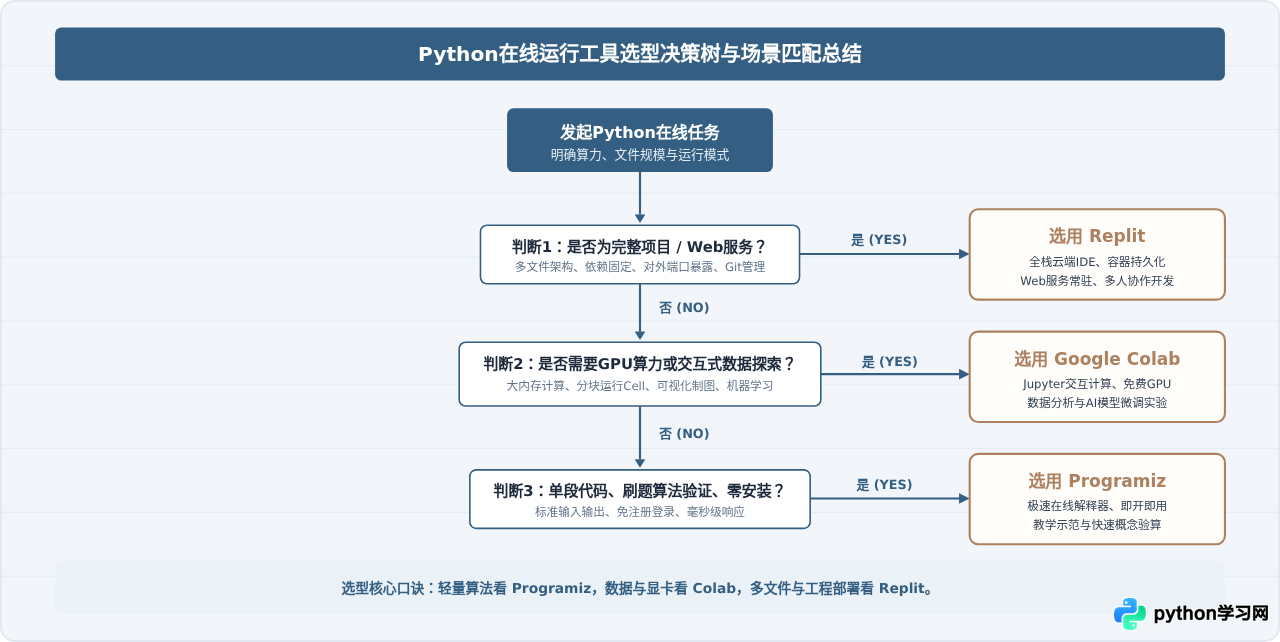
总结而言,三者并非绝对的替代关系,而是在现代软件开发与学习工作流中各司其职:
- Programiz 扮演的是“数字草稿纸”的角色,把启动成本压缩到极致,是初学者理解基础循环、函数递归或临时验证语法特性的轻巧伴侣。
- Google Colab 扮演的是“云端科研实验室”,依托 Jupyter 生态和免费云端算力,成为了全球数据科学、学术论文复现和深度学习教学的事实标准。
- Replit 扮演的是“全功能云端工作站”,其核心价值在于消除了本地开发与云端部署之间的鸿沟,为快速构建原型、团队多人协作以及交付真实可运行的微服务提供了闭环支持。
本站声明
本文内容仅供参考,不代表本站观点。转载或引用请注明出处。如发现内容问题,请通过联系我们页面反馈。















