


Python怎么更新pip到最新版本

更新 Python 的包管理工具 pip 至最新版本,最稳定且跨平台通用的标准方式是运行命令 python -m pip install --upgrade pip。该命令直接通过指定 Python 解释器内置的模块运行机制来完成自身的升级替换,能有效避免直接执行 pip 时常见的可执行文件锁定、多环境版本混淆以及权限冲突。本文将系统梳理更新前的环境确认、标准操作步骤、国内镜像加速方法、结果验证以及常见异常的排查方案。
一、更新前的环境确认与当前版本检查
在执行任何升级操作前,首要任务是明确当前系统终端正在调用的 Python 解释器位置以及 pip 的当前版本。特别是在同时安装了多个 Python 版本(例如系统自带 Python 与通过安装包或包管理器独立安装的 Python)或使用虚拟环境的场景下,直接盲目执行全局命令容易导致更新应用到了非预期的环境中。
请在终端(Windows 的命令提示符/PowerShell,或 macOS/Linux 的 Terminal)中执行以下命令查看当前版本信息:
python -m pip --version如果使用的是 macOS 或部分 Linux 发行版,且未配置别名,命令中的 python 通常需要替换为 python3:
python3 -m pip --version执行后终端会输出类似如下的提示内容:
pip 23.2.1 from /usr/local/lib/python3.11/site-packages/pip (python 3.11)输出中明确包含了三个关键信息:当前 pip 的版本号(如 23.2.1)、pip 模块所在的物理路径,以及关联的 Python 解释器版本(如 python 3.11)。确认该路径即为目标开发环境后,即可推进下一步的更新操作。
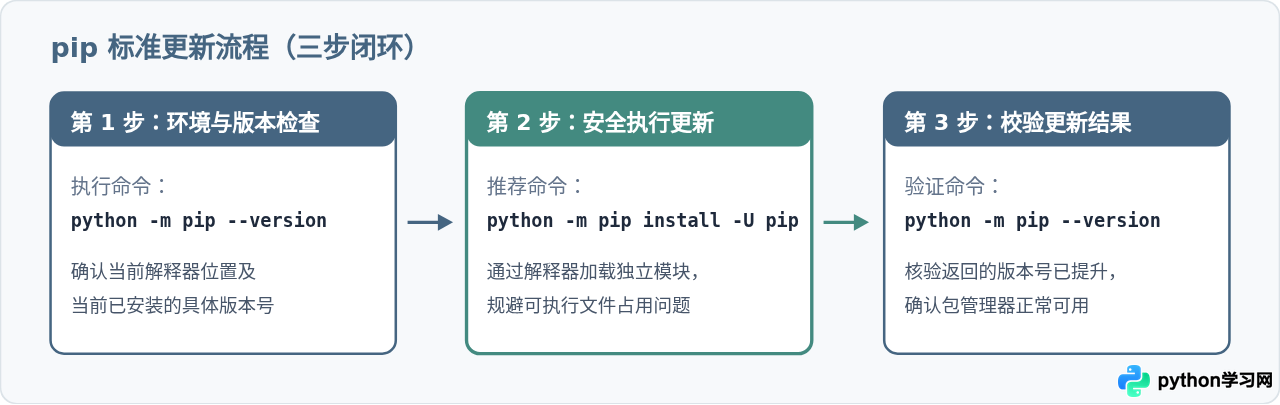
二、标准更新步骤与命令详解
完成环境核对后,即可开始升级。官方推荐的标准升级命令如下:
1. Windows 环境更新命令
python -m pip install --upgrade pip参数 --upgrade 也可以简写为 -U,效果完全一致:
python -m pip install -U pip2. macOS 与 Linux 环境更新命令
python3 -m pip install --upgrade pip3. 核心机制解析:为什么必须优先使用 python -m pip?
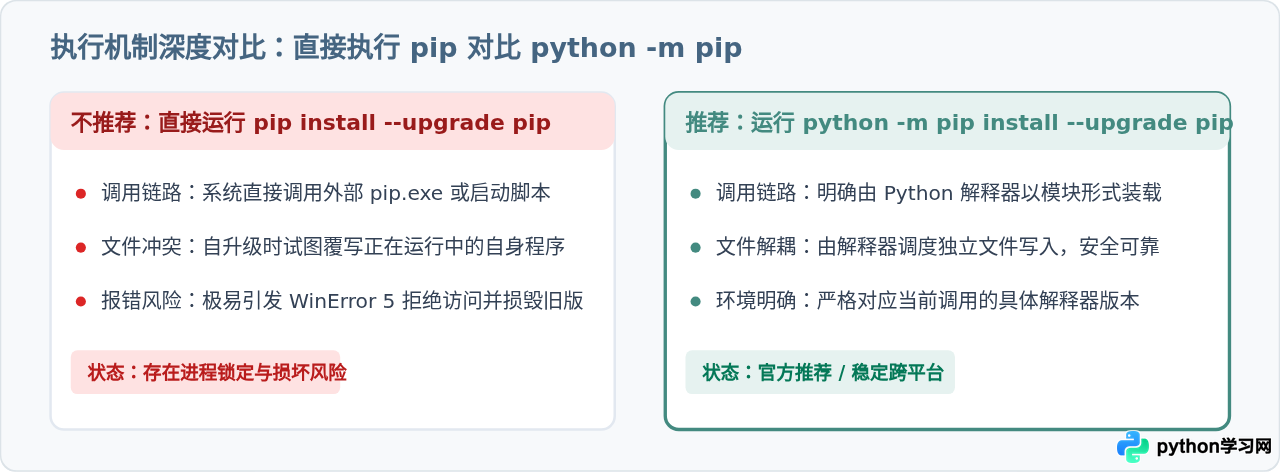
不少初学者习惯直接在控制台输入 pip install --upgrade pip,虽然在部分非 Windows 环境下该命令可能偶然成功,但在软件工程实践中并不推荐这种做法,原因主要有以下两点:
- 避免二进制可执行文件被占用锁定:在 Windows 系统中,直接运行
pip实际上是在运行pip.exe。当 pip 尝试升级自己时,它必须删除或覆盖当前正在运行的pip.exe文件。Windows 文件系统会对此类操作进行写保护,导致抛出PermissionError: [WinError 5] 拒绝访问。更严重的是,原有的pip.exe已经被卸载,而新版尚未写入成功,导致终端中的 pip 彻底失效。而使用python -m pip时,是由 Python 解释器在内存中载入模块,并在独立子进程中处理文件替换,平滑规避锁死机制。 - 精确锁定目标解释器:如果计算机中安装了多个 Python(例如 Python 3.9 与 Python 3.12 并存),系统 PATH 中的
pip究竟指向哪个解释器往往难以直观判断。使用python -m pip则能明确由当前的python启动对应的包管理程序,杜绝版本混淆。
三、网络受限时的国内镜像加速更新
pip 默认连接位于海外的 PyPI 官方索引服务器。如果网络环境连接海外服务不稳定,更新过程可能会出现下载停滞或报 ReadTimeoutError。此时推荐在命令中通过 -i 参数临时指定国内高校或头部云厂商的镜像镜像源进行加速:
1. 清华大学镜像源(推荐)
python -m pip install --upgrade pip -i https://pypi.tuna.tsinghua.edu.cn/simple2. 阿里云镜像源
python -m pip install --upgrade pip -i https://mirrors.aliyun.com/pypi/simple/3. 腾讯云镜像源
python -m pip install --upgrade pip -i https://mirrors.cloud.tencent.com/pypi/simple/-i 参数指定的镜像源仅在本次更新命令中单次生效,不会修改全局配置,安全轻量,非常适合临时排查与升级使用。
四、更新结果的验证与确认
命令执行完毕且控制台输出 Successfully installed pip-x.y.z 后,务必进行结果验证,确认最新版本的二进制入口与模块映射已正常就绪:
python -m pip --version此时输出中的版本数字应已变更为刚刚安装的最新版本号。此外,还可以运行一条简单的命令列出已安装包列表,确认 pip 的依赖解析与数据库读取完全正常:
python -m pip list五、常见报错原因与针对性解决方案
在不同操作系统与权限环境下,更新 pip 可能会遇到几种典型异常,以下是具体表现及排查方法:
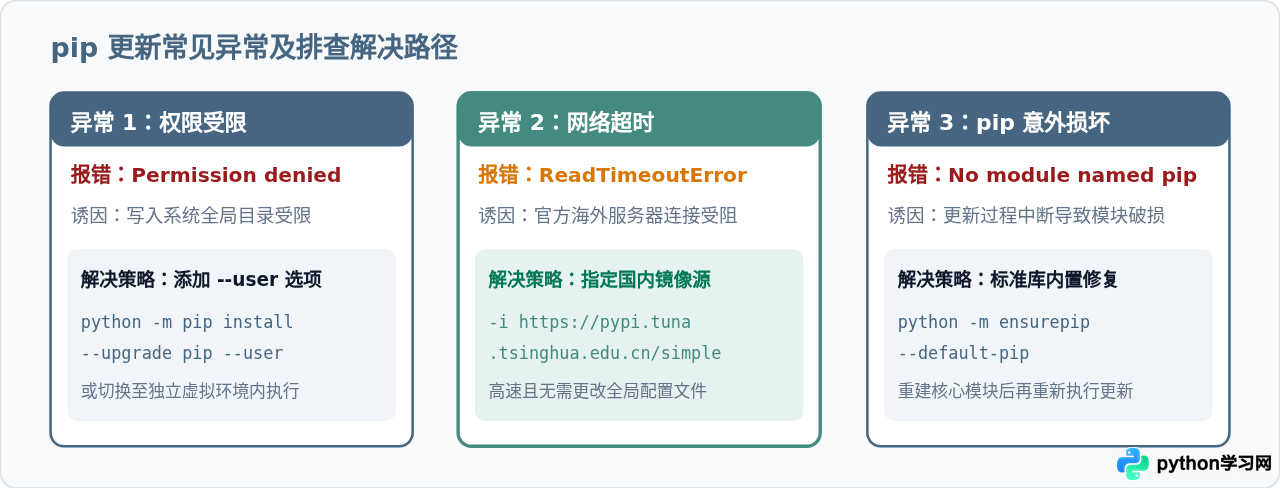
1. 权限不足异常(Permission denied / [WinError 5] 拒绝访问)
原因分析:当 Python 安装在系统级受保护目录(如 Windows 的 C:\Program Files 或 Linux 的 /usr/lib)时,普通用户权限无法向全局目录写入新文件。
推荐解法:无需强行提升全局管理员权限,也切忌在 Linux/macOS 下随意使用 sudo pip,推荐添加 --user 标志将新版 pip 安装到用户专属主目录下:
python -m pip install --upgrade pip --user若是在虚拟环境(venv)中开发,则完全不会遇到权限限制,激活虚拟环境后直接运行标准更新命令即可。
2. 更新意外中断导致 pip 损坏(No module named pip)
原因分析:在更新过程中强制关闭终端、杀掉进程或遇到断网,旧版 pip 已经被移除,而新版未能完整解压写入,导致再次执行 pip 命令时系统提示 No module named pip。
推荐解法:利用 Python 标准库自带的 ensurepip 修复模块,重新初始化内置基础版 pip:
python -m ensurepip --default-pip当基础版恢复完成后,再次运行带镜像源的标准升级命令即可重新将 pip 升至最新版。
六、环境维护与核心原则总结
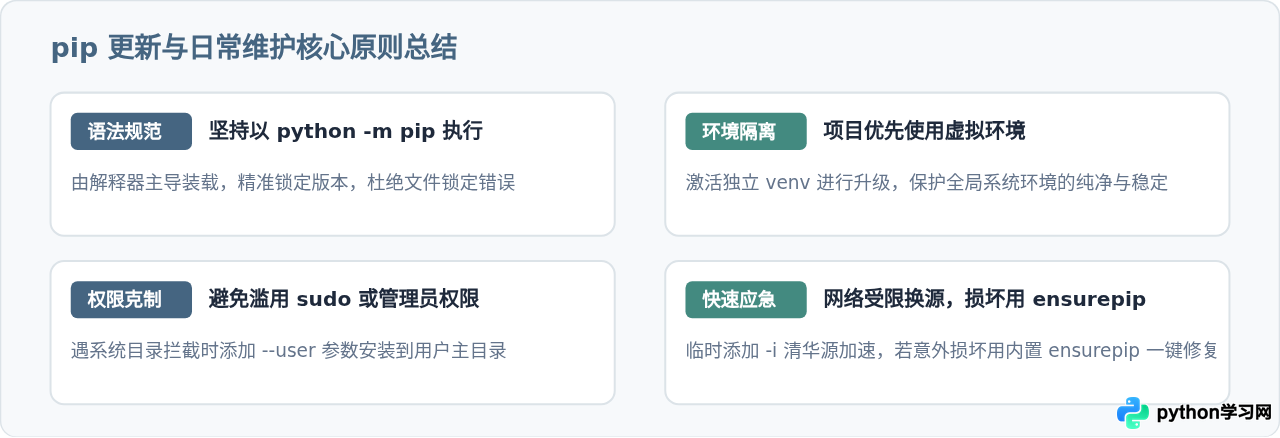
为了保障本地 Python 开发环境的长期健康与依赖管理的高效稳定,更新与维护 pip 时建议遵循以下四项原则:
| 维护原则 | 标准做法 | 核心收益 |
|---|---|---|
| 调用语法规范 | 坚持使用 python -m pip 代替独立 pip |
规避 Windows 文件占用崩溃,严格匹配当前解释器 |
| 环境隔离优先 | 项目开发全部在 venv 虚拟环境中进行 |
保持系统全局环境纯净,彻底避免权限不足与多依赖冲突 |
| 网络加速优化 | 超时受阻时临时搭配清华源或阿里源 | 提升下载成功率与吞吐效率,无需安装第三方辅助脚本 |
| 版本状态验证 | 更新后执行 --version 与 list 校验 |
确保更新闭环完成,及时发现并修复潜在的中断损坏 |
本站声明
本文内容仅供参考,不代表本站观点。转载或引用请注明出处。如发现内容问题,请通过联系我们页面反馈。















