


怎么将本地部署的DeepSeek接入Chatbox或Obsidian使用

本地部署的大语言模型虽然保障了数据隐私,但原生的命令行或基础 Web 界面往往缺乏高效的交互体验。将 DeepSeek 接入成熟的第三方客户端,如专注对话的 Chatbox 或注重知识管理的 Obsidian,能显著提升日常使用效率。这一过程的核心在于打通本地服务端口与客户端的配置连接,无需复杂的网络设置即可实现无缝调用。
概述
在开始配置之前,需要明确本地模型服务的运行状态。大多数本地部署方案(如 Ollama、LM Studio 或 Text-Generation-WebUI)都会在本机开启一个 HTTP API 服务。默认情况下,这个服务通常监听在 127.0.0.1 的特定端口上,例如 Ollama 默认为 11434,LM Studio 默认为 1234。
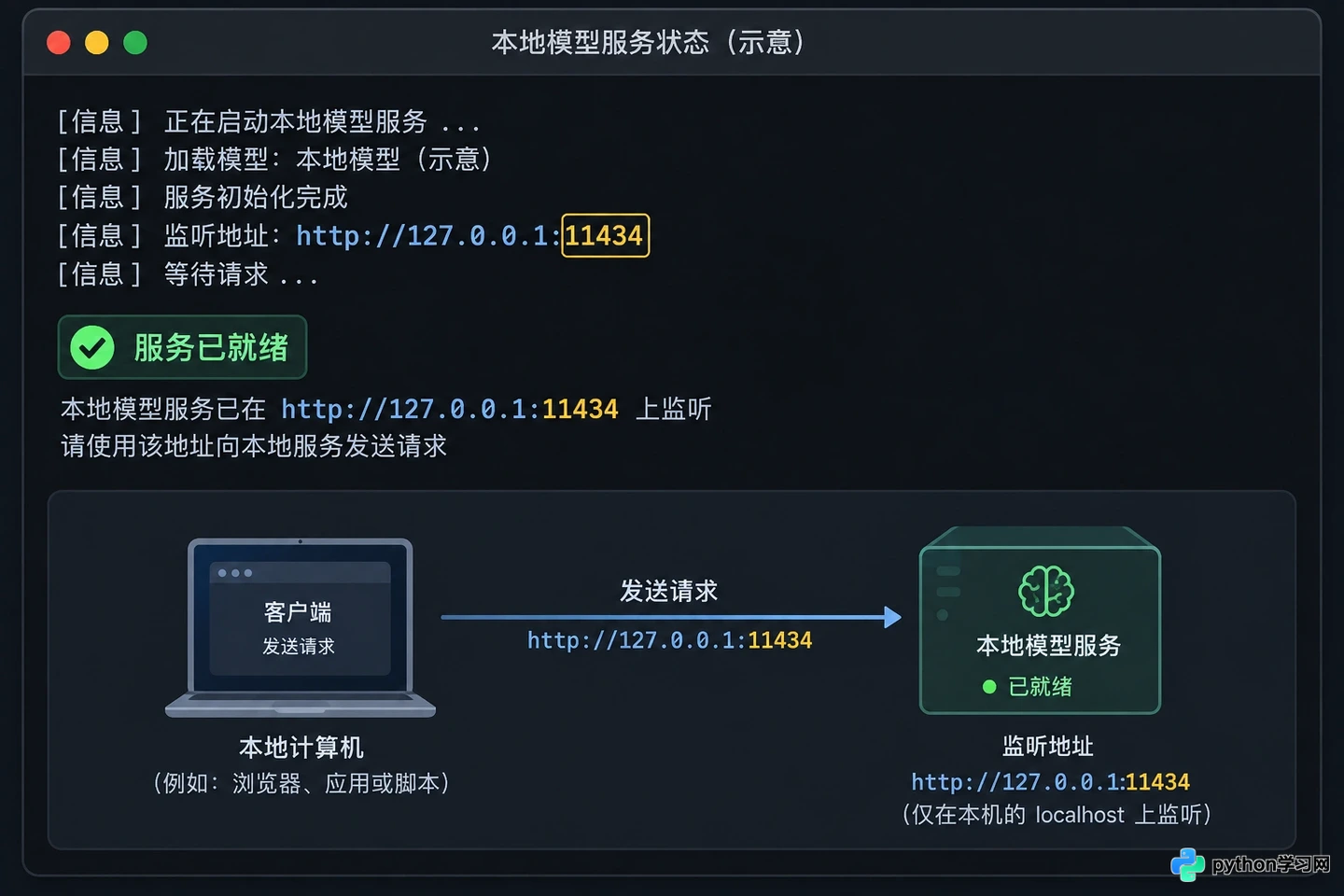
本地服务运行时的典型状态,关键在于确认 API 端点的地址和端口号
上图展示了本地服务运行时的典型状态,关键在于确认 API 端点(Endpoint)的地址和端口号。只要确保该端口在防火墙中允许本地回环访问,任何支持 OpenAI 兼容格式的客户端都可以直接连接。接下来的步骤将分别展示如何在 Chatbox 和 Obsidian 中填入这些关键信息。
关于【获取本地 API 地址】
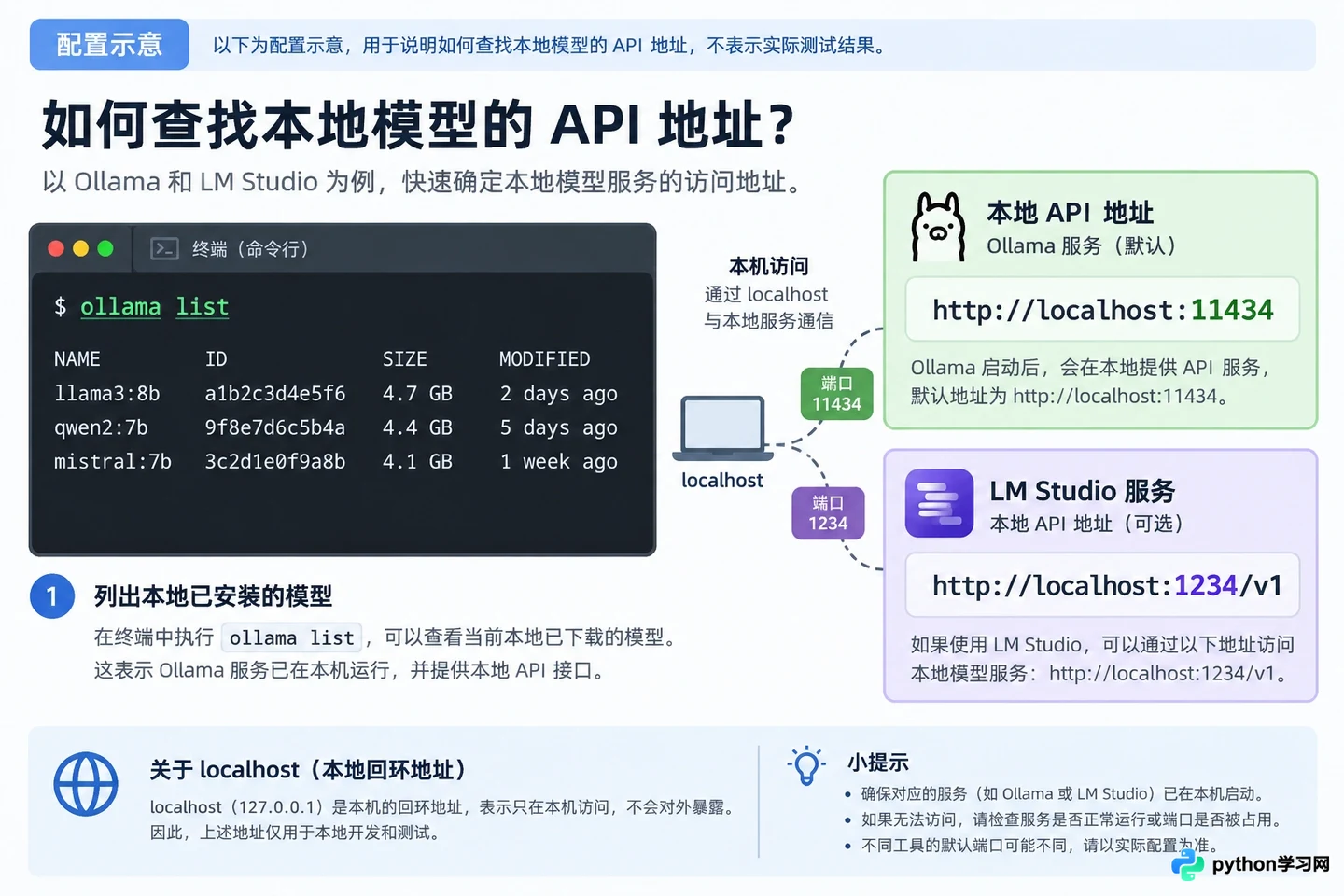
不同的部署工具提供 API 的方式略有不同,但逻辑一致。以目前最流行的 Ollama 为例,安装并拉取 DeepSeek 模型后,服务会自动在后台运行。
- 打开终端或命令提示符,输入
ollama list确认模型已下载。 - 默认 API 地址为
http://localhost:11434。 - 如果使用 LM Studio,需在右侧侧边栏启动 Local Server,并记录显示的 Port 号,通常为
http://localhost:1234/v1。
对于其他基于 vLLM 或 FastChat 的部署,需查看启动日志中的 Uvicorn running on http://0.0.0.0:xxxx 字样,其中 xxxx 即为端口号。请确保在客户端配置时,地址栏填写的是完整的 URL,包括协议头 http://。
关于【获取本地 API 地址】
关于【Chatbox 配置连接】
Chatbox 是一款跨平台的 AI 客户端,原生支持 OpenAI 格式 API,非常适合用来对接本地模型。其界面简洁,配置过程主要集中在设置面板。
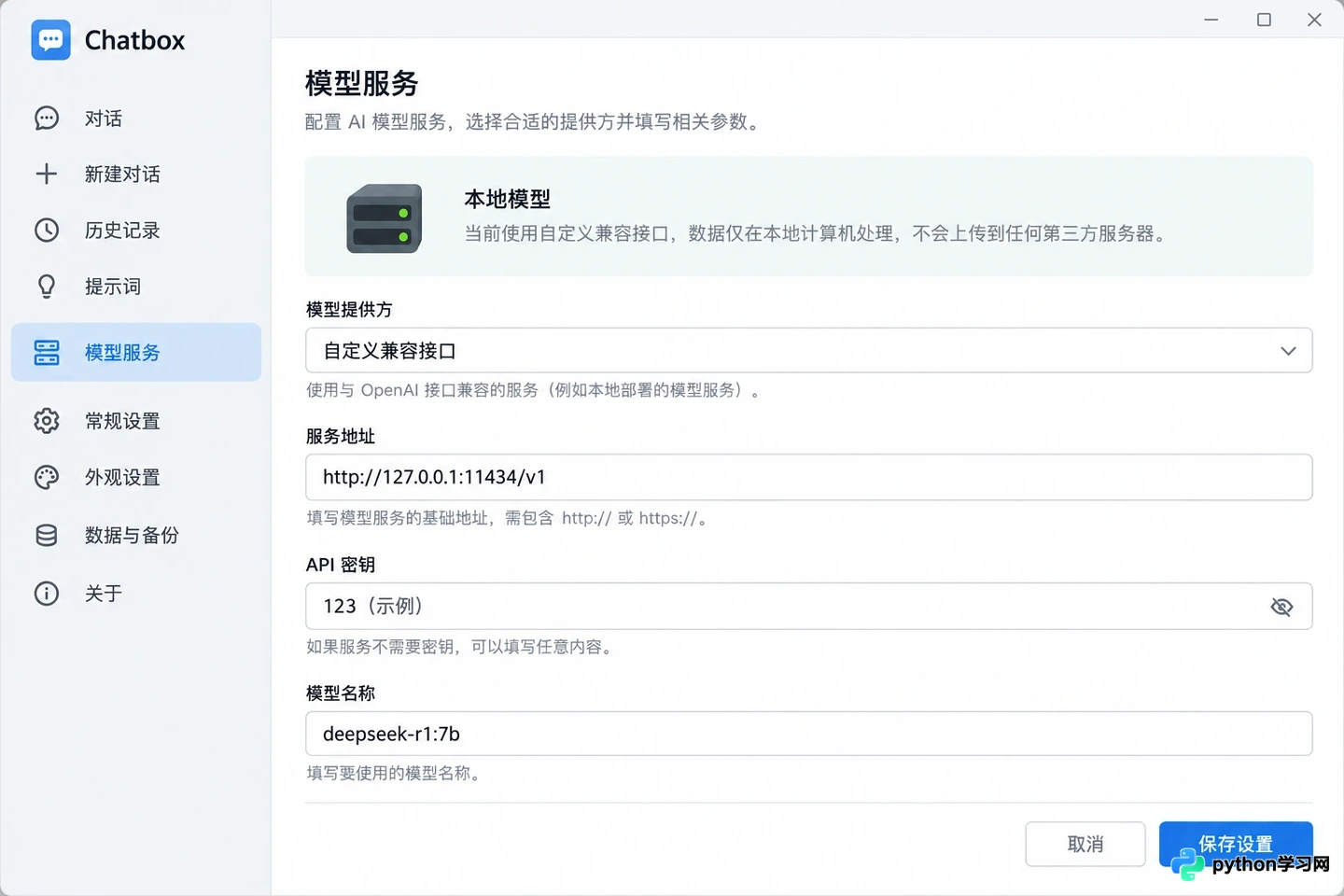
Chatbox 设置面板中填写本地 API 地址和模型名称的界面
打开 Chatbox,点击左下角的设置图标进入配置页面。在“模型提供商”选项中,选择“OpenAI API”或“Custom API”(自定义 API)。这里不需要填写真实的 OpenAI Key,因为本地服务通常无需鉴权或仅需简单令牌。
- API Host:填入本地地址,如
http://127.0.0.1:11434/v1(注意 Ollama 较新版本建议加上/v1以兼容标准路径,若不通可尝试去掉)。 - API Key:若本地服务未设置密码,可随意填写一串字符如
123或留空(视具体客户端版本要求而定)。 - Model Name:手动输入你在本地部署的模型确切名称,例如
deepseek-r1:7b或deepseek-coder。
保存设置后,新建一个对话窗口。如果配置正确,发送第一条消息后,Chatbox 会直接调用本地显卡资源进行推理,响应速度与本地硬件性能直接相关。界面右侧通常会显示 Token 生成速度,这是衡量本地推理效率的直观指标。
关于【Obsidian 插件集成】
在 Obsidian 中接入 DeepSeek,主要依赖社区插件“Text Generator”或“Copilot”。这里以功能较为全面的 Copilot 插件为例,它允许用户在笔记中直接唤起 AI 进行续写或问答。
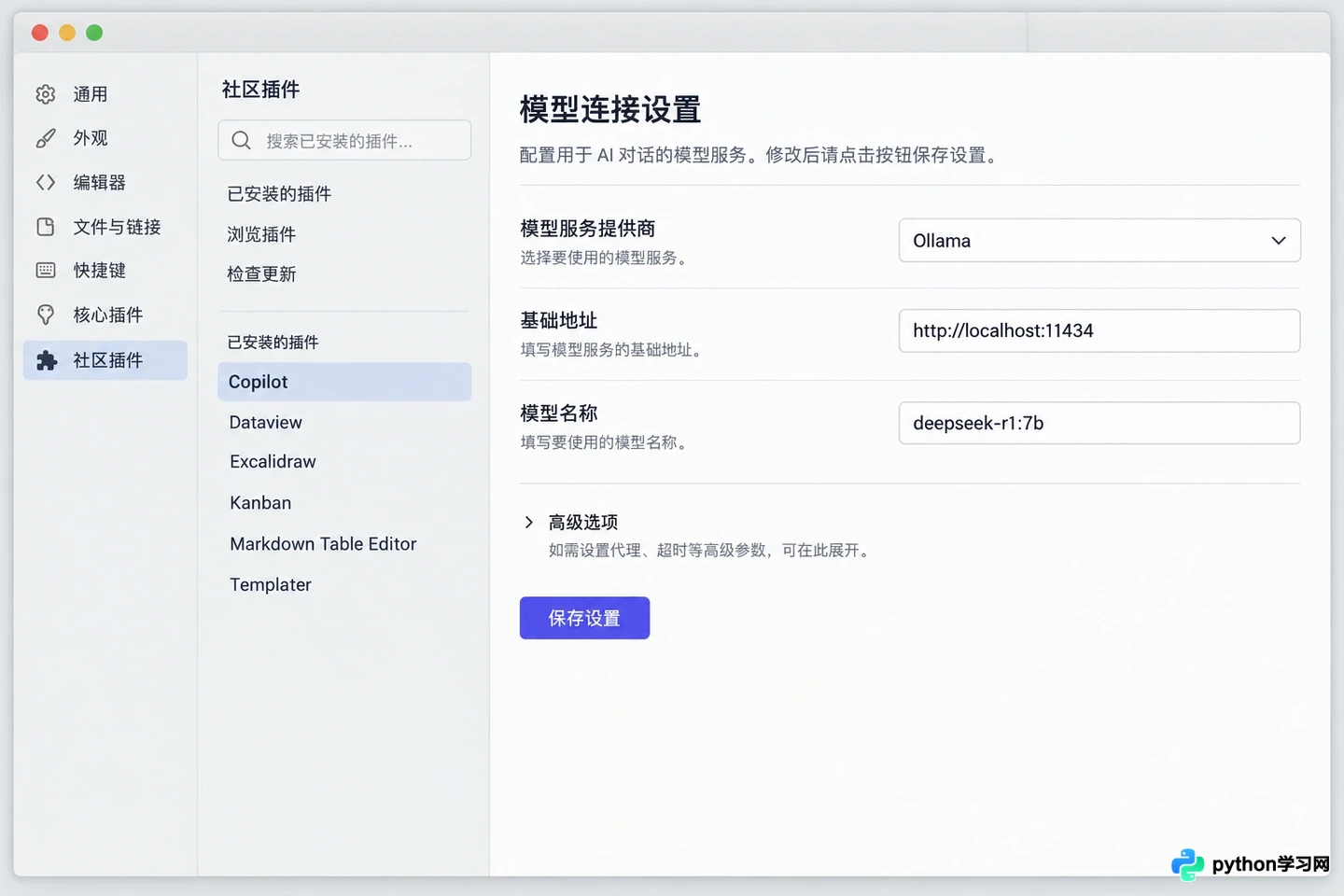
Obsidian 中 Copilot 插件的 API 配置页面
首先在 Obsidian 设置中找到 Community Plugins,搜索并安装 Copilot 插件。启用后,进入插件设置页面。与 Chatbox 类似,我们需要修改 API 提供者设置。
- 将 Provider 切换为 “Ollama” 或 “Custom Compatible”。
- 在 Base URL 栏填入
http://localhost:11434。 - 在 Model 下拉菜单中,如果插件支持自动拉取列表,应选择对应的 DeepSeek 模型;若不支持,则手动输入模型名。
配置完成后,在任意笔记文件中按下快捷键(默认为 Ctrl+Shift+P 或通过命令面板调用)即可唤出聊天侧边栏。此时,你可以选中一段笔记内容,要求 DeepSeek 进行总结、润色或扩展。由于数据完全在本地流转,这对于处理敏感文档或未公开的研究资料尤为安全。
关于【实际使用场景演示】
接入成功后,工作流将变得更加自然。在 Chatbox 中,适合进行长文本的逻辑推演或代码调试。由于本地模型上下文窗口有限,建议分段输入复杂需求。观察界面底部的输入框,支持 Markdown 格式的直接渲染,方便查看代码块或表格输出。
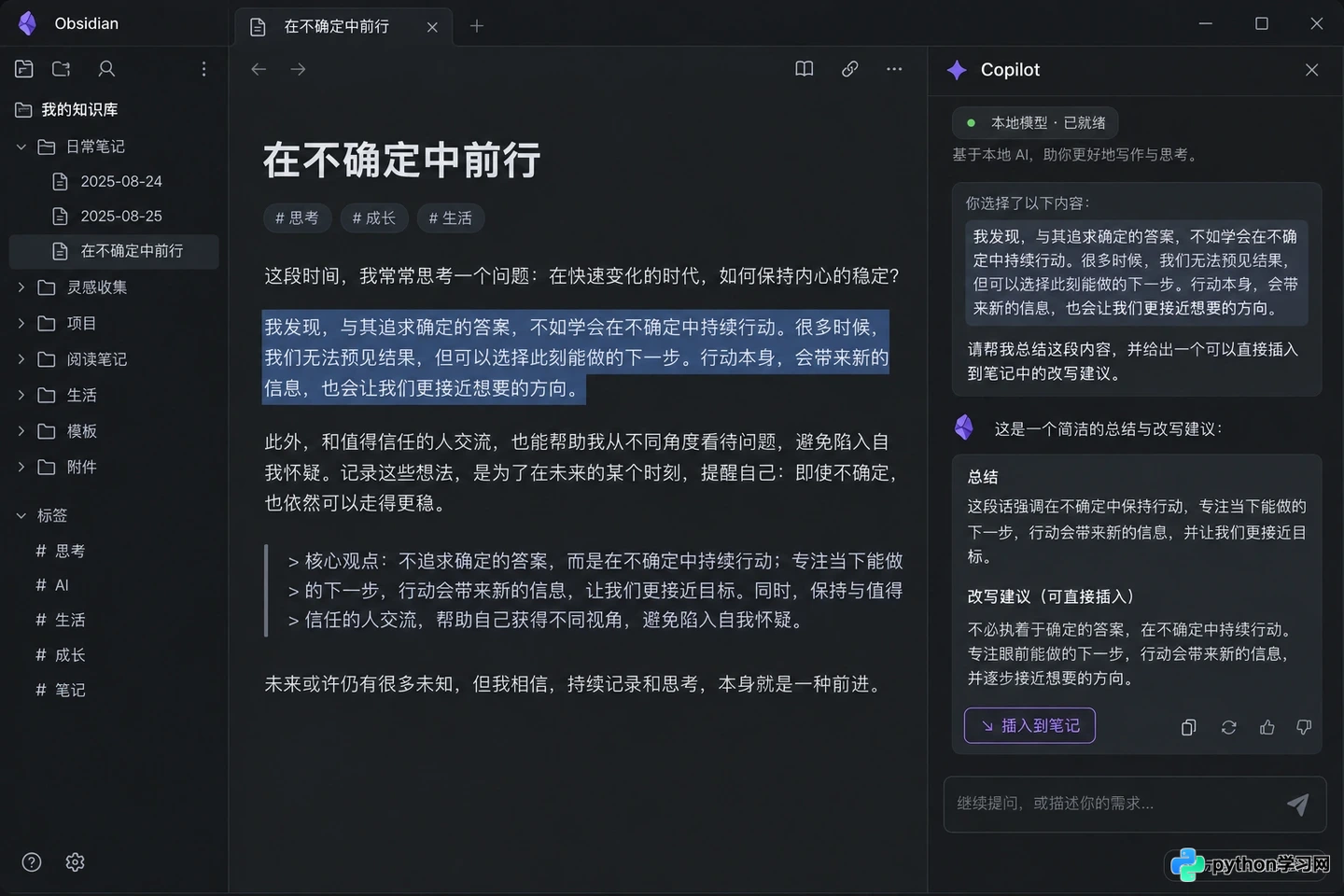
在 Obsidian 笔记中选中文字并唤起 AI 进行润色的操作界面
在 Obsidian 中,典型的使用场景是“双向链接辅助”。当你在撰写关于某个技术概念的笔记时,可以选中相关段落,让 DeepSeek 建议可能的关联标签或补充背景知识。插件会将 AI 的回答以引用块的形式插入当前笔记,既保留了原始思路,又丰富了内容维度。这种非破坏性的编辑方式,使得 AI 成为笔记系统的一部分,而不是外部的干扰源。
需要注意的是,本地模型的推理速度受显存带宽影响较大。如果在对话过程中出现明显延迟,可在客户端设置中调整 Temperature(温度值)和 Max Tokens(最大生成长度),以平衡响应速度与输出质量。对于编码任务,适当降低温度值有助于提高代码的准确性。
本站声明
本文内容仅供参考,不代表本站观点。转载或引用请注明出处。如发现内容问题,请通过联系我们页面反馈。















