


SadTalker本地部署教程:免费制作高保真AI数字人

SadTalker 是一个基于深度学习的项目,能够根据单张静态人脸图片和一段音频,生成头部运动自然、口型同步的高质量说话视频。对于希望保护隐私、避免云端排队或节省 API 费用的创作者来说,本地部署是最佳选择。本教程将引导你完成从环境配置到生成第一个数字人视频的全过程。
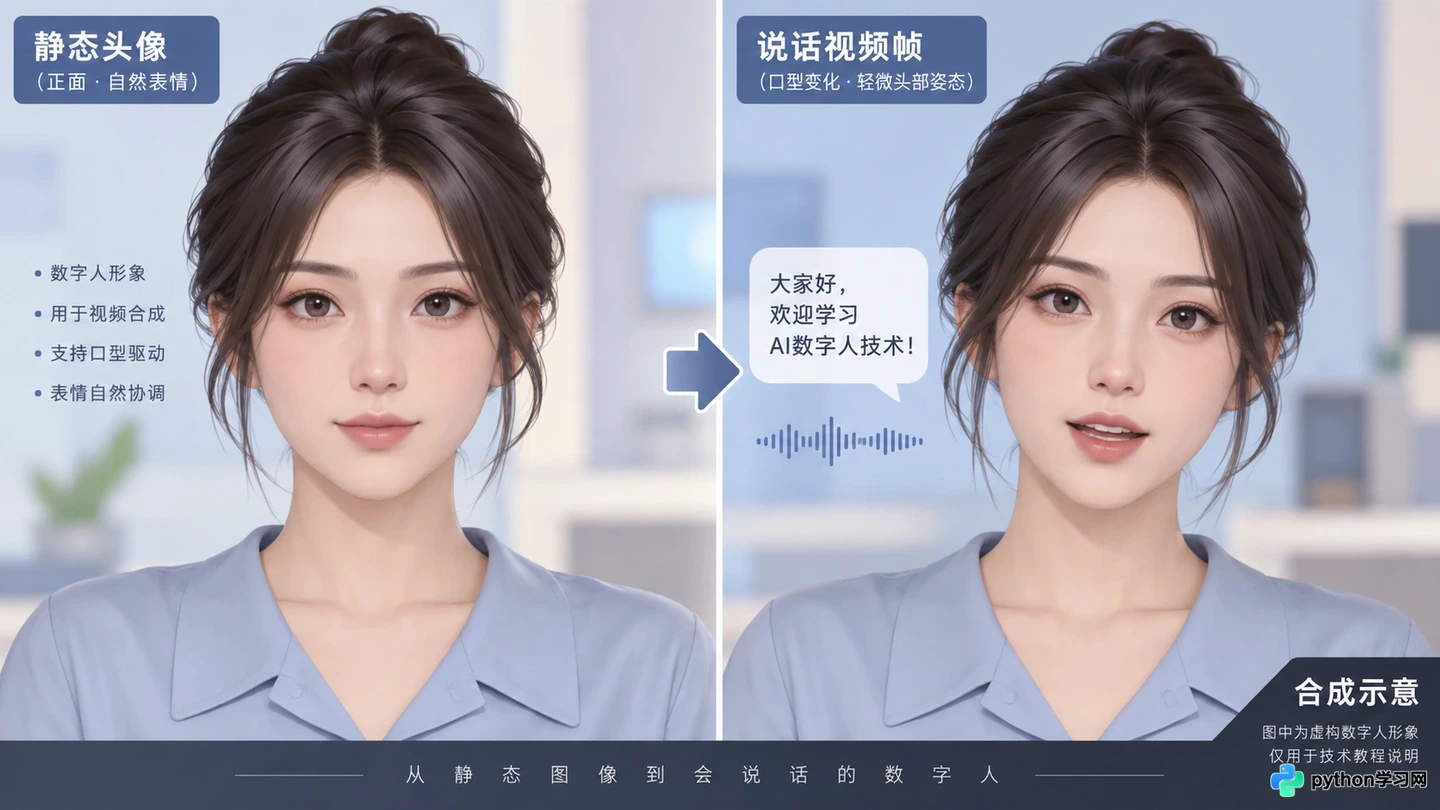
SadTalker 生成效果示意:左侧为静态源图片,右侧为生成的动态说话视频帧
关于运行环境准备
SadTalker 依赖于 Python 环境和 PyTorch 深度学习框架。在开始之前,请确保你的电脑满足以下基本条件:操作系统为 Windows 10/11,拥有 NVIDIA 显卡(建议显存 6GB 以上以支持较高分辨率),并已安装 Git。
首先,你需要安装 Anaconda 或 Miniconda 来管理 Python 虚拟环境。这是隔离依赖包、避免版本冲突的标准做法。安装完成后,打开命令行工具,创建一个新的虚拟环境并指定 Python 版本为 3.10,这是目前兼容性较好的版本。
conda create -n sadtalker python=3.10
conda activate sadtalker
激活环境后,你需要安装 PyTorch。请务必访问 PyTorch 官网,根据你的 CUDA 版本选择对应的安装命令。例如,如果你的 CUDA 版本是 11.8,命令可能如下所示。这一步下载量较大,请保持网络畅通。
pip install torch torchvision torchaudio --index-url https://download.pytorch.org/whl/cu118
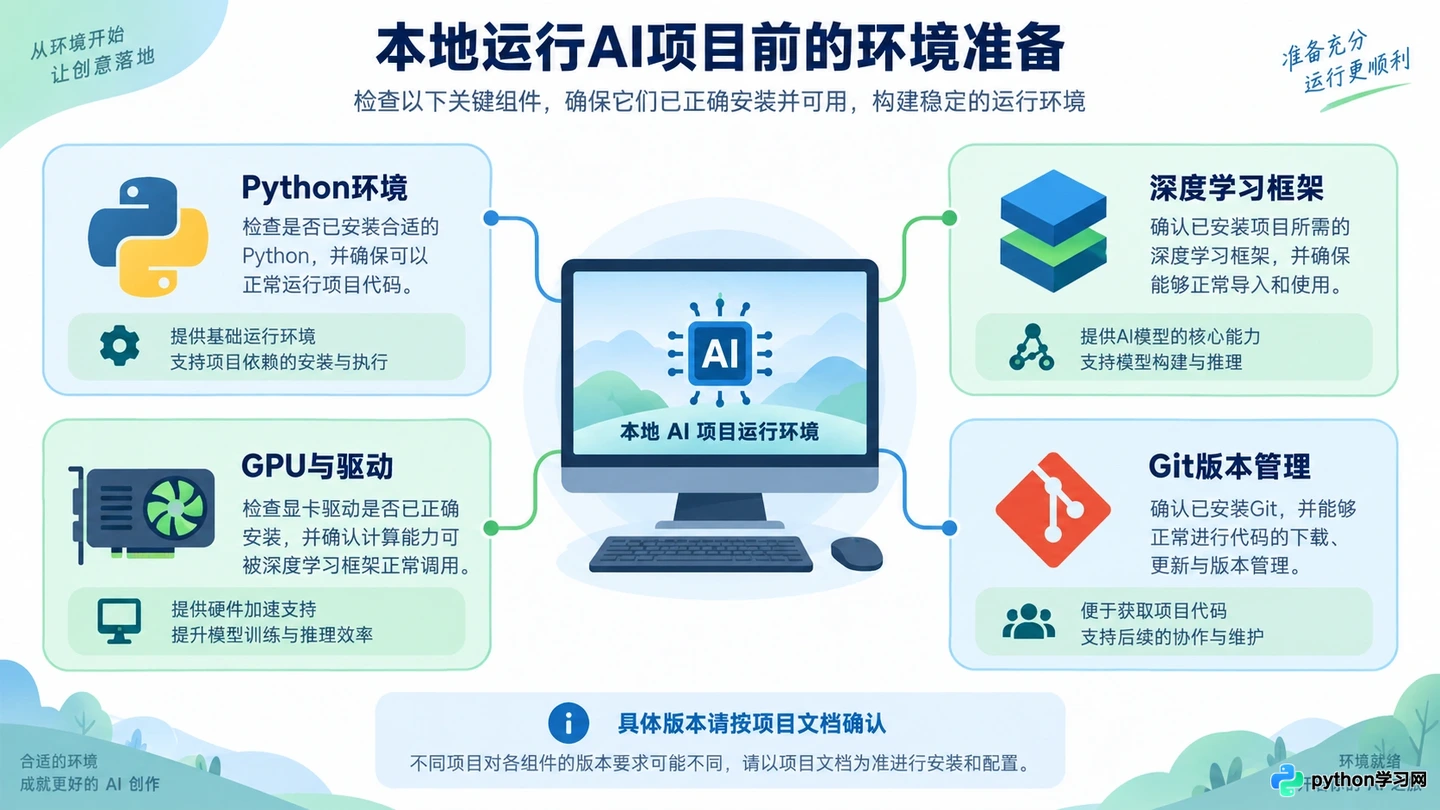
关于运行环境准备
关于代码获取与依赖安装
环境准备好后,接下来获取 SadTalker 的源代码。你可以直接从 GitHub 克隆官方仓库。在命令行中进入你希望存放项目的目录,执行克隆命令。
git clone https://github.com/OpenTalker/SadTalker.git
cd SadTalker
进入项目文件夹后,需要安装项目所需的第三方库。SadTalker 提供了一个 requirements.txt 文件,列出了所有必要的依赖。使用 pip 一键安装即可。
pip install -r requirements.txt
如果在安装过程中遇到某些包下载失败,可以尝试更换国内镜像源,如清华源或阿里云源,以提高下载速度和成功率。此外,SadTalker 还需要下载一些预训练模型文件,包括面部关键点检测模型和音频特征提取模型。首次运行时,程序通常会自动下载这些文件到 checkpoints 目录,但如果网络不稳定,建议手动下载并放入对应文件夹。
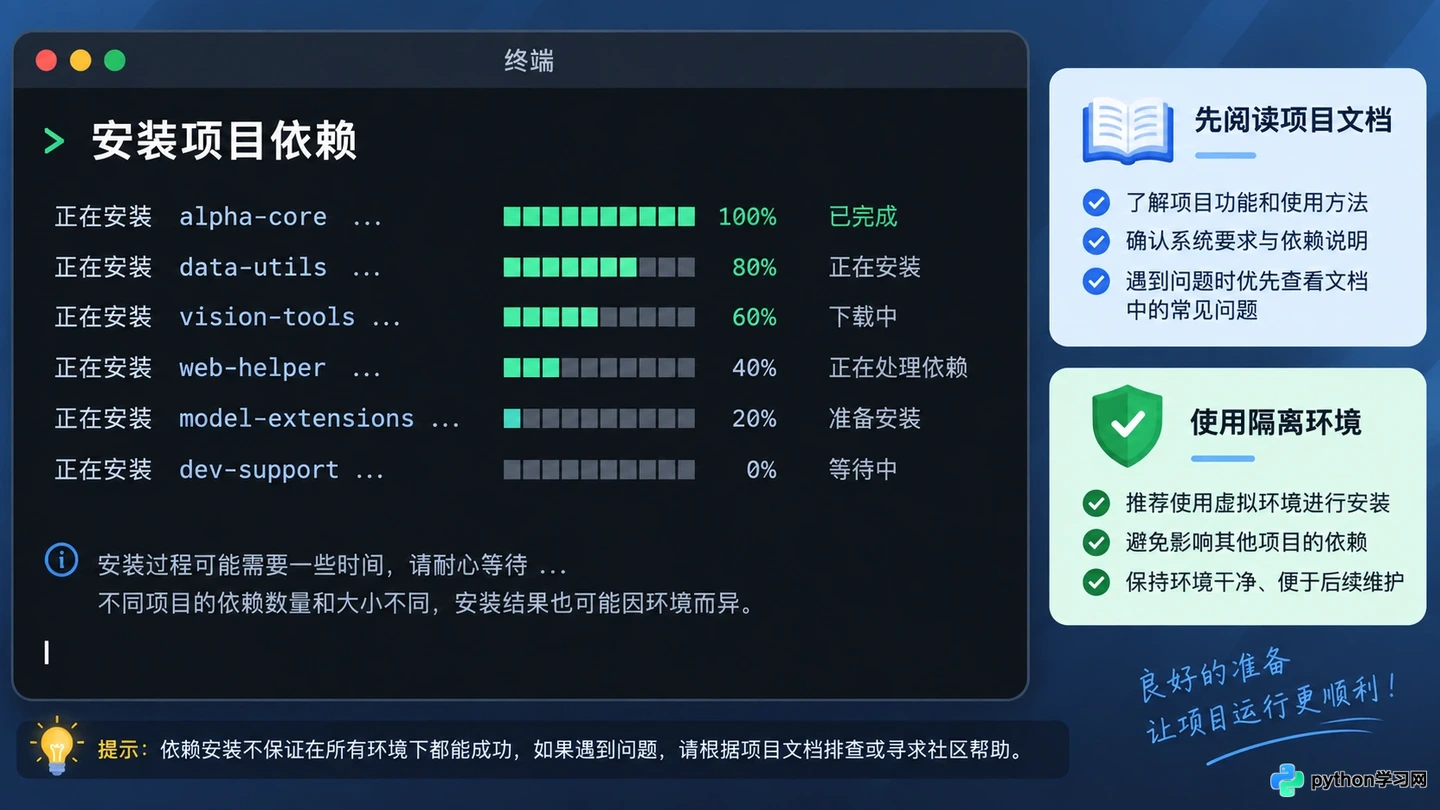
使用 pip 安装 requirements.txt 依赖包的命令行界面
关于 WebUI 界面启动
为了方便操作,SadTalker 提供了基于 Gradio 的网页用户界面。相比于纯命令行操作,WebUI 更加直观,适合调整参数和预览结果。在项目根目录下,找到 app.py 或类似的启动脚本。
在命令行中执行以下命令启动服务:
python app.py
启动成功后,命令行窗口会显示一个本地地址,通常是 http://127.0.0.1:7860。在浏览器中打开该地址,你将看到 SadTalker 的操作界面。界面主要分为输入区和参数设置区。输入区用于上传源图片(Source Image)和驱动音频(Driving Audio);参数设置区则允许你调整渲染模式、分辨率和面部增强选项。
关于核心功能区域
在 WebUI 中,有几个关键区域决定了最终视频的质量。首先是“源图像”上传框,这里需要上传一张正面、五官清晰的人脸照片。照片的质量直接影响生成效果,建议避免遮挡面部或使用过度美颜的图片。
其次是“驱动音频”上传框,支持 mp3 或 wav 格式。音频的长度决定了视频的时长,清晰度影响口型的准确度。如果音频背景噪音过大,可能会导致口型匹配出现偏差。
参数设置中,“Render Mode”(渲染模式)通常有 full、face 等选项。Full 模式会生成包含背景的整体视频,而 Face 模式仅裁剪面部区域。对于初学者,建议选择 Full 模式以观察整体协调性。“Enhancer”(增强器)选项可以开启 GFPGAN 或 CodeFormer,用于修复面部细节,使生成的脸部更清晰,但这会增加显存占用和生成时间。
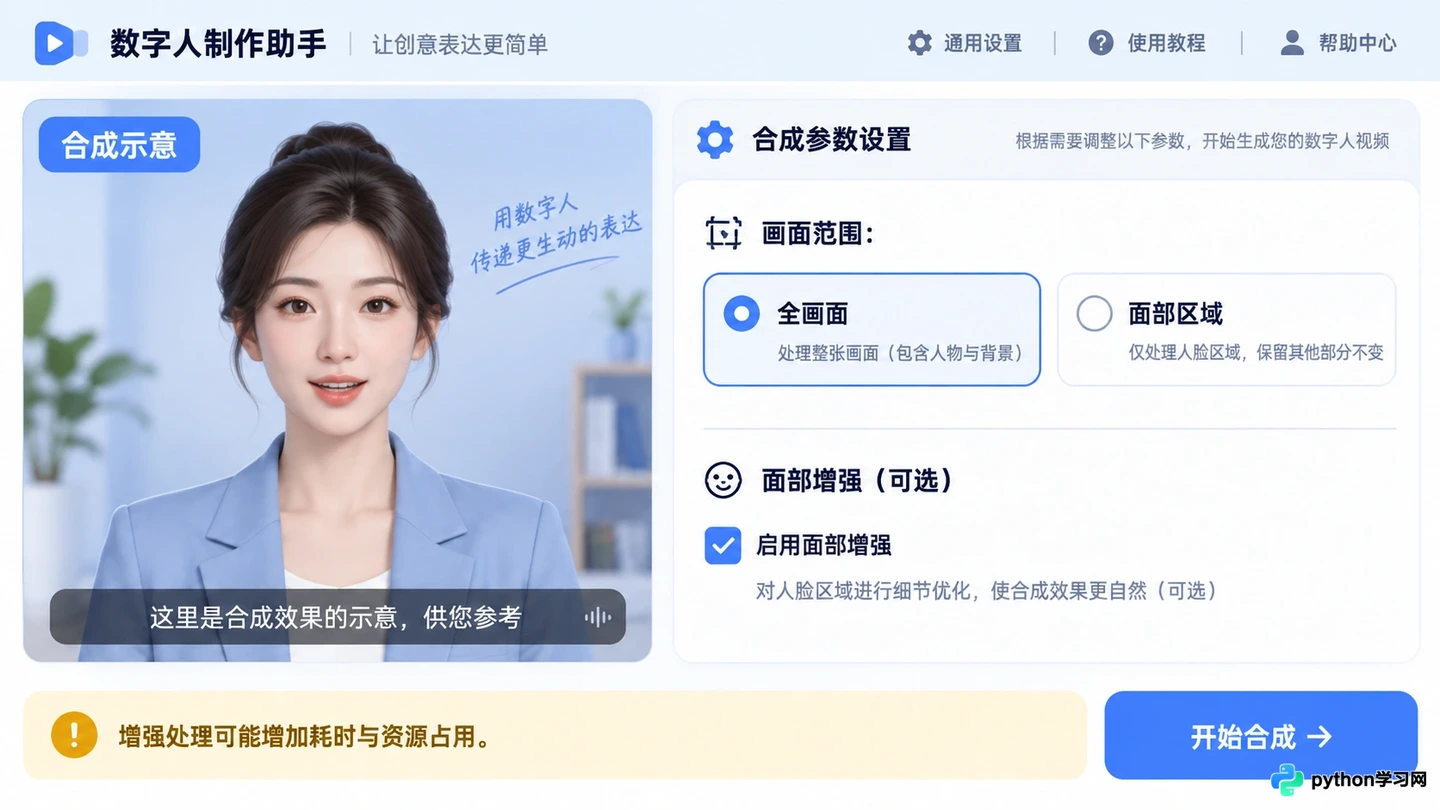
关键参数设置区域:渲染模式选择与面部增强选项
关于生成与结果查看
一切准备就绪后,点击界面底部的“Generate”按钮。系统开始处理数据,命令行窗口会实时显示进度条和日志信息。生成时间取决于视频长度、分辨率以及显卡性能,通常在几分钟到十几分钟不等。
生成完成后,视频会直接显示在 WebUI 的结果预览区。你可以点击播放按钮检查口型同步情况和头部运动的自然度。如果对结果满意,点击下载按钮保存视频到本地。如果发现口型不同步或面部扭曲,可以尝试更换更清晰的源图片,或使用更干净的音频重新生成。
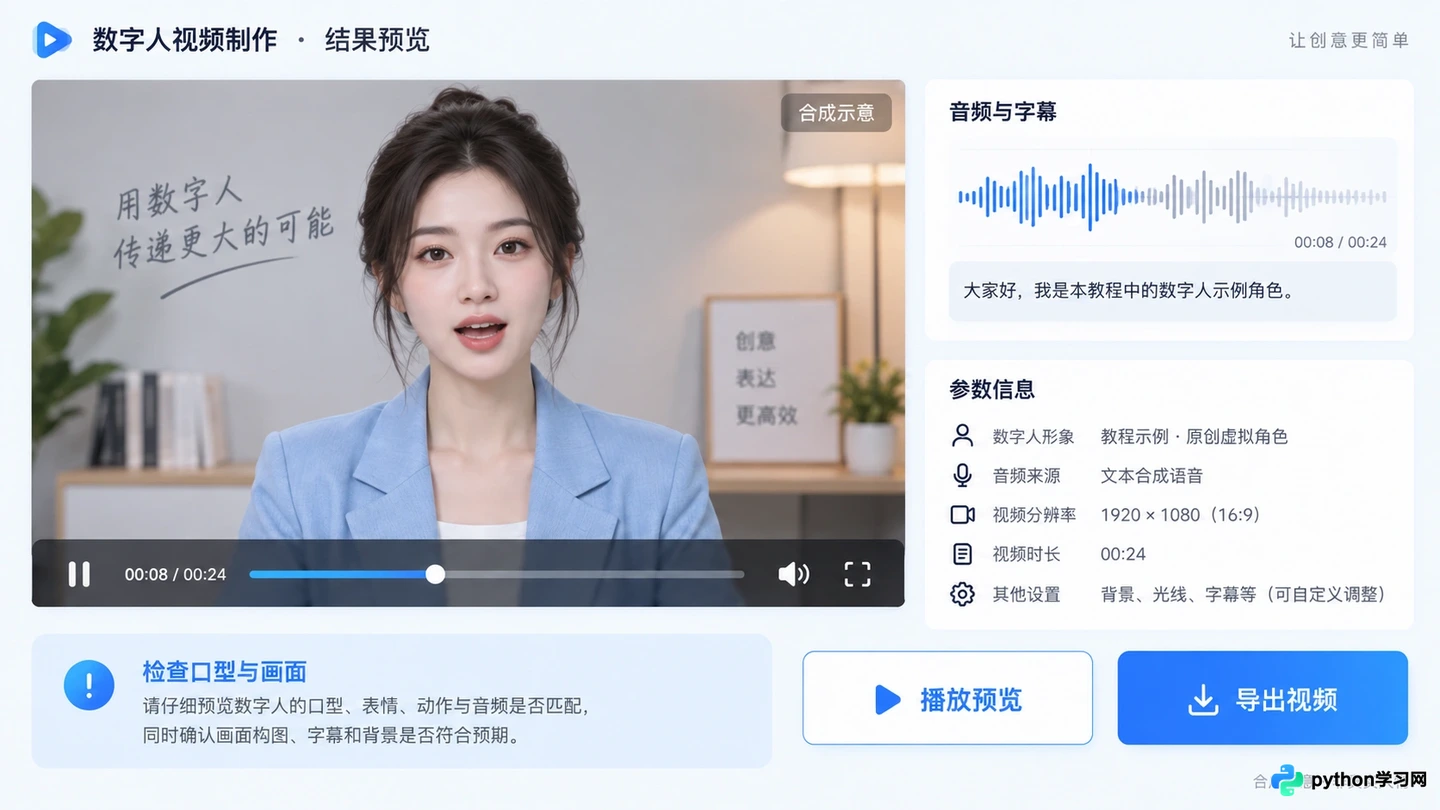
生成完成后的视频预览播放器及下载按钮
本地部署 SadTalker 虽然前期配置稍显繁琐,但一旦环境搭建完成,后续生成视频完全免费且无次数限制。通过不断调整源图片质量和音频清晰度,你可以逐步掌握制作高保真 AI 数字人的技巧。
本站声明
本文内容仅供参考,不代表本站观点。转载或引用请注明出处。如发现内容问题,请通过联系我们页面反馈。















