


VS Code安装Python插件及配置开发环境完整教程

在Visual Studio Code(简称VS Code)中开发Python程序,核心并非直接把代码粘贴到文本窗口中,而是建立“编辑器宿主、Python扩展服务、本地Python解释器”三者之间的正确映射。初学者最常遇到的代码无高亮、提示未定义、导入第三方包报错等问题,绝大部分源于解释器未指定或虚拟环境未正确激活。本文将按照从底层逻辑到实际操作的清晰链路,完整演示从插件安装、虚拟环境搭建到代码运行与交互式调试的全部配置步骤。
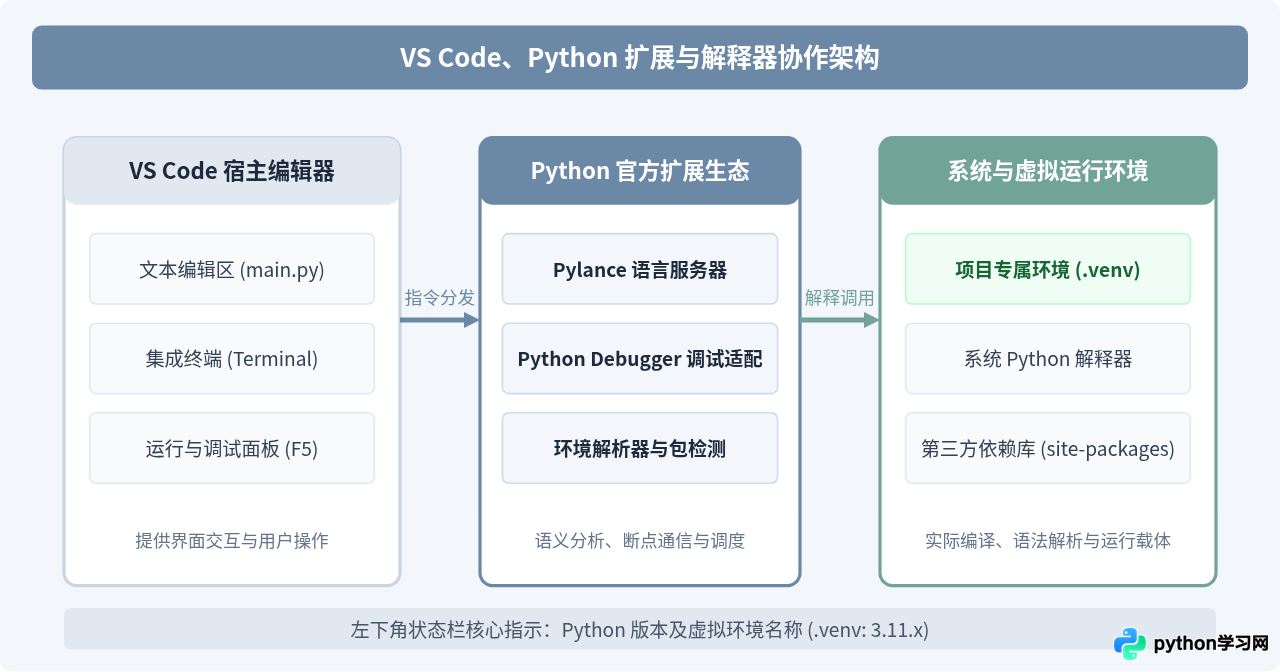
一、核心认知:VS Code与Python运行时的分工关系
VS Code本身是一个通用的轻量级代码编辑器,原生并不自带任何Python编译器或标准库运行环境。安装在操作系统中的Python官方软件提供了执行代码的运行时(Python.exe或Python3),而微软官方提供的Python插件则是连接两者的桥梁。插件负责调用语言服务器提供语法补全、调用调试器传递断点指令、以及在状态栏展示当前绑定的解释器版本。
二、前期准备:确认系统已安装 Python 并添加至 PATH
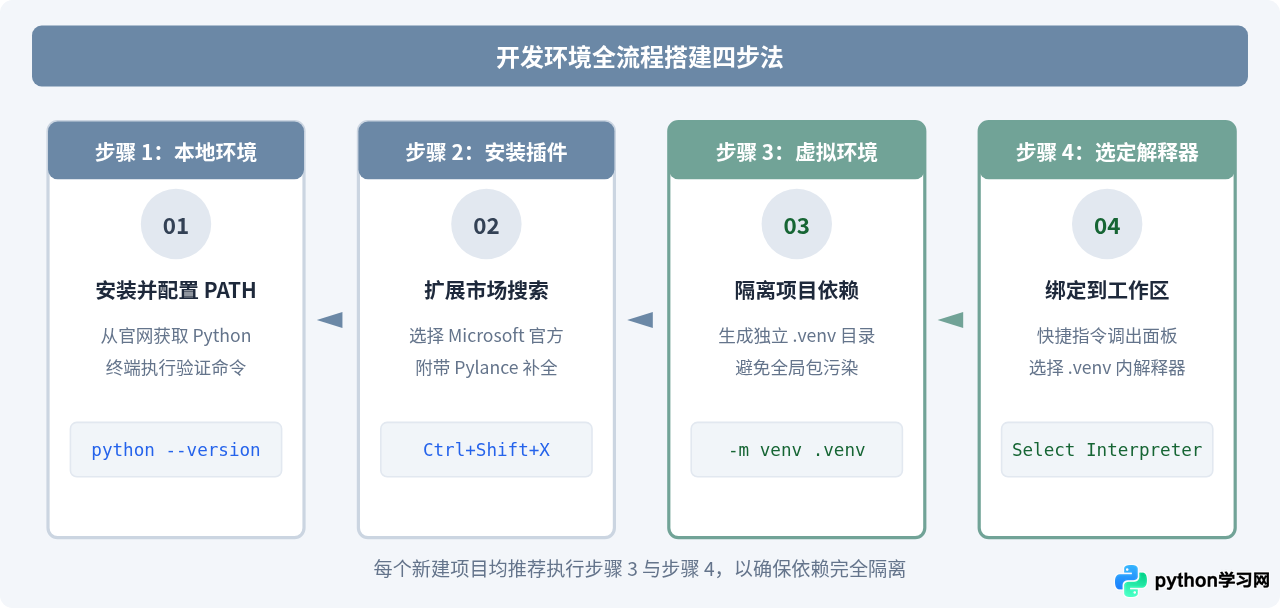
在配置编辑器之前,必须确保计算机本地已安装好 Python 运行时。若尚未安装,可前往官方网站下载对应操作系统的稳定版本。
打开系统终端(Windows 系统的 PowerShell 或 macOS/Linux 的 Terminal),输入以下命令检查安装状态与全局路径:
# 检查 Python 版本信息
python --version
# 在部分 macOS 或 Linux 系统中若提示未找到命令,使用:
python3 --version

# 检查 pip 包管理工具是否就绪
python -m pip --version
若终端正确输出了版本号(例如 Python 3.11.8),说明环境正常。如果在 Windows 终端中提示“不是内部或外部命令”,说明安装时未勾选 Add python.exe to PATH。此时建议重新运行 Python 安装包,选择“Modify”,并勾选将 Python 添加到系统环境变量中。
三、分步实操:安装 VS Code 官方 Python 扩展
完成前置准备后,启动 VS Code。安装 Python 插件的步骤如下:
- 点击左侧活动栏的 扩展图标(图标样式为四个方块,快捷键为
Ctrl+Shift+X或 macOS 下的Cmd+Shift+X)。 - 在顶部搜索框输入
Python。 - 在搜索结果中找到由 Microsoft 官方发布的扩展(ID 为
ms-python.python),点击右侧的 Install(安装) 按钮。
自动配套组件说明: 当点击安装 Microsoft Python 插件时,VS Code 会自动关联安装 Pylance(提供代码自动补全、类型推断、跳转到定义)以及 Python Debugger(提供断点调试支持)。无需手动单独去搜索这些附属扩展。
四、项目工程化:创建虚拟环境与绑定解释器
在实际生产与学习中,不建议直接把所有第三方包安装在系统的全局 Python 中。最佳实践是为每个项目创建独立的虚拟环境(Virtual Environment,通常命名为 .venv)。
1. 打开工作目录并创建虚拟环境
在 VS Code 顶部菜单选择 文件(File) -> 打开文件夹(Open Folder),选中准备写代码的空目录。随后使用快捷键 Ctrl+`(反引号)打开集成终端,执行:
# 在当前目录下创建专属的 .venv 虚拟环境
python -m venv .venv
执行完成后,项目左侧文件树中会多出一个 .venv 文件夹,其中包含了独立的 Python 可执行程序及专用的 Lib/site-packages 目录。
2. 手动选择与绑定解释器
通常情况下,VS Code 会检测到当前目录下的 .venv 并在右下角弹窗询问是否使用该环境,点击“Yes”即可。如果未弹出提示,可通过命令面板手动绑定:
- 按下快捷键
Ctrl+Shift+P(macOS 为Cmd+Shift+P)调出命令面板。 - 输入并选择
Python: Select Interpreter(选择解释器)。 - 在弹出的列表中,优先选择带有 ('.venv': venv) 标签的选项,其路径形如
./.venv/Scripts/python.exe(Windows)或./.venv/bin/python(macOS/Linux)。
绑定完成后,检查 VS Code 底部状态栏右下角,将明确显示当前选中的 Python 版本以及环境名 ('.venv': venv)。
五、代码运行与交互式调试配置
在项目根目录下新建一个名为 main.py 的文件,编写一段基础测试代码:
# main.py
def calculate_metrics(count: int, rate: float) -> float:
    total = count * rate
    return total

if __name__ == "__main__":
    items = 12
    unit_price = 45.5
    result = calculate_metrics(items, unit_price)
    print(f"计算所得总额为: {result}")
1. 快速运行方式
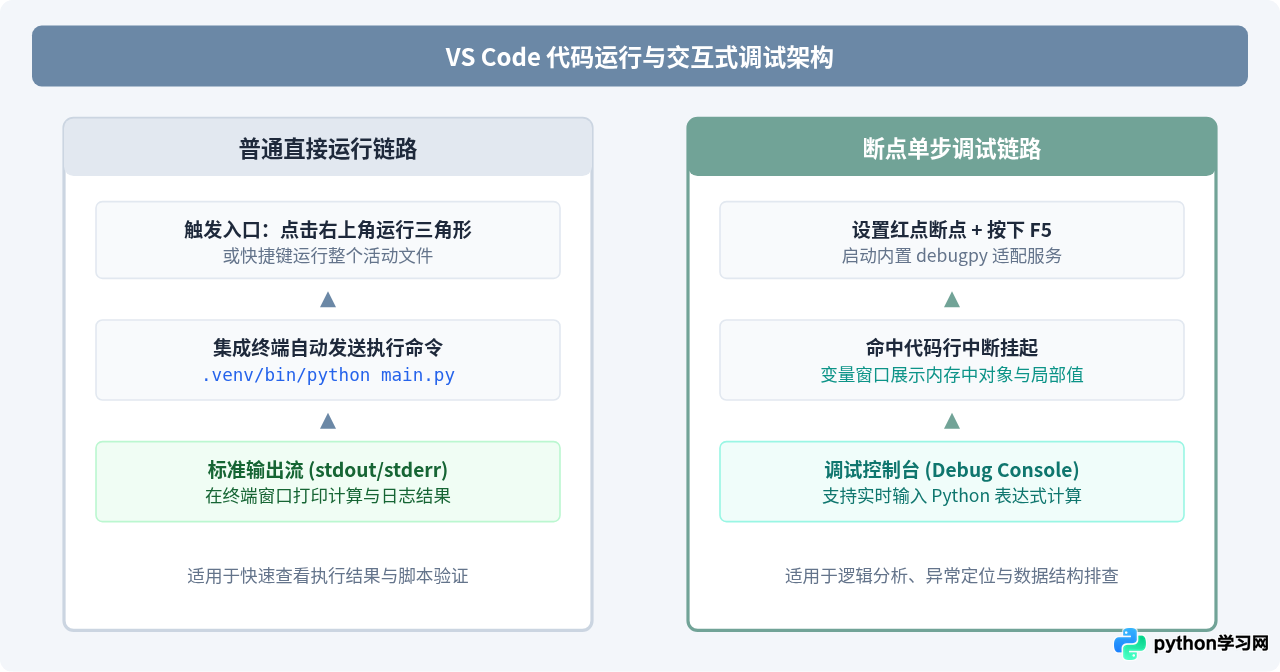
在编辑器窗口右上角,可以看到一个三角样式的 Run Python File(在终端中运行 Python 文件) 按钮。点击该按钮后,VS Code 会在集成终端中自动激活 .venv 并调用该文件。终端输出中应显示预期的计算结果。
2. 设置断点与单步调试
VS Code 提供了直观的图形化调试能力:
- 放置断点: 将鼠标悬停在代码行号左侧,会出现淡红色圆点,点击即可在对应代码行(如第 3 行)添加红色的断点标记。
- 启动调试: 按下键盘
F5键,或在左侧导航栏点击“运行和调试”图标(带有小虫子的三角形),选择“Python Debugger: Python File”。 - 检查变量状态: 程序会在第 3 行暂停执行,并在左侧面板清晰展示当前的局部变量(
count、rate)、调用堆栈;顶部会出现悬浮调试控制栏,支持单步跳过(F10)、单步进入(F11)和继续执行(F5)。
六、效率提升:代码自动格式化与质量检测配置
为了保证团队协作与个人编码规范,推荐在 VS Code 中配置官方 Black Formatter 插件(或使用广受欢迎的 Ruff 插件)。
在扩展市场中搜索并安装 Black Formatter,随后在当前项目根目录下创建 .vscode/settings.json 文件,填入以下工作区配置:
{
  // 指定默认格式化工具为官方 Black 插件
  "[python]": {
    "editor.defaultFormatter": "ms-python.black-formatter",
    "editor.formatOnSave": true
  },
  // 语法分析等级与智能补全优化
  "python.analysis.typeCheckingMode": "basic",
  "python.analysis.autoImportCompletions": true
}
保存该配置后,每当在 main.py 中按下 Ctrl+S,VS Code 都会自动按 PEP 8 规范格式化缩进、双引号与操作符间距,极大提升开发体验。
七、常见配置问题排查与自查地图
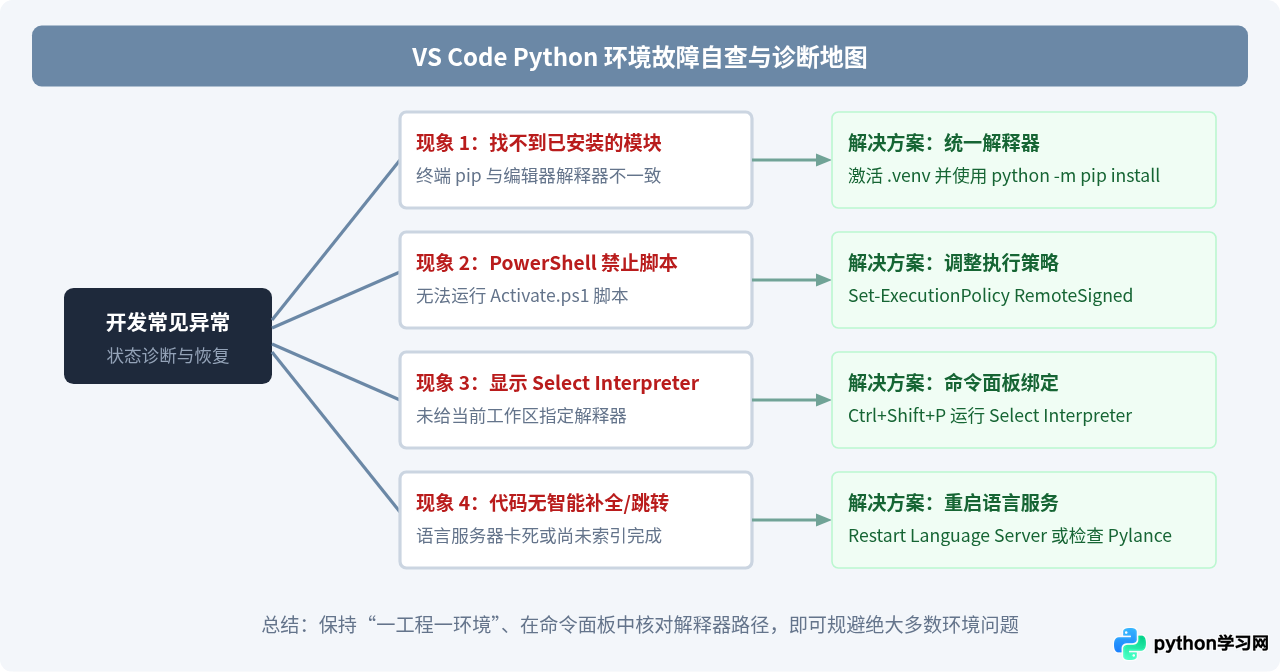
在初次使用过程中,如果遇到预期之外的问题,可以通过以下排查逻辑快速定位原因:
| 异常现象 | 可能原因 | 针对性排查与解决办法 |
|---|---|---|
| 提示 ModuleNotFoundError | 终端通过 pip 安装的包与 VS Code 当前选中的解释器不在同一个环境。 | 确认终端左侧是否有 (.venv) 标识;在终端中执行 pip list 检查包是否存在,并按 Ctrl+Shift+P 重新选定 .venv 下的 Python。 |
| Windows 终端激活报错“禁止运行脚本” | PowerShell 默认执行策略(ExecutionPolicy)受限。 | 以管理员身份运行 PowerShell,执行 Set-ExecutionPolicy RemoteSigned -Scope CurrentUser 并确认。 |
| 代码无黄色波浪线警告或无提示 | Pylance 扩展未启动或文件编码异常。 | 检查扩展列表中 Pylance 是否处于启用状态;在命令面板输入 Python: Restart Language Server 重启语言服务。 |
| 右下角显示“Select Interpreter” | 尚未为当前文件夹指定任何解释器。 | 点击该文字,或按 Ctrl+Shift+P 搜索 Python: Select Interpreter 进行绑定。 |
八、总结与最佳开发习惯
完成上述配置后,VS Code 已经具备了完整的 Python 代码高亮、智能补全、环境隔离运行与图形化断点调试能力。在后续日常开发中,建议保持以下三个良好习惯:
- 坚持使用项目独立虚拟环境: 无论是通过
python -m venv .venv还是 conda 创建,都应避免在系统全局环境中杂乱安装第三方库。 - 打开项目时以文件夹为单位: VS Code 的解释器记忆和工作区配置文件(
.vscode/settings.json)都绑定在当前打开的根目录下,避免直接“打开单个独立代码文件”。 - 定期核对状态栏解释器: 每次新建或切换终端时,看一眼右下角状态栏的解释器标识,确保代码运行与编辑补全使用同一个 Python 环境。
本站声明
本文内容仅供参考,不代表本站观点。转载或引用请注明出处。如发现内容问题,请通过联系我们页面反馈。















