


Python结合OpenCV裁剪特定区域后提取文字:ROI定位与OCR实战

在图像文字识别任务中,直接对整幅图像进行 OCR 往往面临计算耗时漫长、背景噪点干扰严重以及文本框误检等问题。通过 Python 与 OpenCV 提取感兴趣区域(Region of Interest,简称 ROI),精准裁剪出包含目标文字的局部图像,再送入 OCR 引擎进行解析,是工业级与自动化场景中兼顾识别速度和准确率的标准解法。本文将完整介绍从坐标系映射、静态与动态 ROI 提取、图像预处理增强,到最终调用 OCR 引擎输出结构化文本的全套实现方案。
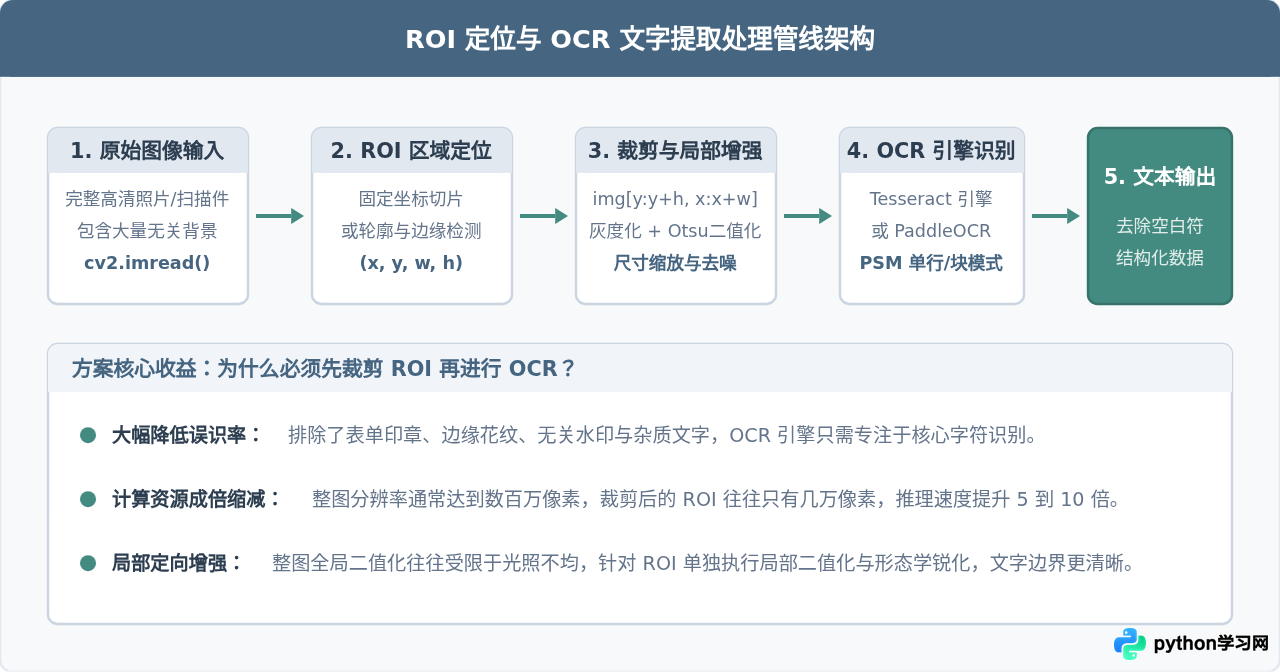
一、OpenCV 与 NumPy 坐标系映射机制
在 Python 中使用 OpenCV 时,图像被直接表示为 NumPy 的多维数组(ndarray)。初学者最常犯的错误是将图像平面坐标系与 NumPy 数组的索引顺序混淆,导致裁剪区域越界、旋转错位或提取出错误的图像块。
在 OpenCV 几何体系中,图像左上角为原点 (0, 0),横向向右为 X 轴(宽度 w),纵向向下为 Y 轴(高度 h)。而 NumPy 数组遵循矩阵索引惯例,第一个轴是行(Row,即垂直方向高度 Y),第二个轴是列(Column,即水平方向宽度 X)。因此,一个位于 (x, y) 且宽高为 (w, h) 的矩形区域,在 NumPy 切片语法中必须写为 image[y:y+h, x:x+w],绝不能写成 image[x:x+w, y:y+h]。
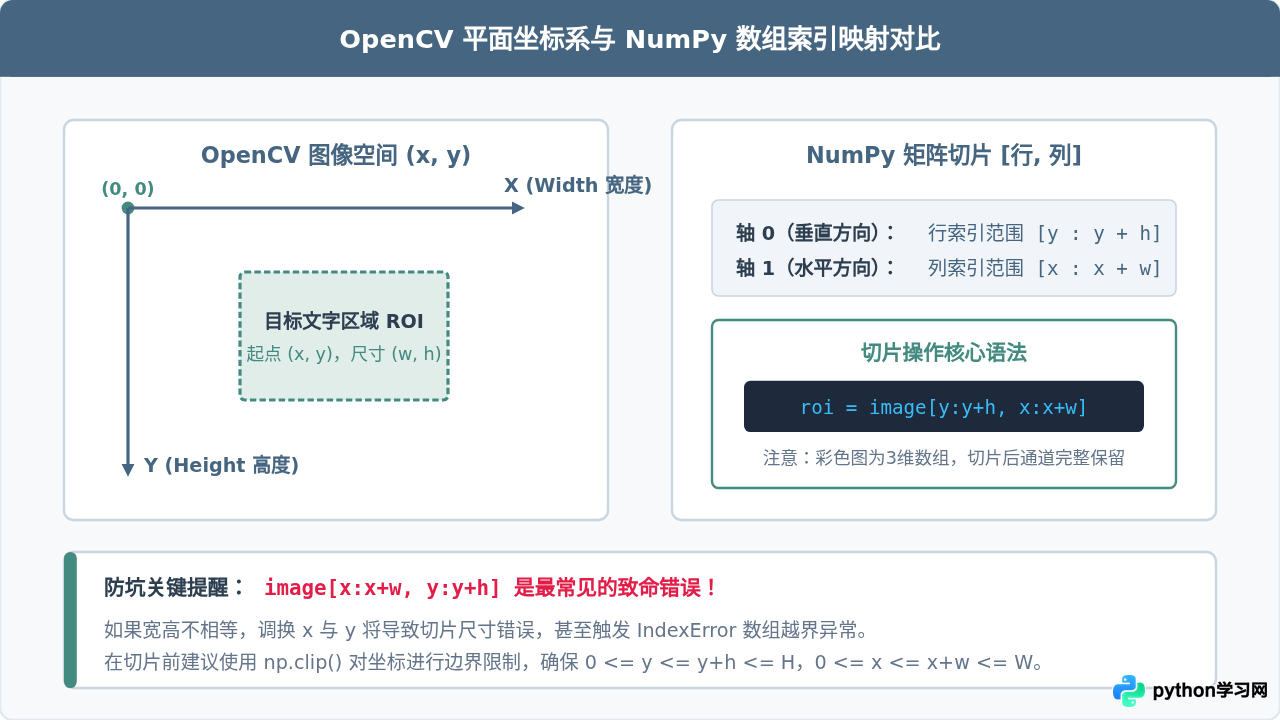
二、定位 ROI 的两种核心策略
在实际工程中,确定 x, y, w, h 四个坐标参数通常有两种途径:针对固定模板的静态坐标切片,以及针对可变位置的动态轮廓定位。
1. 静态坐标切片(规则模板场景)
适用于版式严格固定、位置规律的文档(如扫描版身份证号、固定格式发票金额栏、标准实验仪器读数屏幕)。在预先标定好坐标后,可以直接切片。为了防止图像分辨率轻微波动导致越界,代码必须加入边界保护校验:
import cv2
import numpy as np

def crop_fixed_roi(image: np.ndarray, x: int, y: int, w: int, h: int) -> np.ndarray:
    """对图像进行边界安全的固定坐标切片"""
    img_h, img_w = image.shape[:2]
    # 限制坐标在图像合法像素范围内
    x1 = max(0, min(x, img_w))
    y1 = max(0, min(y, img_h))
    x2 = max(0, min(x + w, img_w))
    y2 = max(0, min(y + h, img_h))

    if x2 <= x1 or y2 <= y1:
        raise ValueError(f"无效的切片区域: ({x1}, {y1}) 到 ({x2}, {y2})")

    return image[y1:y2, x1:x2]
2. 动态轮廓检测定位(位置浮动场景)
当目标文字存在于不固定的白色标签卡、铭牌或矩形边框内时,通过边缘检测与轮廓查找可以实现自动定位。流程包括:将图像灰度化、进行高斯模糊、Canny 边缘检测或阈值分割、查找轮廓,最后依据面积与宽高比筛选出目标矩形框:
def detect_and_crop_text_roi(image: np.ndarray) -> np.ndarray:
    gray = cv2.cvtColor(image, cv2.COLOR_BGR2GRAY)
    blurred = cv2.GaussianBlur(gray, (5, 5), 0)
    # 自适应二值化突出边缘边框
    edged = cv2.Canny(blurred, 50, 150)

    # 查找外层轮廓
    contours, _ = cv2.findContours(edged, cv2.RETR_EXTERNAL, cv2.CHAIN_APPROX_SIMPLE)

    target_box = None
    max_area = 0
    for cnt in contours:
        x, y, w, h = cv2.boundingRect(cnt)
        area = w * h
        aspect_ratio = float(w) / h
        # 筛选满足面积且长宽比符合文本标签特征的轮廓
        if area > 1000 and 1.5 < aspect_ratio < 8.0:
            if area > max_area:
                max_area = area
                target_box = (x, y, w, h)

    if target_box is None:
        return image  # 未检出时回退整图或抛出异常

    x, y, w, h = target_box
    return image[y:y+h, x:x+w]
三、实战操作全流程:从切片到文字提取
获取到 ROI 切片后,切不可直接送入 OCR 引擎。许多初学者发现切出来的图肉眼能看清,但 OCR 识别结果依然是乱码。原因在于相机拍摄的切片往往存在光照渐变、反光、字体边缘发虚等现象。在将 ROI 交给 OCR 前,必须进行图像预处理增强。
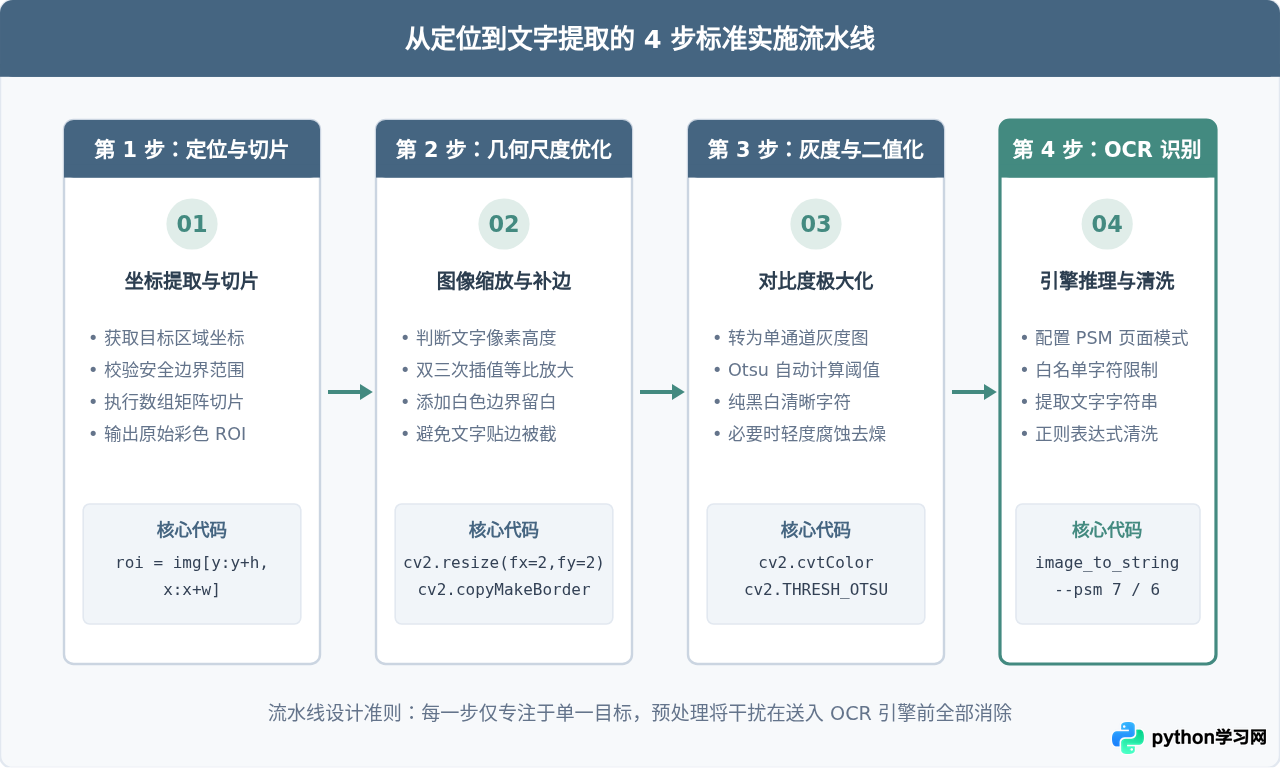
四、完整端到端实战代码
下面给出可直接运行的完整实战脚本。代码首先加载图像,提取特定 ROI 区域,执行灰度化、尺寸等比缩放、Otsu 阈值二值化以及边缘补白,最后调用 Tesseract(或 PaddleOCR)输出纯净文字:
import cv2
import numpy as np
import pytesseract
import re

def process_roi_and_extract_text(
    image_path: str,
    roi_box: tuple,
    lang: str = "chi_sim+eng"
) -> str:
    """
    加载图像,裁剪指定 ROI 并进行增强后提取文字
    :param image_path: 图像文件路径
    :param roi_box: (x, y, w, h)
    :param lang: Tesseract 语言包,默认中英混合
    :return: 识别并清洗后的字符串
    """
    # 1. 读取原始图像
    img = cv2.imread(image_path)
    if img is None:
        raise FileNotFoundError(f"无法读取图像文件: {image_path}")

    x, y, w, h = roi_box
    img_h, img_w = img.shape[:2]

    # 边界限制
    x1, y1 = max(0, x), max(0, y)
    x2, y2 = min(img_w, x + w), min(img_h, y + h)

    # 2. NumPy 切片裁剪 ROI
    roi = img[y1:y2, x1:x2]
    if roi.size == 0:
        return ""

    # 3. 图像预处理增强
    # 3.1 尺寸优化:如果文字太小(高度小于30像素),等比放大至合适尺寸
    if h < 35:
        scale = 35.0 / h
        roi = cv2.resize(roi, (0, 0), fx=scale, fy=scale, interpolation=cv2.INTER_CUBIC)

    # 3.2 灰度化
    gray = cv2.cvtColor(roi, cv2.COLOR_BGR2GRAY)

    # 3.3 高斯轻度平滑以去除高频噪点
    blurred = cv2.GaussianBlur(gray, (3, 3), 0)

    # 3.4 Otsu 自适应双峰二值化(让文字为黑或白,对比度最大化)
    _, thresh = cv2.threshold(blurred, 0, 255, cv2.THRESH_BINARY | cv2.THRESH_OTSU)

    # 3.5 补白边:防止字符紧贴边缘导致 OCR 引擎将其识别为边框噪点
    padded = cv2.copyMakeBorder(
        thresh, 10, 10, 10, 10,
        cv2.BORDER_CONSTANT, value=[255, 255, 255]
    )

    # 4. 调用 OCR 进行识别
    # --psm 7: 将图像视为单个文本行(适用于单行标题、数字、编号)
    # --psm 6: 将图像视为单个统一文本块(适用于多行段落)
    custom_config = r'--oem 3 --psm 7'
    raw_text = pytesseract.image_to_string(padded, lang=lang, config=custom_config)

    # 5. 后处理与清洗:去除首尾空格、无效回车
    clean_text = raw_text.strip().replace("\n", "").replace(" ", "")
    return clean_text

# 示例调用
if __name__ == "__main__":
    # 假设待裁剪的目标位于图像 (120, 80),宽 350,高 45
    target_roi = (120, 80, 350, 45)
    try:
        result = process_roi_and_extract_text("invoice_sample.jpg", target_roi)
        print(f"提取结果: {result}")
    except Exception as e:
        print(f"处理失败: {e}")
Tesseract 提供了 --psm 参数控制页面分割逻辑。对于裁剪后的 ROI:
- 如果裁剪出来的是单行文字(如身份证号、车牌号、发票代码),务必使用
--psm 7或--psm 8(单字),识别率比默认的--psm 3高出 20% 以上。 - 如果裁剪出来的是多行文字块,推荐使用
--psm 6。
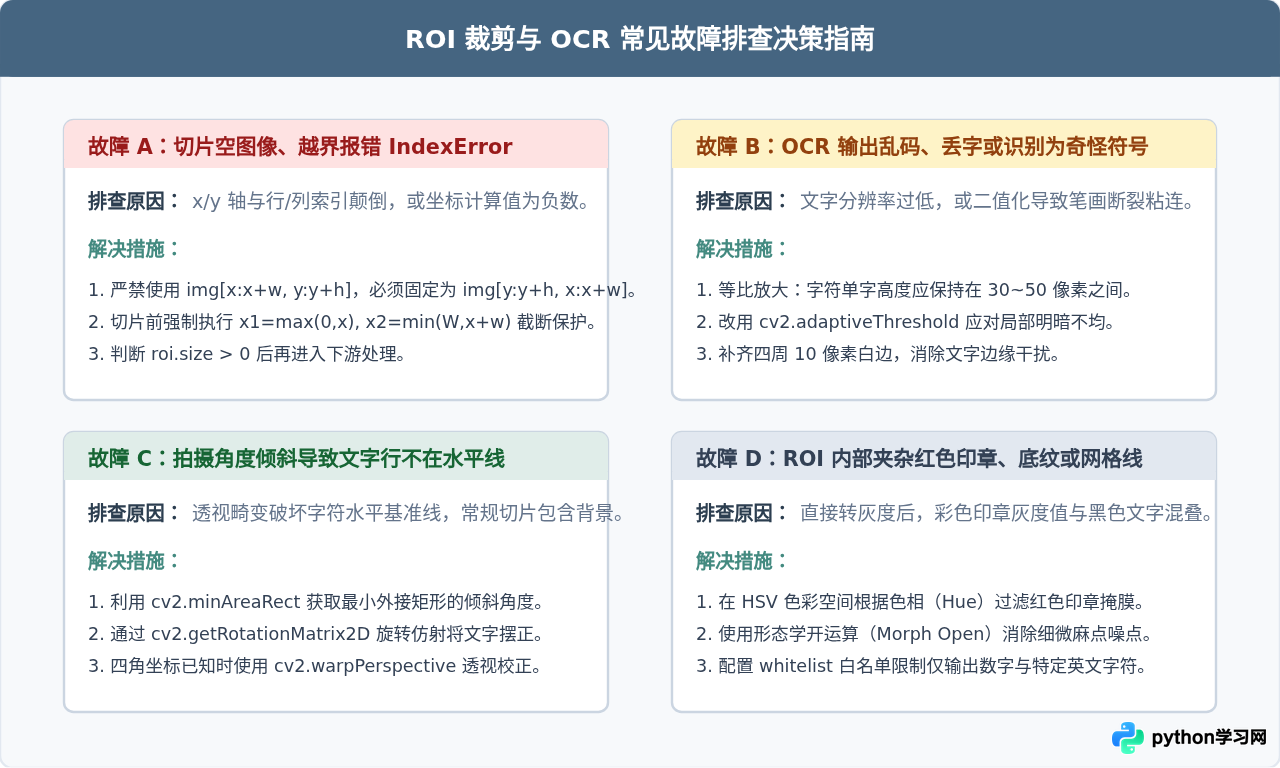
五、常见问题排查与优化指南
在批量处理不同场景的图像时,常会遇到各类边缘异常。下图系统梳理了 ROI 裁剪与 OCR 识别中的四类典型问题、根本原因以及对应的修复策略:
六、总结与实践建议
在计算机视觉流水线中,将图像裁剪为 ROI 并非简单的数组切片操作,而是文字提取前最核心的信息提纯步骤。通过将整图处理拆解为“定位裁剪 + 局部增强 + 定向识别”三段式架构,开发者可以有效规避绝大多数由复杂背景、光照不均和无用噪点引发的识别缺陷。
对于工业部署与批量生产环境,建议保持以下两点设计原则:一是始终对 ROI 切片建立上下界防御性检验,避免因为极值坐标引发程序崩溃;二是针对特定业务文本(如仅含数字和字母的序列号),务必在 OCR 阶段配置单行模式与字符白名单,从根源上锁定高准确率与稳定吞吐。
本站声明
本文内容仅供参考,不代表本站观点。转载或引用请注明出处。如发现内容问题,请通过联系我们页面反馈。















