


UEFI还是Legacy?Win10安装Ubuntu双系统的引导模式选择指南

一、双系统引导模式的核心原则:为什么必须一致?
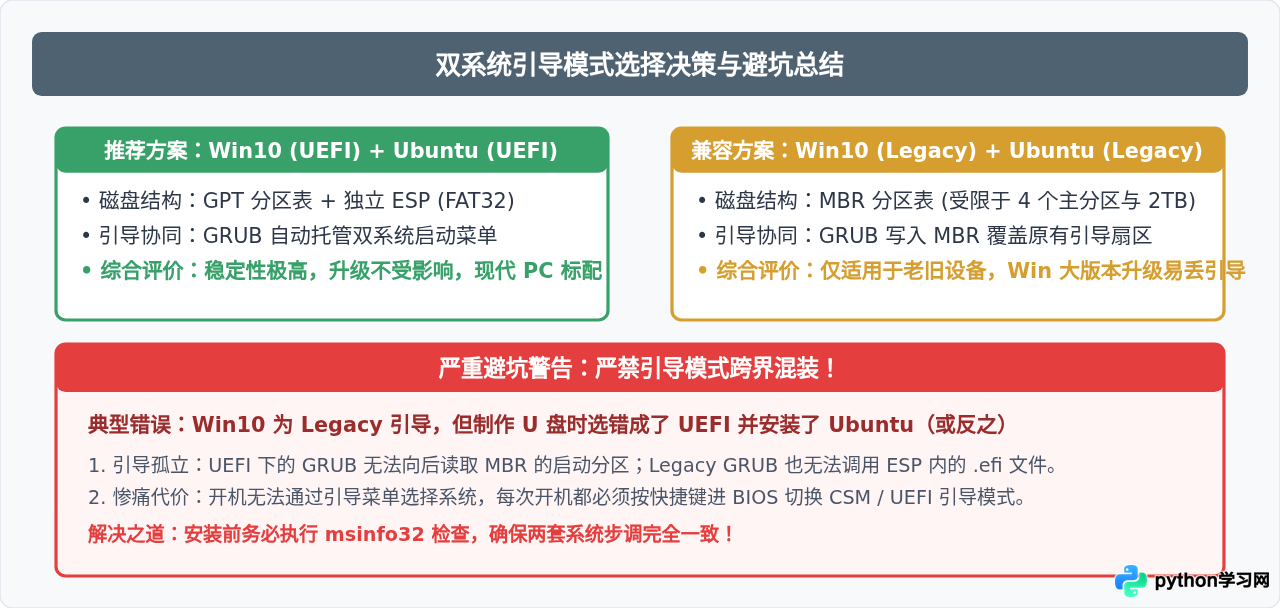
许多用户在尝试 Windows 10 与 Ubuntu 双系统时,常会遇到“安装完 Ubuntu 后开机直接进 Windows”、“启动项找不到 Ubuntu”或者“每次开机必须狂按 F12/F11 切换引导项”的问题。这一系列症状背后的根源,几乎都是引导模式不匹配。
计算机启动时,主板固件有两种工作模式:传统的 Legacy BIOS 模式与现代的 UEFI 模式。操作系统安装时,会根据当前启动环境把引导文件写入对应的存储介质中:
- UEFI 模式:依赖 GPT 分区表,将各操作系统的引导文件(
.efi)保存在独立的 EFI 系统分区(ESP,FAT32格式)中。UEFI 固件与 GRUB 能够轻松枚举并管理不同系统的 EFI 文件,实现丝滑的多系统切换。 - Legacy 模式:依赖 MBR 分区表,固件直接读取磁盘第 0 扇区的主引导记录(Master Boot Record)并执行其中的引导代码,不同系统容易互相覆盖 MBR 代码导致损坏。
如果现有 Windows 10 是 UEFI 引导,而制作的 Ubuntu 启动盘在 Legacy 模式下启动并安装,Ubuntu 就无法读取 UEFI 模式下的 ESP 分区信息,GRUB 引导器便无法生成 Windows 10 的引导条目。因此,安装前第一步绝不是盲目制作启动盘,而是准确排查 Win10 当前的引导状态。
二、如何准确确认 Windows 10 当前的引导模式与分区表
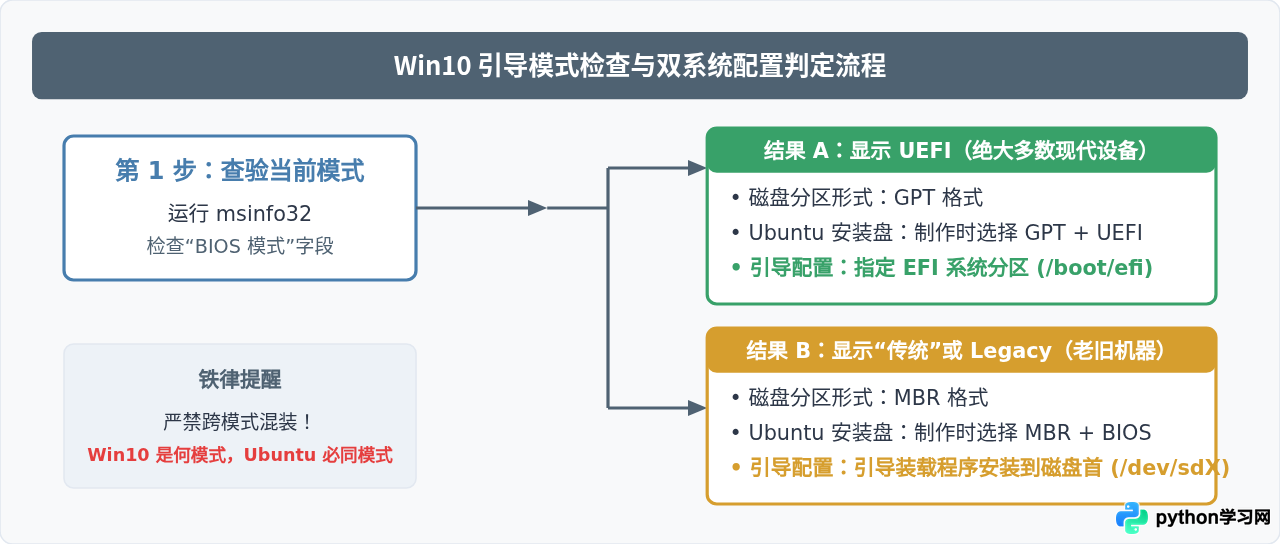
读者无需重启进 BIOS,在 Windows 10 系统内部通过两个内置工具即可在 1 分钟内完成确认。
方法一:通过“系统信息”查看 BIOS 模式
- 按下键盘快捷键
Win + R,在弹出的“运行”窗口中输入msinfo32并回车。 - 在打开的“系统信息”主界面右侧,向下滚动查找“BIOS 模式”字段。
- 若数值显示为 “UEFI”,则当前系统工作在 UEFI 模式下;若显示为 “传统”(或 Legacy),则为传统 BIOS 模式。
方法二:通过“磁盘管理”确认分区表类型(GPT / MBR)
- 鼠标右键点击屏幕左下角的“开始”菜单图标,选择“磁盘管理”(或按
Win + R输入diskmgmt.msc)。 - 在下方磁盘列表中找到包含
C:盘的系统盘(通常为“磁盘 0”)。 - 鼠标右键点击“磁盘 0”方块区域,选择“属性”。
- 在弹出的对话框中切换到“卷”选项卡,查看“磁盘分区形式”:若是 GUID 分区表 (GPT),则对应 UEFI;若是 主启动记录 (MBR),则对应 Legacy。
三、深入理解:UEFI 与 Legacy 在双系统下的底层架构差异
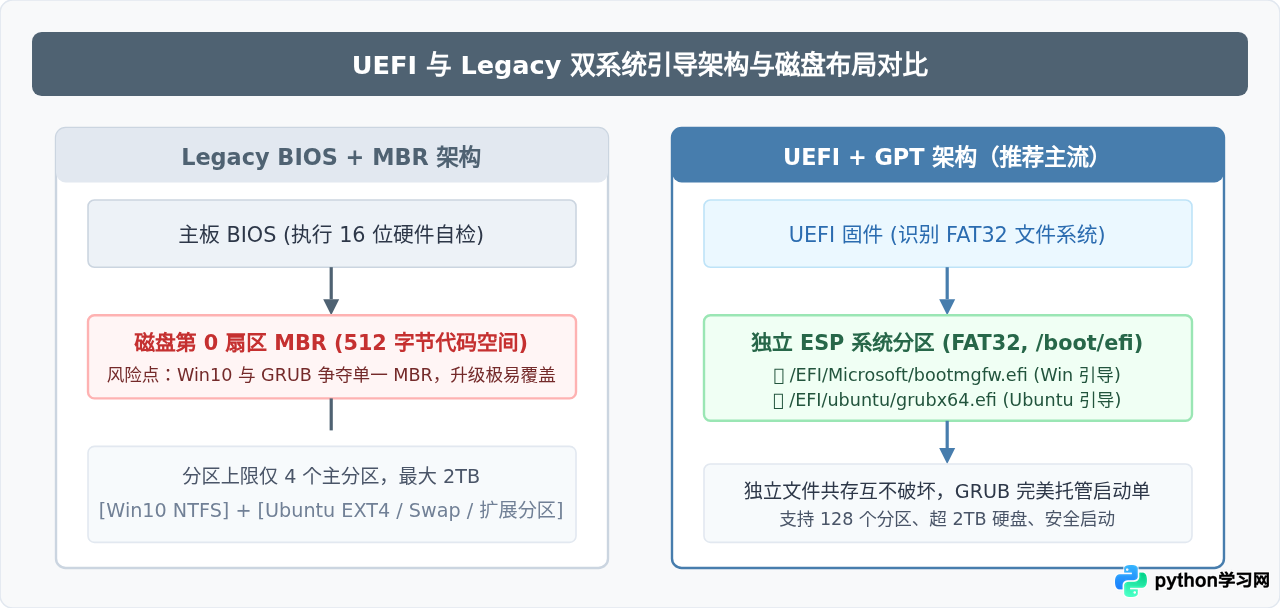
为了让读者不仅知道“怎么选”,更能理解“为什么这么做”,我们需要从引导机制的物理结构来看差异:
| 对比维度 | UEFI 模式(现代标准) | Legacy BIOS 模式(传统模式) |
|---|---|---|
| 支持的分区表 | GPT(支持大于 2TB 硬盘,分区数量上限达 128 个) | MBR(单盘最大支持 2TB,最多仅允许 4 个主分区) |
| 多引导文件存放 | 存放在独立的 ESP 分区中,多个系统以独立目录共存 | 直接写入第 0 扇区 MBR(仅 512 字节代码空间) |
| 系统相互影响 | 各自管理独立 .efi 文件,Windows 更新极少破坏 GRUB |
Windows 升级易直接覆盖 MBR,导致 Linux 启动项丢失 |
| 启动速度与安全 | 支持快速初始化硬件,支持 Secure Boot 链式校验 | 逐个检测硬件并执行 16 位实模式代码,速度慢、无防篡改 |
四、启动盘制作与主板 BIOS 关键设置流程
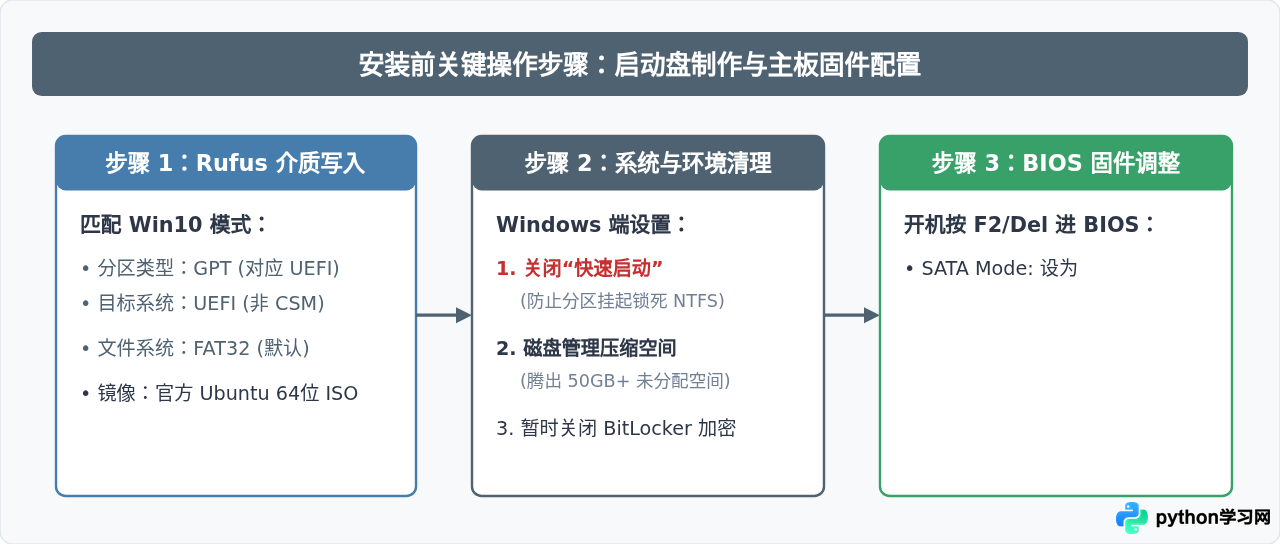
在明确了应采用的引导模式后,从制作启动介质到正式引导进入 Ubuntu 安装界面,需完成以下三项关键配置:
1. 制作启动盘时的分区类型选择
使用 Rufus 制作启动盘时,请根据第二步判断的结果严格选择:
- 若 Win10 为 UEFI 模式:在 Rufus 中,“分区类型”务必选择 GPT,“目标系统类型”保持为 UEFI (非 CSM)。文件系统推荐默认 FAT32。
- 若 Win10 为 Legacy 模式:“分区类型”必须选择 MBR,“目标系统类型”选择 BIOS (或 UEFI-CSM)。
2. 关闭 Windows 10 的“快速启动”功能
Windows 10 默认启用的“快速启动”(Fast Startup)本质是一种轻量级休眠。开启状态下,Win10 关机时并不会完全释放磁盘的文件系统锁。如果在此状态下引导进 Ubuntu 并读写 NTFS 分区,容易引发数据损坏,甚至导致 BIOS 无法正确更新引导链。
关闭路径:打开“控制面板” > “硬件和声音” > “电源选项” > 点击左侧“选择电源按钮的功能” > 点击“更改当前不可用的设置” > 在下方取消勾选“启用快速启动(推荐)”,保存修改。
3. 进入主板 BIOS/UEFI 调整固件参数
重启电脑,在屏幕亮起时连续点按快捷键(常见台式机为 Del 或 F2,联想笔记本为 F2 或 Fn+F2,惠普为 F10,戴尔为 F12),进入固件设置界面:
- Boot Mode(引导模式):若采用 UEFI,确保将 Boot Mode 设置为 UEFI Only,关闭 CSM(兼容性支持模块),避免启动 U 盘时误进 Legacy 引导。
- Secure Boot(安全启动):Ubuntu 官方从早期版本起就支持微软签署的安全启动密钥。但如果计算机装有较新的独立显卡(如 NVIDIA 驱动)或某些无线网卡专有固件,建议暂时将 Secure Boot 设置为 Disabled,避免因未签名驱动导致黑屏或无法加载桌面。
- SATA Controller Mode(硬盘控制器模式):必须确认硬盘工作在 AHCI 模式,而非 Intel RST (RAID)。如果误设为 RST,Ubuntu 安装程序将直接无法识别到机身内置固态硬盘。
五、Ubuntu 安装时的分区与引导设备配置
在通过 U 盘启动进入 Ubuntu 安装向导后,安装类型通常选择“其他选项”(Something else),以便手动控制分区和引导位置,避免误格式化 Windows 系统盘。
1. UEFI 模式下的分区配置规范
在 UEFI 模式下,系统必须存在一个 EFI 系统分区(ESP):
- 共用 Windows 原有 ESP 分区(推荐):在分区列表中,找到 Windows 已经创建好的 EFI 分区(格式为
fat32,大小通常为 100MB 至 260MB,标签显示为efi或Windows Boot Manager)。双击该分区,保持其原有大小和格式,直接挂载点指定为/boot/efi(注意千万不要勾选格式化)。 - 独立新建 ESP 分区:如果 Windows 所在固态硬盘容量紧张,或者 Ubuntu 安装在另一块物理硬盘上,可以在新磁盘的空闲空间上点击“+”,新建一个容量为
512 MB、类型为“逻辑分区或主分区”、用于“EFI 系统分区”的卷。 - 安装引导启动器的设备下拉菜单:在分区窗口最下方,“安装引导启动器的设备”(Device for boot loader installation)必须精准选择上述的 EFI 系统分区(如
/dev/nvme0n1p1或/dev/sda1)。 - 根目录分区:剩余空闲空间全部划分为 EXT4 格式,挂载点为
/。当前 Ubuntu 版本已默认支持 Swap 文件机制,物理内存充足(≥8GB)时通常无需单独划分 Swap 分区。
2. Legacy 模式下的分区配置规范
如果现有环境是较早的 Legacy + MBR:
- 无需创建 EFI 分区,只需将空闲空间创建为 EXT4 格式并挂载到根目录
/。 - “安装引导启动器的设备”必须选择整块硬盘(例如
/dev/sda,不要带后面的分区数字如/dev/sda1),让 GRUB 写入磁盘首部的 MBR 中。
在 UEFI 模式下,如果重启未出现 GRUB 菜单,说明主板固件把 Windows Boot Manager 放在了第一启动顺位。无需重装系统:
1. 开机狂按 F2 进入 BIOS,在 Boot 启动项顺序列表中,把
ubuntu 移至 Windows Boot Manager 之前即可。2. 或在 Windows 10 中右键以管理员身份运行 PowerShell,执行命令:
bcdedit /set {bootmgr} path \EFI\ubuntu\grubx64.efi即可直接将默认引导权移交回 GRUB。
六、总结与操作自检清单
在开始动笔或者敲下安装确认键之前,请对照以下清单逐项勾选确认:
- [ ] 模式自检:已在 Windows 10 运行
msinfo32确认“BIOS 模式”(绝大多数应为 UEFI)。 - [ ] 介质统一:Rufus 写入 Ubuntu 镜像时,“分区类型”与当前模式完全匹配(UEFI 对应 GPT;Legacy 对应 MBR)。
- [ ] 快速启动关闭:已在控制面板电源选项中关闭“快速启动”,避免磁盘休眠锁定。
- [ ] 固件选项确认:主板已关闭 Intel RST 设为 AHCI 模式;Secure Boot 确认已处理。
- [ ] 引导挂载无误:UEFI 模式下将引导安装到现有或新建的 EFI 系统分区(挂载为
/boot/efi),切勿格式化原有的 Windows 引导分区。
只要严格遵守“引导模式对齐”这一基本前提,Ubuntu 与 Windows 10 双系统就能在各自的分区内和谐稳定运行,实现开机由 GRUB 统一调度的高效多环境体验。
本站声明
本文内容仅供参考,不代表本站观点。转载或引用请注明出处。如发现内容问题,请通过联系我们页面反馈。















