


Python离线文档工具推荐:Dash与Zeal配置本地模块参考手册

在日常开发、长途差旅、机房运维或内网隔离环境中,查阅 Python 标准库与第三方包的 API 经常受到网络限制。Dash 与 Zeal 是目前技术社区中最成熟的离线 API 查询工具,两者依托同一套统一的 Docset 规范,不仅能实现毫秒级符号搜索,还能摆脱网络延迟。本文将介绍 Dash 与 Zeal 的选型考量、官方文档集下载配置,并通过 doc2dash 将自定义或私有 Python 模块打包为本地离线手册,最后接入主流编辑器实现快捷查阅。
一、核心选型:Dash 与 Zeal 的定位与格式兼容性
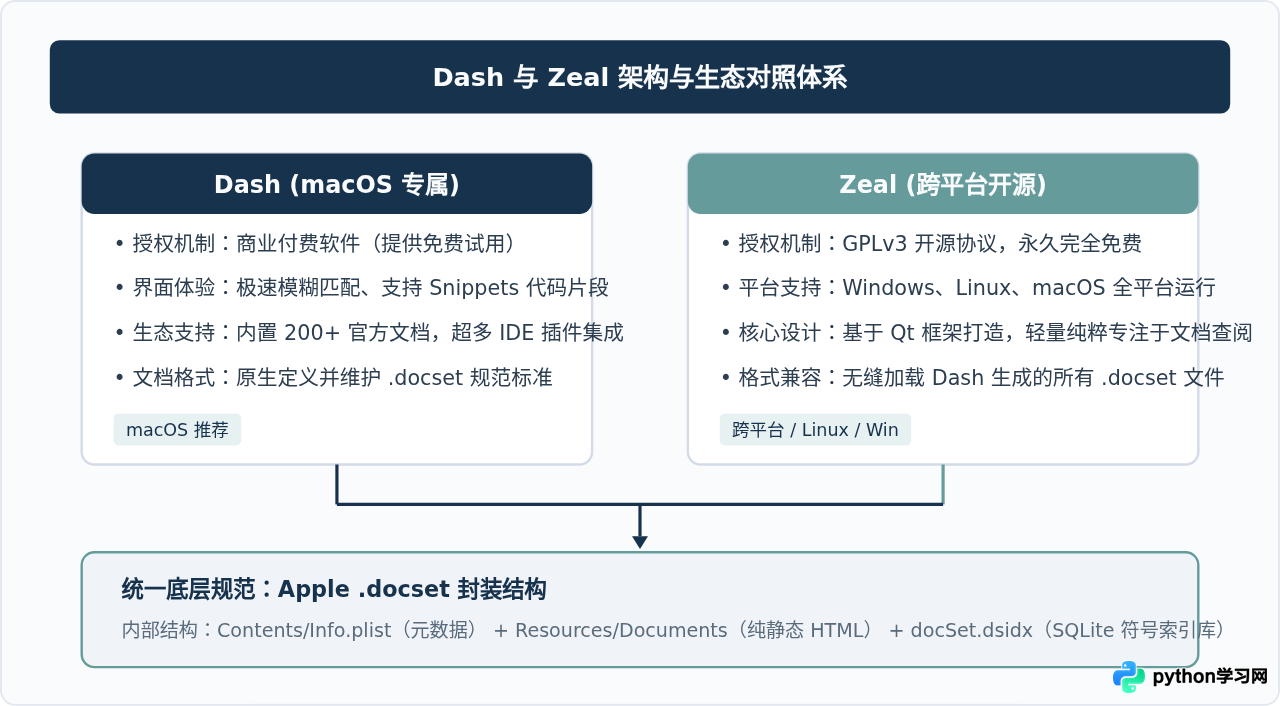
Dash 与 Zeal 虽然面向不同的操作系统和授权模式,但它们底层的数据组织架构完全通用。理解这一兼容基础有助于根据所使用的开发平台合理选型。
- Dash(macOS 专享):商业闭源软件,界面深度整合 macOS 设计规范,检索性能极高,支持文档版本管理、代码片段库(Snippets)管理以及全面的 IDE 联动扩展。
- Zeal(跨平台开源):遵循 GPLv3 协议的免费开源软件,原生支持 Windows、Linux 及 macOS。Zeal 完整兼容 Dash 的 Docset 规范,能够直接读取和复用 Dash 的文档源与自定义打包产物。
- 底层统一机制:无论 Dash 还是 Zeal,其文档单元均为
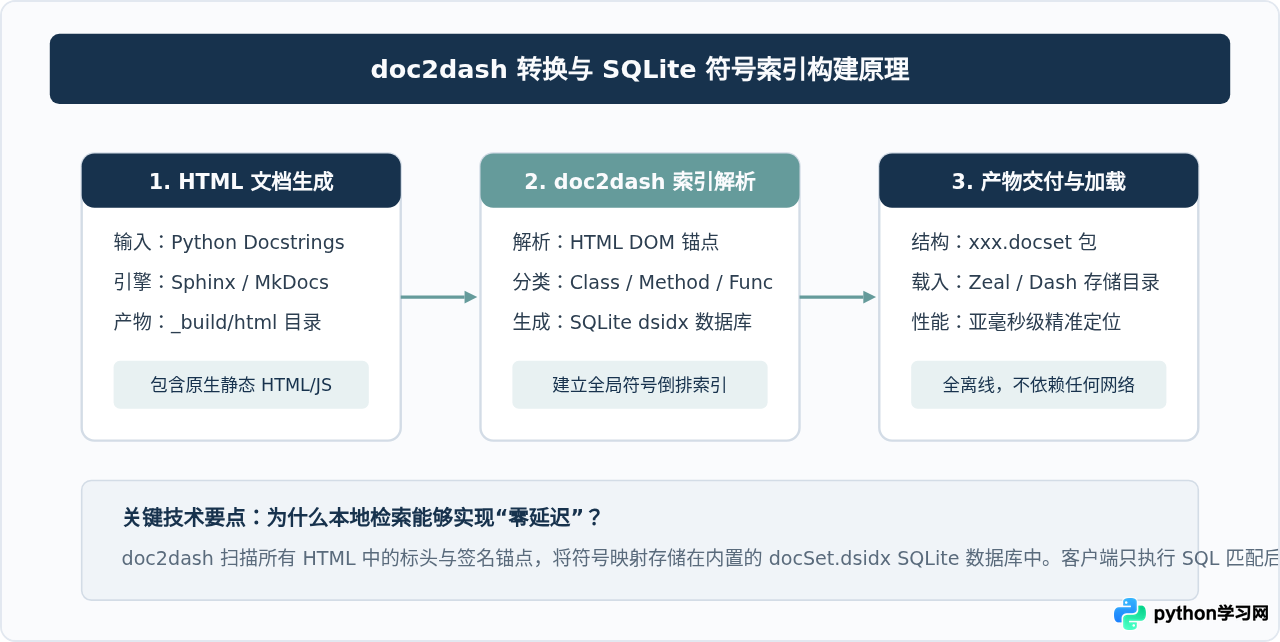
.docset包。内部由一个存储 API 符号、类、函数索引的 SQLite 数据库(docSet.dsidx)和完整的离线 HTML 网页包构成,检索时只需单表索引匹配,无需即时网络渲染。
二、第一步:安装客户端与下载官方 Python 模块文档
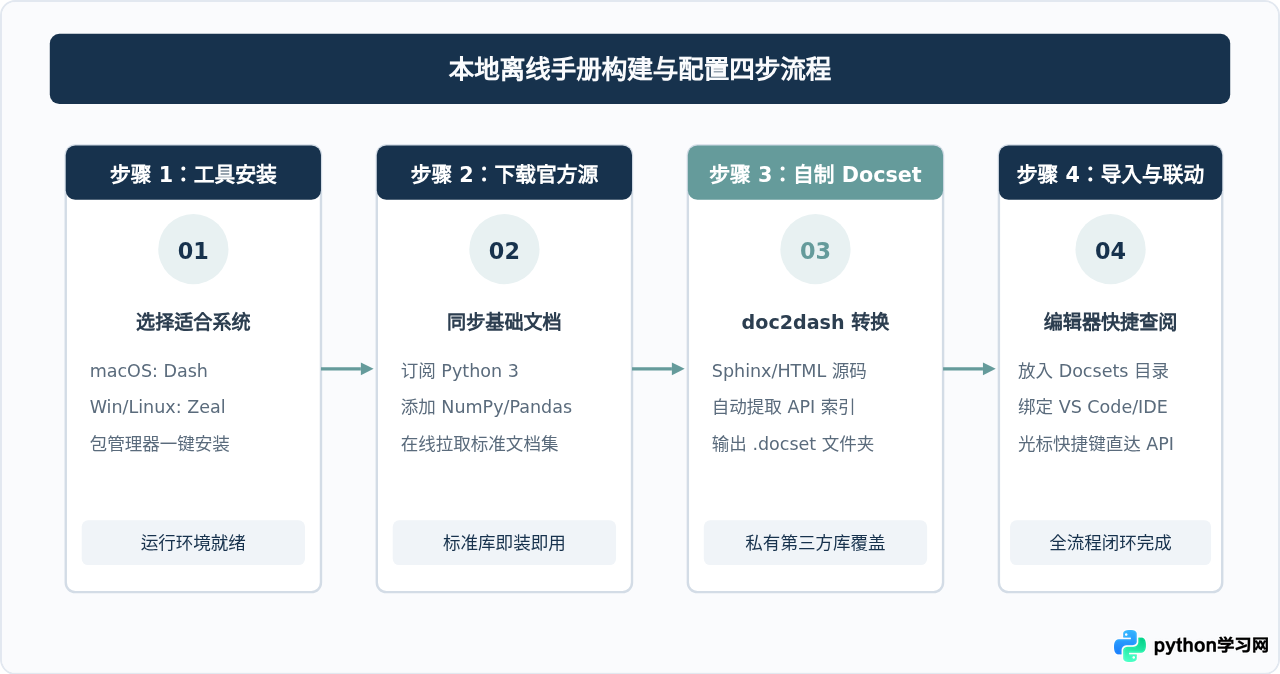
在离线查询前,首先需在联网环境下完成客户端安装并同步官方维护的基础文档集。
1. 客户端安装途径
- macOS 用户:前往 Dash 官方网站下载安装包,或通过 Homebrew 安装:
brew install --cask dash。 - Windows 用户:访问 Zeal 官网下载
.msi安装包或绿色便携版。 - Linux 用户:各大发行版包管理器均收录了 Zeal。例如 Ubuntu/Debian 运行
sudo apt install zeal,Fedora 运行sudo dnf install zeal,Arch Linux 运行sudo pacman -S zeal。
2. 内置官方 Docset 下载操作
安装完成后,直接通过图形界面即可下载主流 Python 文档:
- 打开 Dash 首选项(
Preferences -> Downloads)或 Zeal 菜单栏(Tools -> Docsets...)。 - 在可下载列表中找到 Python 3,点击
Download按钮进行下载。该文档集包含了 Python 语言规范、内建类型、标准库全量函数的详细用法。 - 在同一个窗口中,切换到或搜索包含数据科学、Web 开发常用库的列表,选择性下载 NumPy、Pandas、Requests、SciPy、Django 等预制文档。
- 下载完成后,在搜索栏输入
python:os.path或直接输入关键词即可秒级检索,所有排版和跳转链接均在本地渲染。
三、第二步:使用 doc2dash 将自定义或本地模块转为 Docset
官方源并未包含所有小众开源库或企业自研内部 SDK。针对这类模块,可以使用官方推荐的 doc2dash 工具,将任何通过 Sphinx、MkDocs 或 pydoctor 生成的 HTML 文档转换成标准 Docset。
1. 安装 doc2dash
doc2dash 是一个基于 Python 编写的开源 CLI 工具。建议在全局环境或专用虚拟环境中安装:
pip install doc2dash2. 准备源 HTML 文档
以 Python 常见的 Sphinx 项目为例,进入项目根目录的 docs 目录,执行静态 HTML 编译:
# 进入文档源码所在目录
cd my_project/docs

# 编译为纯静态 HTML 网页
make html
此时生成的静态文档位于 _build/html 目录下,包含所有的 index.html、模块说明及静态资源。
3. 执行 Docset 打包与索引建立
调用 doc2dash,指定文档名、输入路径及输出选项:
# 基本语法:doc2dash [选项] <HTML源目录>
doc2dash -n "my_custom_lib" -i icon.png -A _build/html
常用关键参数说明:
-n <name>:指定生成的 Docset 显示名称。在查询时可作为前缀关键字(例如my_custom_lib:method_name)。-A:自动将生成的.docset添加到本机 Dash 的文档库目录中(若使用 Zeal,可忽略该参数手动复制)。-i <icon.png>:可选参数,为该手册设置图标(建议尺寸为 16x16 或 32x32 的 PNG 图片)。--index-page index.html:指定文档的首页入口,默认为index.html。
四、第三步:手动导入 Zeal 与存储路径管理
在 Dash 中,若执行带有 -A 参数的命令,手册会自动载入。而在 Zeal 或多机同步场景中,了解本地 Docset 存放路径非常必要:
| 操作系统 | Zeal 默认 Docset 存放路径 | Dash 默认 Docset 存放路径 |
|---|---|---|
| Linux | ~/.local/share/Zeal/Zeal/docsets/ |
不支持(仅 macOS) |
| Windows | %LocalAppData%\Zeal\Zeal\docsets\ |
不支持(仅 macOS) |
| macOS | ~/Library/Application Support/Zeal/Zeal/docsets/ |
~/Library/Application Support/Dash/DocSets/ |
只需将生成的 my_custom_lib.docset 文件夹拷贝到上述目录中,然后重启 Zeal(或在 Zeal 窗口中按 F5 刷新列表),即可在侧边栏中看到新增的本地模块文档。
五、第四步:编辑器与 IDE 快捷键联动
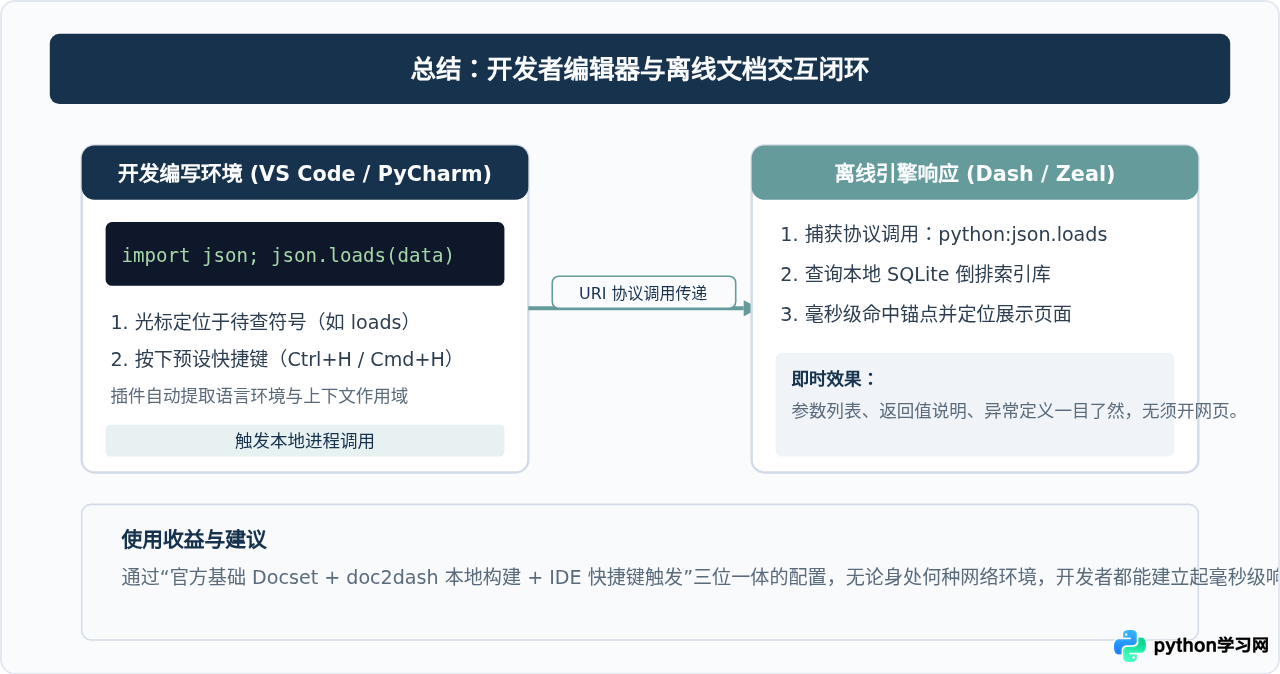
将离线手册集成到代码编辑器中,可以大幅减少在编辑器和浏览器之间切换的动作。主流编辑器均提供了成熟的插件支持:
1. Visual Studio Code 配置
- 在 VS Code 扩展市场搜索并安装 Dash(开发者为 ryu1kn)。该插件对 Dash 和 Zeal 同时兼容。
- 打开 VS Code 设置(
JSON),配置可执行文件路径与快捷键触发逻辑:
// settings.json 示例
{
  // 如果是 Linux / Windows 下使用 Zeal:
  "dash.zealPath": "/usr/bin/zeal", // Windows 请填写 zeal.exe 绝对路径

  // 快捷键默认行为:光标停在代码符号上时按下快捷键查询
  "dash.docsetConfiguration": [
    {
      "language": "python",
      "docsetList": ["python", "numpy", "pandas", "my_custom_lib"]
    }
  ]
}
配置完成后,在 Python 代码中将光标停留在任一函数名上(例如 pd.DataFrame),按下快捷键 Ctrl+H(Windows/Linux)或 Cmd+H(macOS),对应手册窗口会自动弹起并精确定位至该 API 锚点。
2. PyCharm / IntelliJ IDEA 配置
- 在 PyCharm 的
Settings -> Plugins中搜索安装 Dash Integration。 - 进入
Tools -> Dash设置面板,勾选使用 Dash 或指定 Zeal 执行程序路径。 - 在 Keymap 中将触发快捷键绑定为惯用组合键(如
Ctrl+Shift+D)。
六、排错要点与日常维护
避坑指南:在自制 Docset 时,最容易出现的问题是 CSS/JS 静态文件引用路径丢失或页面显示为空白。通常原因是在 Sphinx 编译时使用了外部 CDN 字体或在线数学公式脚本。建议在 conf.py 中采用纯净的内建主题(如 classic 或 alabaster),保证所有资源为相对路径,这样转换后的离线手册才能在完全断网时完美展示。
此外,当第三方库版本升级后,只需重新执行一次 make html 和 doc2dash 命令,覆盖原有 .docset 文件并重启 Zeal 或在 Dash 中点击刷新,即可完成本地手册的版本迭代。
本站声明
本文内容仅供参考,不代表本站观点。转载或引用请注明出处。如发现内容问题,请通过联系我们页面反馈。















