


Windows/macOS/Linux下Python编辑器安装步骤与注意事项

搭建稳定且可预期的 Python 开发环境,关键在于理清“代码编辑器”与“Python 解释器”之间的分工与连接通道。许多初学者在初次安装开发工具时,容易误以为安装了编辑器就等同于安装了 Python,或者在遇到终端无法识别命令、第三方库报缺失、自动补全失效时不知从何排查。本文以跨平台广泛应用的 Visual Studio Code(简称 VS Code)为主线范本,系统拆解在 Windows、macOS 与 Linux 三大操作系统下的规范安装步骤、解释器关联路径与平台专属注意事项,帮助读者建立稳固的本地开发工作流。
一、核心认知:代码编辑器与Python解释器的分工边界
在开始具体的下载与安装之前,必须明确区分两个核心概念:代码编辑器(Editor / IDE)与 Python 解释器(Runtime Interpreter)。两者在软件分层中处于不同位置,承担完全独立的职责。
代码编辑器是面向开发者的前台创作工具,负责文件管理、语法色彩高亮、智能补全(IntelliSense)、代码静态排错、交互式断点调试界面以及内置终端控制。而 Python 解释器(例如官方 CPython 的 python.exe 或 python3)是一个底层的命令行可执行程序,负责将开发者编写的 .py 文本文件解析编译为字节码,并在虚拟机中驱动计算机硬件执行具体计算任务。
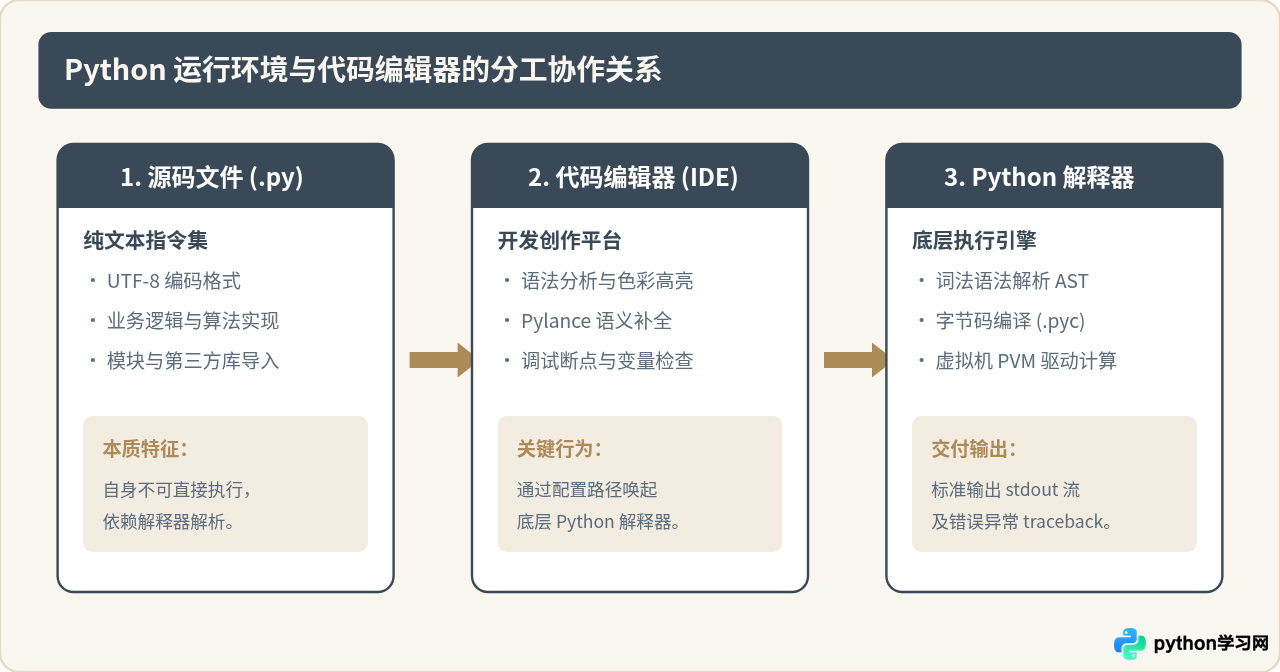
因此,配置 Python 开发环境的本质工作是双轨并行的:第一轨是在系统中部署可独立运行的 Python 解释器,第二轨是安装编辑器并在其内部建立对该解释器的路径引用。
二、Windows 平台安装步骤与环境绑定
Windows 系统的开发环境配置最核心的关卡在于环境变量 PATH 与命令行执行策略。以下是完整的安装与配置链路:
1. 部署官方 Python 解释器
访问 Python 官方发布页下载适用于 Windows(64位)的安装包(如 python-3.x.x-amd64.exe)。双击运行后,务必首先勾选安装窗口底部的 "Add python.exe to PATH"(将 Python 添加到系统环境变量),随后点击 "Customize installation" 确保勾选 pip 与 tcl/tk,最后确认安装完成。若错漏该勾选,会导致在 Windows Terminal 或命令提示符中直接运行 python 命令报无法识别的错误。
2. 安装代码编辑器
从 VS Code 官方站点下载 Windows 版本的“User Installer”(用户安装程序)。运行安装向导时,在“选择其他任务”界面中,建议勾选以下选项:
- 将“通过 Code 打开”操作添加到 Windows 资源管理器文件上下文菜单:便于右键直接打开单文件进行快速查看;
- 将“通过 Code 打开”操作添加到 Windows 资源管理器目录上下文菜单:便于直接将整个项目目录作为工作区打开;
- 添加到 PATH(重启后生效):确保能在 PowerShell 中直接输入
code .唤醒编辑器。
3. 配置 Python 插件并选择解释器
打开 VS Code,点击左侧活动栏的“扩展”(Extensions,快捷键 Ctrl+Shift+X),在搜索栏输入 Python,选择由 Microsoft 官方维护的核心扩展包并点击安装。该插件会自动附带安装 Pylance(语义补全引擎)与 Python Debugger(调试器)。
安装完成后,按下快捷键 Ctrl+Shift+P 调出全局命令面板,键入:
Python: Select Interpreter系统会自动检索已存在于 PATH 中的 Python 实例(例如 C:\Users\<用户名>\AppData\Local\Programs\Python\Python3x\python.exe),点击选中即可完成绑定。
- PowerShell 脚本执行策略拦截:在 VS Code 内置终端中激活虚拟环境(执行
.\.venv\Scripts\Activate.ps1)时,常触发File cannot be loaded because running scripts is disabled on this system错误。这是 Windows 系统的默认安全限制。解决方法:以当前用户权限在 PowerShell 中执行Set-ExecutionPolicy -Scope CurrentUser RemoteSigned即可永久解决。 - 终端编码乱码(GBK vs UTF-8):Windows 命令提示符历史默认代码页为 936(GBK),当 Python 脚本输出包含特殊符号或多语言字符时容易引发
UnicodeEncodeError。建议在 VS Code 设置中指定内置终端使用现代 Windows Terminal,并在系统设置中启用 UTF-8 支持。 - 路径超长限制:若项目路径层级较深,易触发 Windows 260 字符最大路径限制。安装 Python 结束时点击 "Disable path length limit" 选项即可解除此约束。
三、macOS 平台安装步骤与系统适配
macOS 拥有成熟的 Unix 底层环境,但在硬件架构过渡(Apple Silicon M系列与历史 Intel 芯片)和系统安全机制(Gatekeeper)上有特定的适配要求。
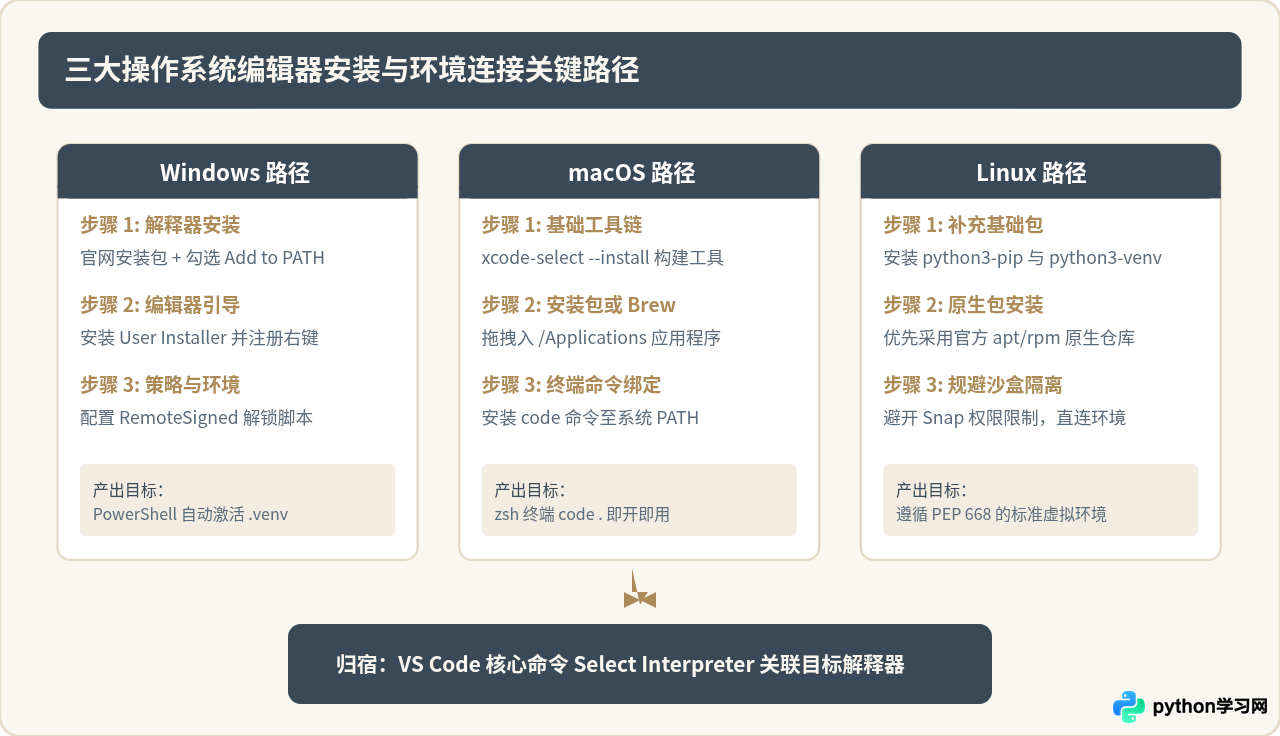
1. 准备基础编译与开发工具
在 macOS 终端中执行以下命令,安装 Xcode 命令行开发者工具。这一步对于后续使用 pip 编译安装含有 C 扩展的 Python 第三方库(如 numpy、cryptography 等)至关重要:
xcode-select --install2. 编辑器安装与架构选择
访问 VS Code 官网,下载对应的 macOS 安装包。此时需特别注意芯片架构选项:
- Apple Silicon:适用于搭载 M1/M2/M3/M4 系列处理器的 Mac,能够以 ARM64 原生架构运行,运行功耗与响应性能最佳;
- Intel Chip:适用于搭载 Intel 处理器的历史机型;
- Universal:通用版本,体积较大,内含两套架构二进制文件。
下载解压出 Visual Studio Code.app 后,必须手动将其拖入系统的 /Applications(应用程序)文件夹中。若直接在“下载”目录中双击运行,macOS 会将其置于临时 App Translocation 沙盒中运行,后续无法持久化保存某些扩展配置和命令行链接。
3. 将编辑器命令注册至系统 PATH
打开已移入应用程序文件夹的 VS Code,按下 Cmd+Shift+P 唤起命令面板,输入并执行:
Shell Command: Install 'code' command in PATH看到提示成功后,即可在系统的任何终端窗口直接通过 code <目录名> 打开项目。
- 严禁依赖系统历史预装 Python:macOS 早期系统预装过 Python 2.7,甚至在
/usr/bin/python3放置了受系统完整性保护(SIP)管辖的桩程序。切勿试图修改或向系统级目录写入库。强烈建议通过 Homebrew(brew install python)或 Python 官方 pkg 安装包安装独立解释器(位于/usr/local/bin/python3或/opt/homebrew/bin/python3)。 - Gatekeeper 安全提示拦截:通过非 App Store 方式下载的开发工具,首次打开时系统可能提示“无法验证开发者”或“已被放入废纸篓”。前往 macOS“系统设置” -> “隐私与安全性”,在下方点击“仍要打开”即可放行。
- 默认 Shell 配置文件差异:现代 macOS 默认使用
zsh。通过命令添加的环境变量应写入用户主目录下的~/.zshrc,而非历史教程常提的~/.bash_profile。
四、Linux 平台安装步骤与包管理选择
Linux 发行版(如 Ubuntu、Debian、Fedora、Arch)通常已在系统层面自带 Python 3,但直接在系统环境下进行日常开发容易与操作系统核心组件发生依赖冲突。
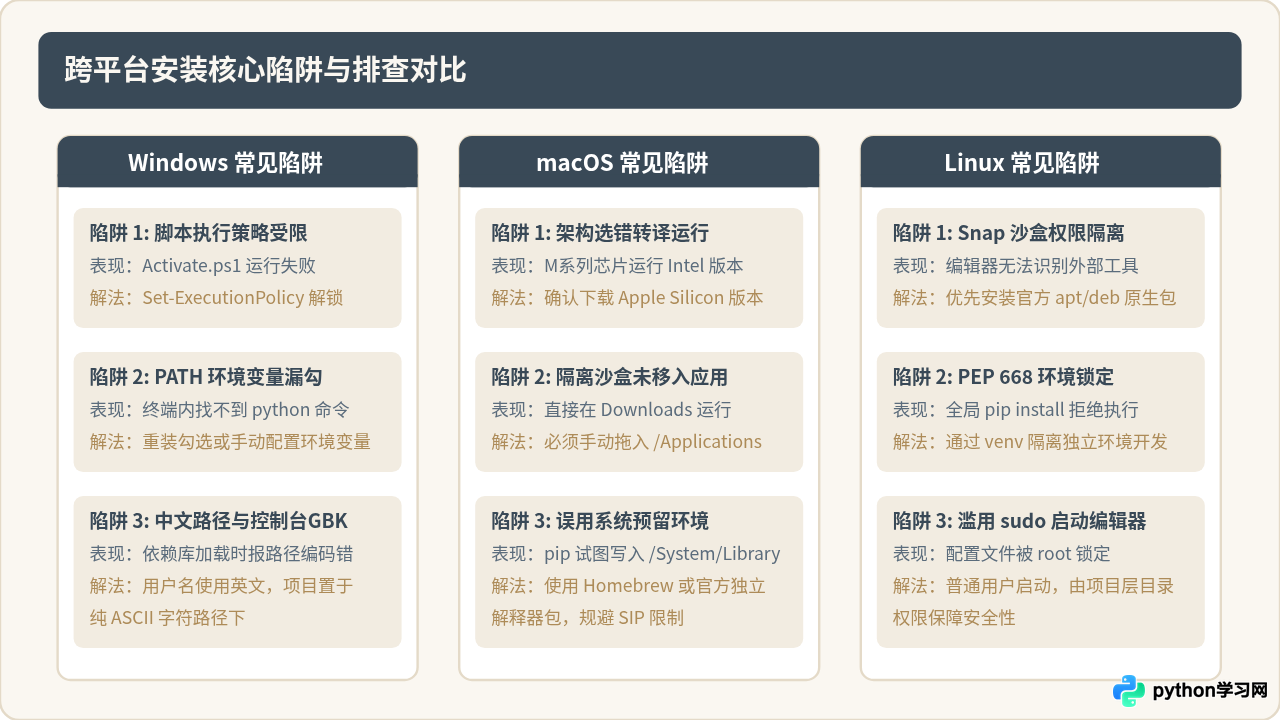
1. 补齐系统依赖与虚拟环境模块
在 Debian/Ubuntu 系系统中,系统预装的 Python 往往精简了包管理工具与虚拟环境模块,需首先通过系统包管理器补全:
sudo apt update
sudo apt install -y python3-pip python3-venv build-essential
2. 编辑器安装方式对比与推荐
在 Linux 下安装 VS Code 主要有原生包(APT/RPM)与沙盒包(Snap/Flatpak)两种路径:
| 安装方式 | 安装命令 / 途径 | 优势 | 劣势与开发隐患 |
|---|---|---|---|
| 原生 APT/DEB 包(推荐) | 从官网下载 .deb 或配置微软官方 APT 源 |
完全无缝访问宿主机文件系统、C/C++ 编译器和本地调试符号,与系统终端行为一致。 | 跨发行版需单独配置签名密钥与软件源。 |
| Snap 商店包 | sudo snap install --classic code |
安装简便,全自动后台静默更新。 | 存在 AppArmor 沙盒限制,若未配置 --classic 容易导致编辑器无法调用外部调试器或访问非标准路径。 |
| Flatpak 包 | Flathub 仓库分发 | 沙盒隔离彻底,适合纯文本查看。 | 开发体验差,宿主机编译链、SDK 隔离严重,不推荐用于深度 Python 开发。 |
- PEP 668“外部管理环境”锁定:在 Ubuntu 23.04+ 及 Debian 12+ 中,若直接在系统终端输入
pip install requests,系统会弹出error: externally-managed-environment提示。这是现代 Linux 为了保护系统自带 Python 依赖稳定性的强制规则。严禁使用--break-system-packages强行覆盖!正确方式是:在项目目录通过python3 -m venv .venv创建虚拟环境,并在激活环境后执行安装。 - 切勿以 sudo 权限启动编辑器:若在终端输入
sudo code .,编辑器生成的配置文件、缓存目录及工作区文件所有权将变为root。一旦后续以普通用户启动,会导致扩展无法加载、设置无法保存等权限混乱。
五、编辑器配置验收与标准化测试流程
完成编辑器的安装与插件部署后,需要通过一套标准化的验收流程,确认编辑器是否已正确识别解释器并能顺利进行断点单步调试。
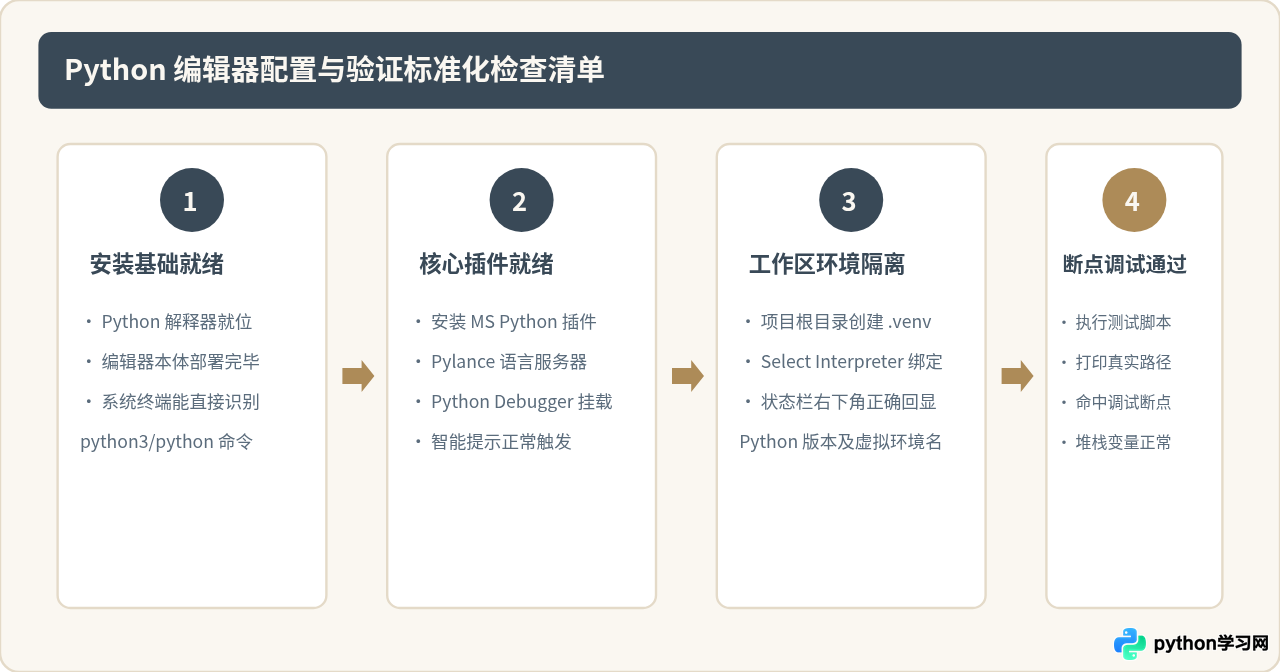
1. 编写环境确认脚本
在项目目录下新建 env_check.py 文件,写入以下内容:
import sys
import os

def check_environment():
    print("=" * 45)
    print("Python 解释器路径:")
    print(sys.executable)
    print("\n当前 Python 版本:")
    print(sys.version)
    print("\n工作目录:")
    print(os.getcwd())
    print("=" * 45)

if __name__ == "__main__":
    check_environment()
2. 运行与结果对比
在编辑器右上角点击“播放”按钮(Run Python File in Terminal),观察下方内置终端的输出。验证核心要点:
- 输出的
sys.executable必须指向当前项目目录下的.venv虚拟环境路径,而不是操作系统的全局默认路径; - 输出的
sys.version需与预期开发所用版本完全一致。
3. 断点调试验证
在 print(sys.executable) 代码行左侧行号前点击,添加一个红色圆点(断点)。按下 F5 键启动调试,选择“Python Debugger: Debug Python File”。若程序成功暂停在红点所在行,且左侧“运行与调试”面板能完整呈现调用堆栈与局部变量,即证明调试通道全部畅通。
六、通用注意事项与长期维护规范
- 坚守“一项目一虚拟环境”原则:无论在哪个操作系统下,都应杜绝直接在全局 Python 环境下通过 pip 安装业务项目依赖。使用
python -m venv .venv在各项目内建立隔离环境,能彻底避免因版本冲突导致的“项目 A 可运行、项目 B 报错”难题。 - 慎用重度臃肿的插件合集:VS Code 市场中存在各种非官方打包的“Python Extension Pack”。过度安装功能重叠的插件会导致编辑器内存开销剧增、代码补全延迟明显。推荐只保留 Microsoft 官方的 Python、Pylance、Python Debugger 以及按需选配的代码格式化工具(如 Black Formatter 或 Ruff)。
- 保持
.gitignore规范:在将代码纳入 Git 版本控制时,必须将虚拟环境目录(.venv/)、字节码缓存(__pycache__/)及编辑器本地配置(.vscode/中的临时缓存)加入忽略列表,避免将庞大且不跨平台的二进制依赖提交至仓库。
通过遵循上述规范化的安装路径与排查逻辑,开发者可以在 Windows、macOS 和 Linux 上迅速构建出清晰、稳定且易于排错的 Python 开发工作台。
本站声明
本文内容仅供参考,不代表本站观点。转载或引用请注明出处。如发现内容问题,请通过联系我们页面反馈。















