


Python去哪里下载?官网地址与国内镜像源推荐

一、下载路径选择:官网直连还是国内镜像?
很多初次学习编程的读者在搜索 Python 下载时,经常会被搜索结果中的第三方聚合下载站、附带全家桶的“高速下载器”或过时论坛附件误导。获取 Python 必须认准清洁、未被篡改的官方可执行安装包。
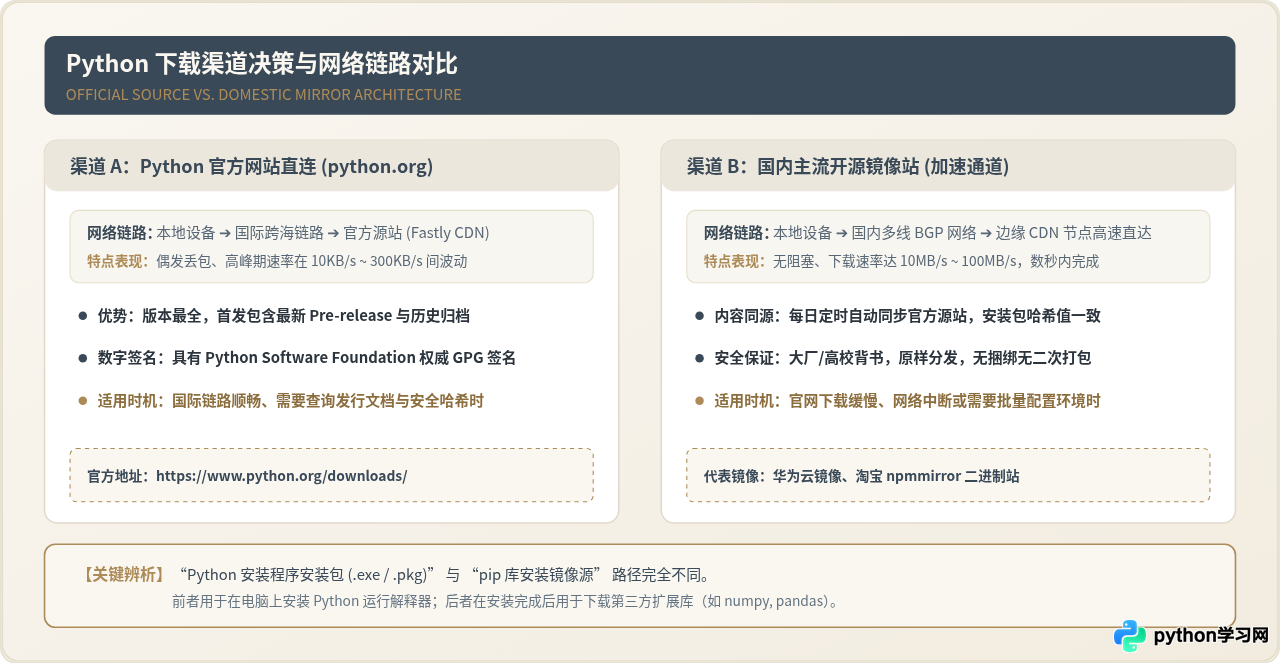
通常情况下,我们面临两种主要下载途径:直接访问 Python 官方网站,或者使用国内正规云厂商与高校建立的开源软件镜像站。这两者各有适用场景:
- Python 官网(python.org):信息最权威,第一时间发布最新小版本和安全更新,适合网络顺畅、需要核对特定技术文档或尝鲜最新特性的用户。
- 国内镜像站(如华为云、npmmirror):完全镜像官方发布的安装包文件,在国内提供 CDN 节点加速,下载速度通常可达宽带上限,是解决“下载卡死在 99%”或“耗时数小时”的首选方案。
二、Python 官方网站下载全流程与版本选择
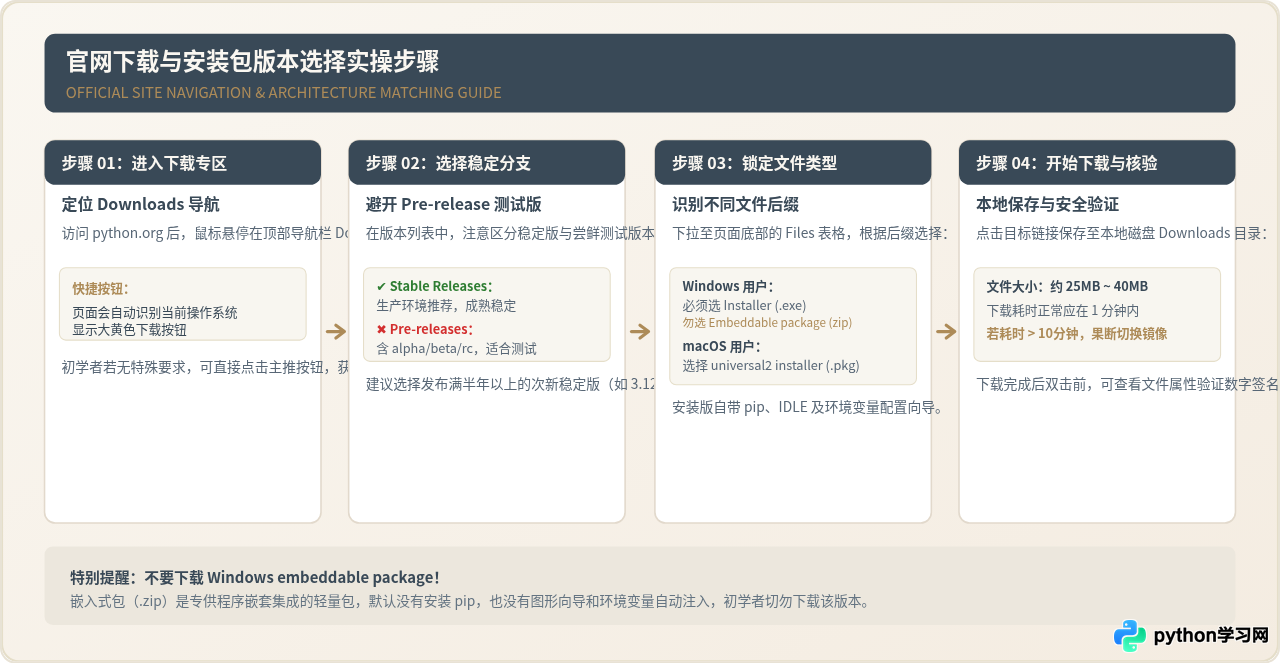
访问官方网站是获取 Python 的标准姿势。但对于初学者而言,官网页面英文术语较多,往往会在选择操作系统和安装包架构时产生疑惑。
1. 官网唯一真实地址
请认准 Python 软件基金会(PSF)的官方域名:
- 官方主页:
https://www.python.org/ - 下载直达专区:
https://www.python.org/downloads/ - Windows 专属下载页:
https://www.python.org/downloads/windows/ - macOS 专属下载页:
https://www.python.org/downloads/macos/
2. 明确你的操作系统与硬件架构
在下载前,必须明确当前电脑的运行环境:
- Windows 系统:绝大多数现代电脑均为 64 位。请优先选择 Windows installer (64-bit),其文件名通常为
python-3.x.x-amd64.exe。若使用 32 位老旧设备才选择 32-bit installer。 - macOS 系统:推荐下载 macOS 64-bit universal2 installer(以
.pkg结尾)。universal2 同时原生兼容苹果 Apple Silicon 芯片(M1/M2/M3/M4 系列)和传统 Intel 处理器。 - Linux 系统:绝大多数主流 Linux 发行版(Ubuntu, Debian, CentOS, Fedora)均自带 Python。如需更新版本,通常直接通过系统包管理器(如
sudo apt install python3)安装,无需在官网下载图形化安装包。
三、国内高速安装包镜像源推荐与使用技巧
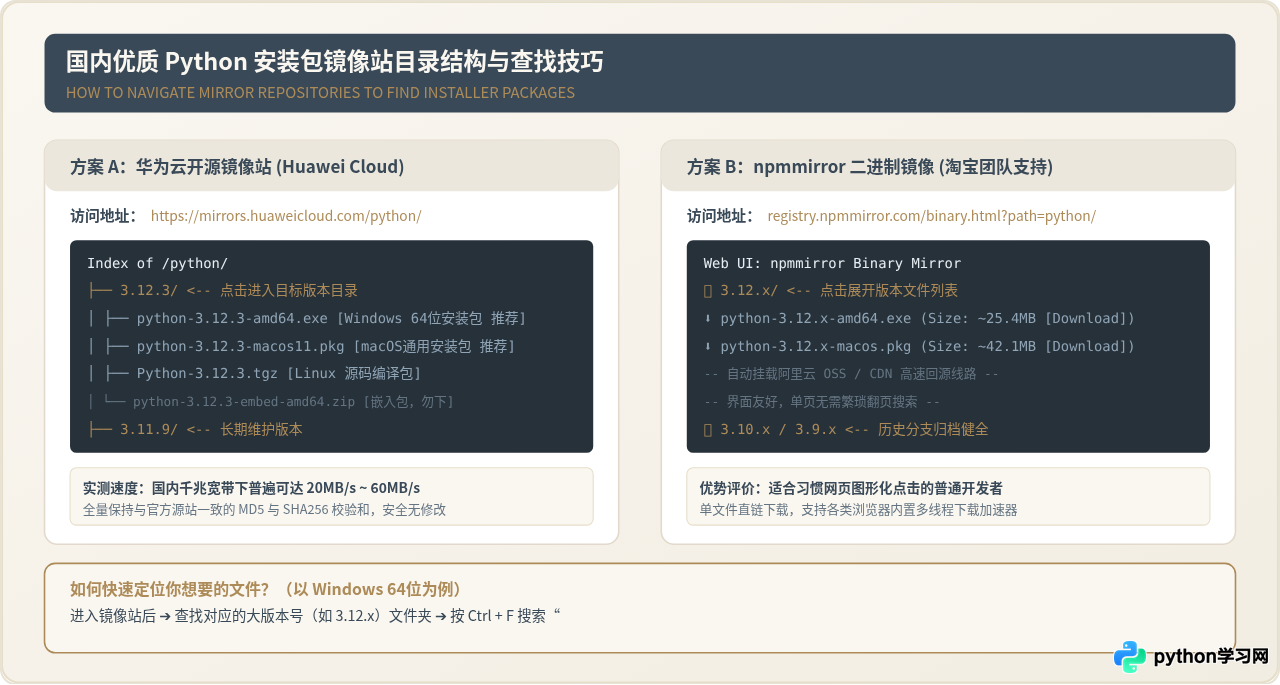
如果由于网络环境原因,访问 python.org 出现网页打开缓慢、下载经常中断或下载速度只有几十 KB/s,此时推荐使用国内正规开源软件镜像站。它们与官网文件完全一致,享有高速 CDN 节点分发。
pip install 安装三方库的 PyPI 镜像站。请不要直接去清华或阿里的 PyPI 页面找 python.exe。
| 镜像站名称 | 安装包镜像直达地址 | 同步更新机制 | 推荐使用场景 |
|---|---|---|---|
| 华为云开源镜像站 | https://mirrors.huaweicloud.com/python/ |
定时自动同步官网源 | 全国多节点高速直连,全版本支持,极力推荐 |
| npmmirror 二进制镜像 | https://registry.npmmirror.com/binary.html?path=python/ |
实时同步官方 Releases | 网页端按版本号分层展示,文件定位直观清晰 |
| 淘宝 NPM 镜像底层直连 | https://cdn.npmmirror.com/binaries/python/ |
基于阿里云 CDN 分发 | 支持直接拼接 URL 脚本化静默下载 |
| 中国科学技术大学开源镜像 | https://mirrors.ustc.edu.cn/ |
高校骨干网同步 | 教育网与高校师生首选通道,稳定性好 |
四、下载后的关键安装步骤与环境验证
成功将 Python 安装程序下载到本地后,安装阶段有两处关键配置直接决定了后续能否顺畅使用 Python。
1. 勾选“Add python.exe to PATH”(环境变量配置)
双击运行 python-3.x.x-amd64.exe 启动向导时,在弹出的第一个界面底部,务必勾选 “Add python.exe to PATH”(在旧版本中显示为 Add Python 3.x to PATH)。
这个选项的作用是将 Python 解释器的运行路径自动注册到 Windows 操作系统的系统变量中。如果漏选此项,在命令提示符(cmd)或终端中输入 python 时,系统会报错提示“'python' 不是内部或外部命令,也不是可运行的程序”。
2. 命令行验证安装结果
安装完成后,打开操作系统终端进行校验:
- Windows:按下快捷键
Win + R,输入cmd回车,打开命令提示符。 - macOS:打开“终端”(Terminal)程序。
输入以下命令核验版本:
python --version
# 或在部分系统中使用
python3 --version
如果输出类似以下内容,则证明安装完全成功:
Python 3.12.3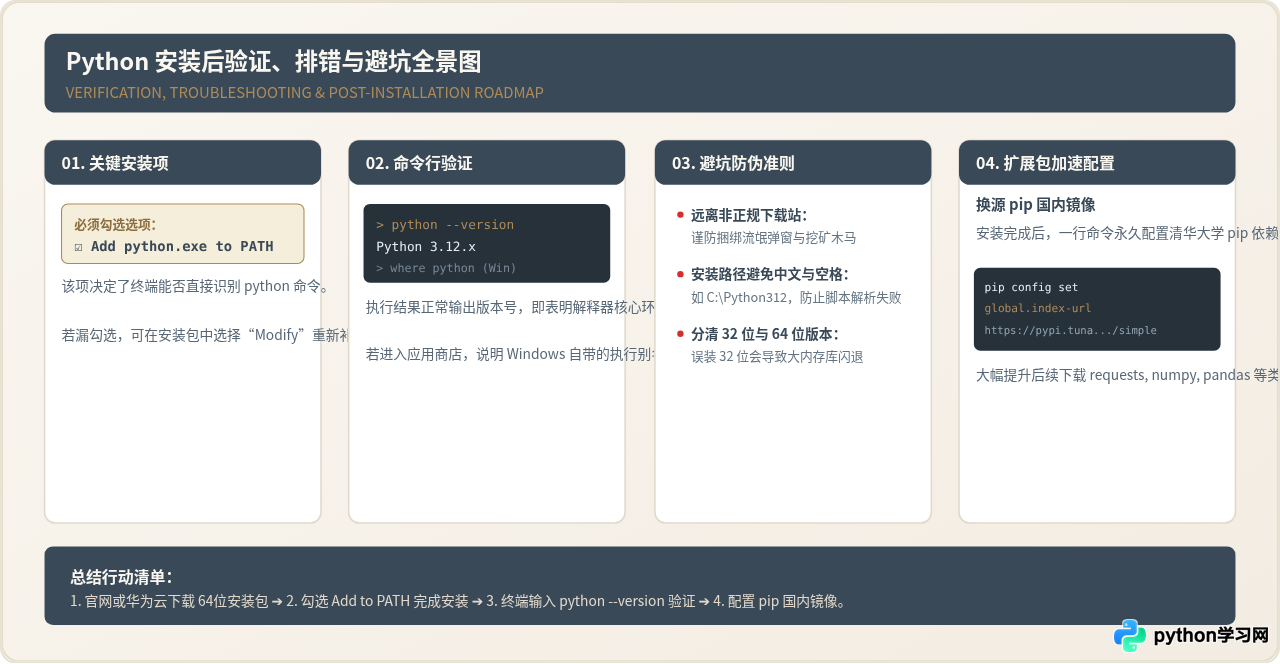
五、后续建议:区分并配置 pip 国内镜像源
当 Python 安装完成后,你会经常使用包管理工具 pip 来安装第三方库。这里再次强化两者的区别:前面介绍的华为云镜像站用于获取 python.exe 主程序;而在编写代码时安装库(如爬虫、数据分析或自动化工具),则需要配置 PyPI 镜像源。
为了让后续安装扩展库像下载 Python 一样迅速,可以在命令行中执行以下任意一行命令,将 pip 源一键永久切换为国内优质镜像:
# 配置清华大学镜像源(推荐)
pip config set global.index-url https://pypi.tuna.tsinghua.edu.cn/simple

# 或配置阿里云镜像源
pip config set global.index-url https://mirrors.aliyun.com/pypi/simple/
配置完成后,日后在执行 pip install 库名 时,系统将自动经由国内高速节点拉取扩展包,彻底告别开发环境网络卡顿的困扰。
本站声明
本文内容仅供参考,不代表本站观点。转载或引用请注明出处。如发现内容问题,请通过联系我们页面反馈。















