


Ubuntu/Debian Linux使用apt安装Python命令

在 Ubuntu 与 Debian Linux 发行版中,官方软件仓库预先打包了与当前系统底层运维脚本完全兼容的 Python 运行时。使用系统自带的高级包管理器 apt 安装 Python,是搭建运行环境最稳定、最标准的方式。本文将系统讲解如何通过 apt 检索与安装 Python 3 运行时、配置 python 快捷命令别名,并补充安装 pip 包管理器与 venv 虚拟环境模块。
一、准备工作与更新软件包索引
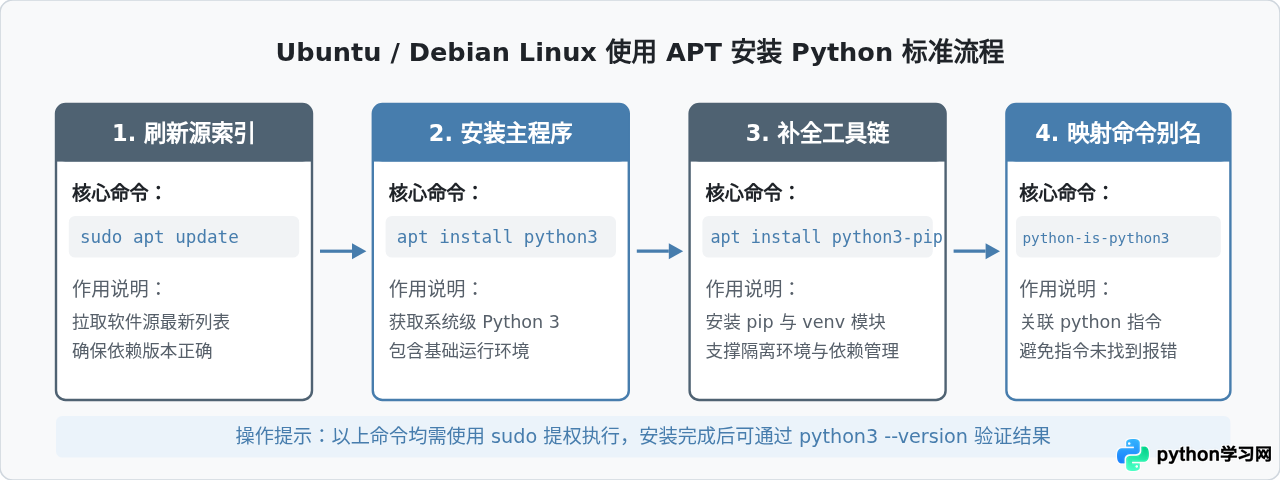
在 Debian 及其衍生版本 Ubuntu 中,apt 会根据本地缓存的软件包索引列表来决定下载哪个版本及其依赖项。如果系统长时间未更新源列表,直接执行安装可能会遭遇 404 无法定位软件包(Package Not Found)或依赖版本冲突的情况。因此,在安装任何软件包之前,首要步骤是刷新本地包索引缓存。
sudo apt update更新完成后,可以先行检查系统当前是否已经预装了 Python 3。绝大多数现代 Ubuntu 与 Debian 发行版默认会在最小化安装中包含基础运行时:
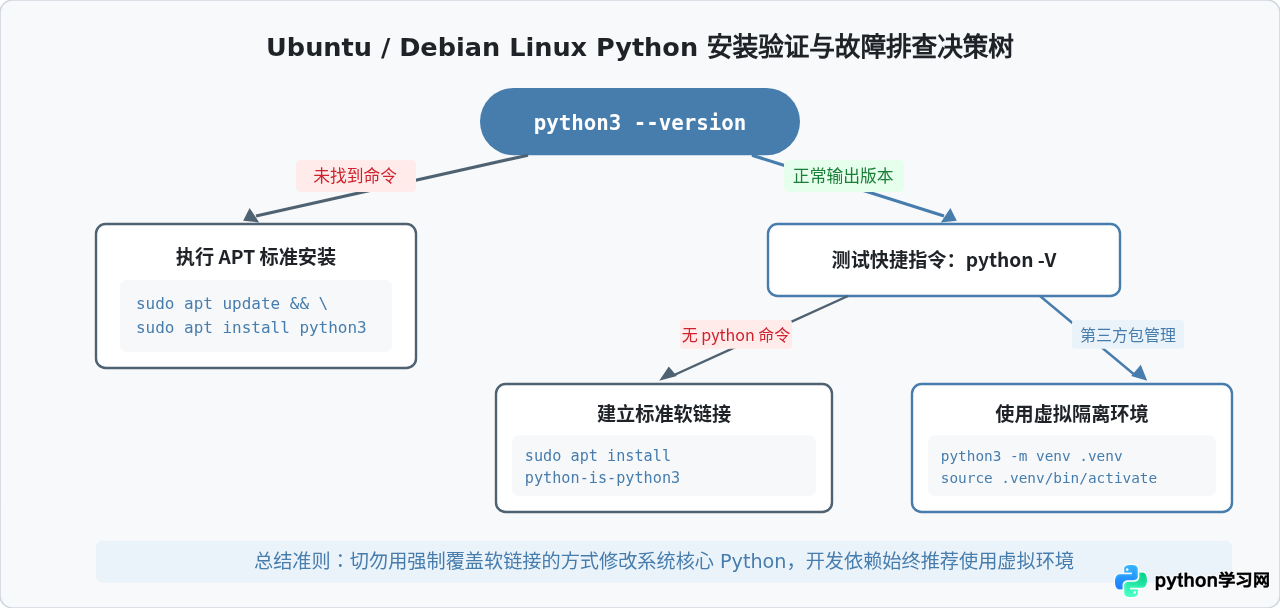
python3 --version若系统输出诸如 Python 3.10.12 或 Python 3.11.2,则说明核心运行时已就绪;若提示 command not found,则需要按照以下流程从头完成完整安装。
二、使用 apt 执行 Python 3 的安装
在 Debian 与 Ubuntu 体系中,Python 2 已经彻底退出支持,官方主软件包命名为 python3。使用以下命令即可自动解析并安装当前发行版支持的 Python 稳定版本:
sudo apt install -y python3安装过程完成后,可以通过以下两个命令验证安装的具体二进制文件位置与对应版本号:
which python3
python3 --version
示例输出:
/usr/bin/python3
Python 3.10.12
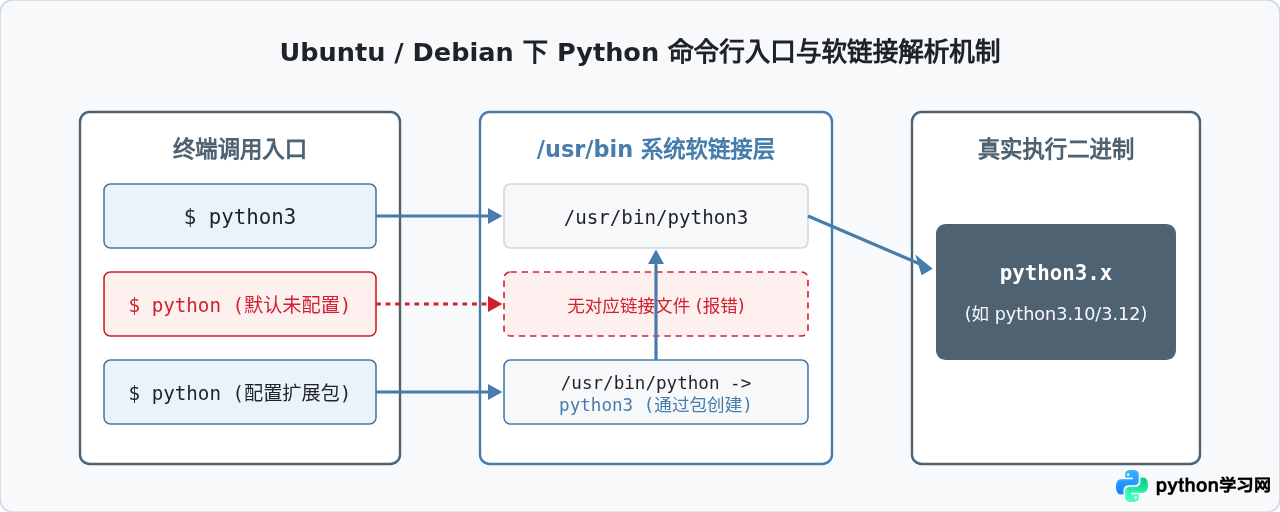
为什么直接输入 python 会报错 command not found?
根据 Python 官方规范 PEP 394(The "python" Command on Unix-Like Systems)及 Debian 的包管理设计,为防止传统依赖 Python 2 的遗留脚本被错误调用到不兼容的 Python 3 解释器,系统默认不对 python 命令进行自动关联,仅暴露出显式的 python3 指令。
三、完善 Python 运行与开发环境
仅安装基础的 python3 解释器通常只能运行标准库脚本。在实际工程与日常使用中,还需要解决快捷命令别名、第三方包安装工具以及虚拟隔离环境的问题。
1. 解决 python 命令未找到:安装 python-is-python3
为了让习惯直接输入 python 的开发者或第三方部署脚本能够正常工作,官方软件源提供了辅助包 python-is-python3。该包会自动在 /usr/bin/ 目录下建立指向 python3 的标准软链接:
sudo apt install -y python-is-python3安装完成后,即可直接通过 python 调用:
python --version2. 安装 pip 与 venv 模块
Debian 与 Ubuntu 将 pip 与标准虚拟环境工具拆分为了独立包,需要单独通过 APT 安装:
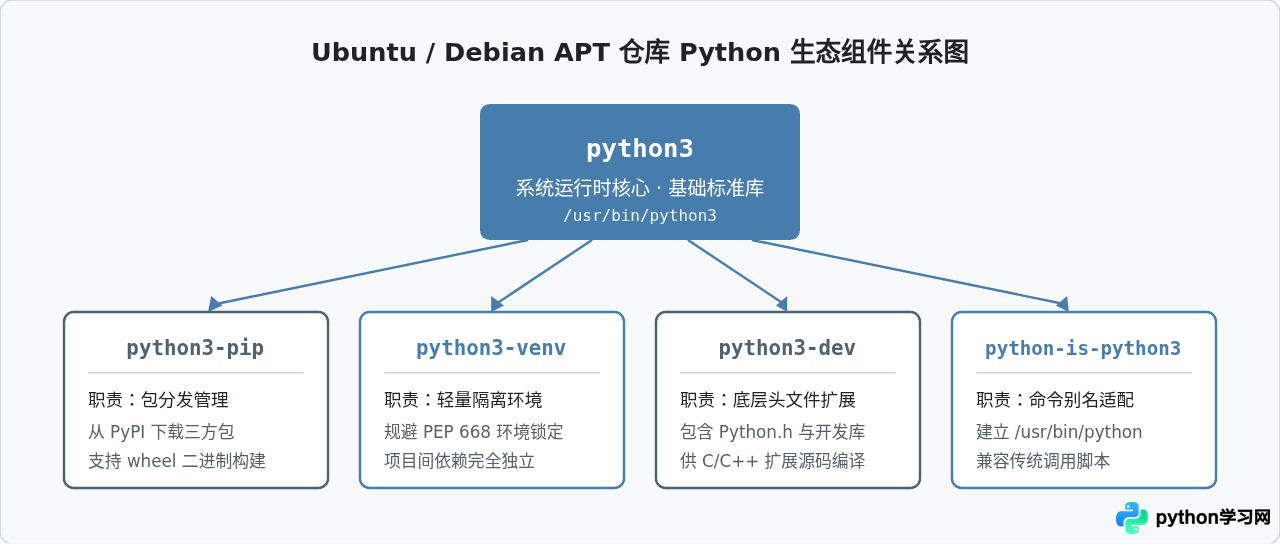
sudo apt install -y python3-pip python3-venv python3-dev各扩展包的具体功能如下:
- python3-pip:Python 官方包管理工具,用于从 PyPI 仓库下载安装第三方库。
- python3-venv:标准库轻量级虚拟环境管理模块,支持为不同项目创建隔离的依赖空间。
- python3-dev:包含 Python C 语言 API 头文件(
Python.h),用于在编译包含底层 C/C++ 扩展的第三方库时提供支持。
四、常见问题排查与注意事项
1. 提示 externally-managed-environment 报错
在 Debian 12 (Bookworm) 及 Ubuntu 23.04+ 等现代发行版中,如果直接使用 pip3 install <package>,系统会弹出类似以下错误:
error: externally-managed-environment

× This environment is externally managed
╰─> To install Python packages system-wide, try apt install
    python3-xyz, where xyz is the package you are trying to
    install.
这是系统遵循 PEP 668 的保护设计,防止用户通过 pip 覆写系统自带的核心包导致 apt 破坏。推荐的规范做法是使用 venv 创建隔离虚拟环境:
# 创建名为 myproject_env 的隔离环境
python3 -m venv myproject_env

# 激活虚拟环境
source myproject_env/bin/activate

# 在隔离环境中自由使用 pip 安装包,不再受到系统级限制
pip install requests
2. 需要安装特定次版本(例如 Python 3.11 或 3.12)
每个版本的 Ubuntu 与 Debian 发行版官方库通常只维护一个固定的默认次版本。如果业务场景需要安装不同版本:
- Ubuntu 环境:可引入维护活跃的 Deadsnakes PPA(
sudo add-apt-repository ppa:deadsnakes/ppa),然后执行sudo apt install python3.11。 - Debian 环境:建议优先查阅官方的
backports仓库,或使用pyenv工具在用户空间独立编译管理。
严禁直接修改系统核心软链接:千万不要手动将 /usr/bin/python3 软链接强制指向自己编译或其他未经验证的次版本,Ubuntu 的 gnome-terminal、cloud-init 及 Debian 的 apt 插件等核心工具高度依赖默认版本,强行修改软链接可能导致系统管理组件崩溃。
本站声明
本文内容仅供参考,不代表本站观点。转载或引用请注明出处。如发现内容问题,请通过联系我们页面反馈。















