


PyCharm和VS Code中怎么直接运行Python脚本

在日常使用 Python 编写程序时,最频繁的操作就是运行当前写好的代码文件。PyCharm 和 VS Code(Visual Studio Code)是目前最主流的两款 Python 编程工具,但它们的设计定位不同:PyCharm 是一体化集成开发环境(IDE),内置了完善的进程与配置管理;VS Code 则是轻量级代码编辑器,依靠 Python 插件和集成终端完成脚本调度。本文将分别介绍两款工具中直接运行 Python 脚本的常用途径、核心区别以及新手常遇到的运行排查要点。
一、在 PyCharm 中直接运行 Python 脚本
PyCharm 作为专为 Python 开发设计的 IDE,对脚本的运行提供了高度集成化的支持。在首次运行脚本之前,请确保当前项目已经正确绑定了 Python 解释器(可在右下角状态栏或 File -> Settings -> Project: 项目名 -> Python Interpreter 中查看)。当解释器就绪后,可以直接通过以下三种方式运行当前脚本:
1. 编辑区内右键直接运行(最常用)
在打开的 .py 脚本编辑区域内,点击鼠标右键,在弹出的右键上下文菜单中,找到带有绿色小三角图标的 Run '文件名'(例如 Run 'main'),点击即可。该操作不仅会立即运行当前脚本,还会在 PyCharm 顶部的运行配置下拉框中自动生成对应的“运行配置(Run Configuration)”。
2. 使用右上角顶部工具栏的绿色运行按钮
当一个脚本曾经运行过一次,或者已经在顶部下拉配置中被选中时,PyCharm 窗口右上角的导航栏会出现一个绿色的三角形“播放”按钮。直接点击该按钮,即可执行下拉框中当前显示的脚本。如果想切换运行不同的文件,可以点击下拉列表切换,或者直接回到对应文件的编辑区重新右键运行。
3. 使用快捷键直接运行
PyCharm 提供了专用的运行快捷键:
- Windows / Linux:按下
Shift + F10可直接运行当前配置中的脚本;按下Ctrl + Shift + F10可以立即运行当前光标所在的上下文脚本。 - macOS:按下
Control + R运行当前选中配置;按下Control + Shift + R运行当前处于焦点的脚本文件。
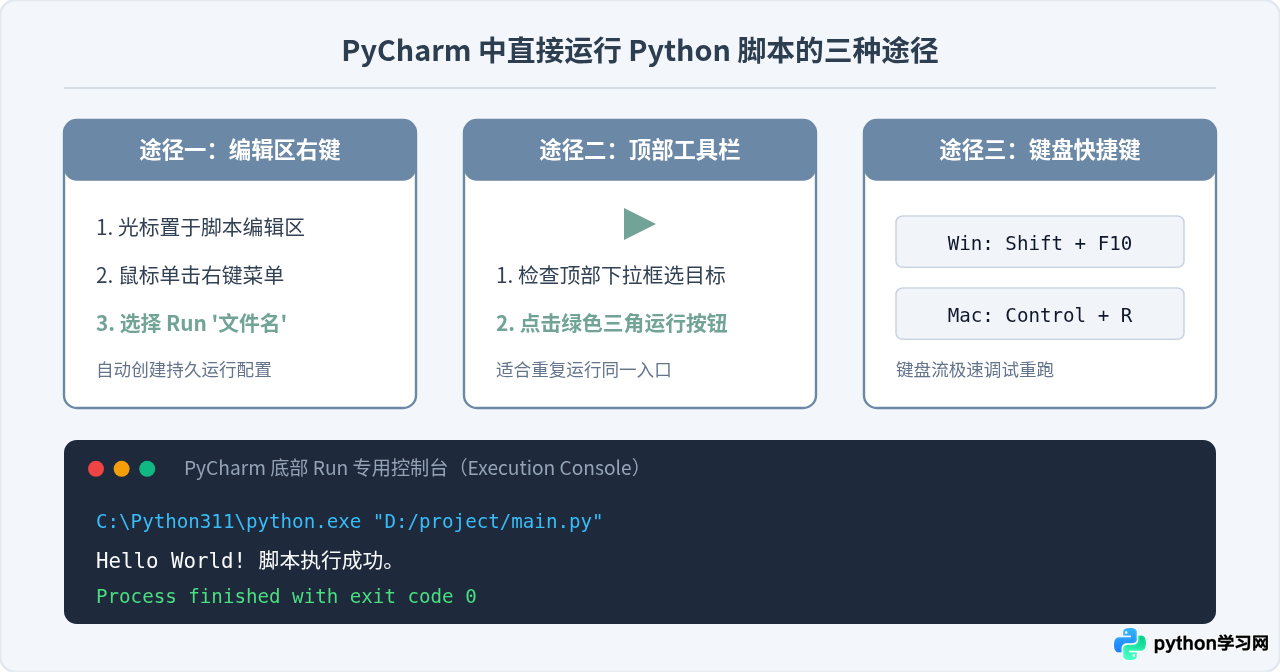
运行后,PyCharm 底部会自动弹出专属的 Run 窗口。该窗口内清晰展示了调用的 Python 解释器绝对路径、运行的文件绝对路径、控制台标准输出内容,并在结束时打印退出状态码(如 Process finished with exit code 0 表示正常无报错结束)。
二、在 VS Code 中直接运行 Python 脚本
VS Code 作为一个通用代码编辑器,本身不包含 Python 运行时。要实现一键直接运行,需要先通过左侧扩展市场安装微软官方提供的 Python 扩展(ms-python.python),并通过快捷键 Ctrl + Shift + P(macOS: Cmd + Shift + P)输入 Python: Select Interpreter 选择本机的 Python 解释器环境。随后可以通过以下方式执行:
1. 点击编辑区右上角的“三角形”运行按钮(最直观)
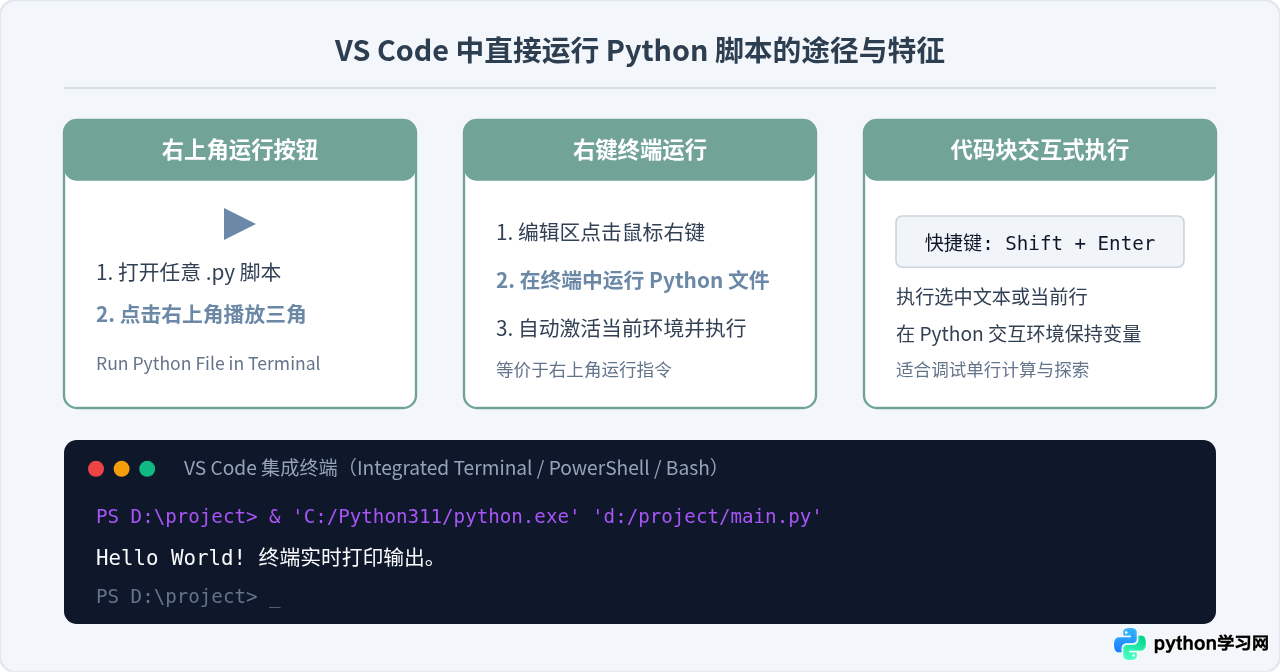
打开 Python 文件后,在 VS Code 窗口的右上角会看到一个绿色的“播放”三角形图标。如果点击三角形旁边的小下拉箭头,通常有几个选项:
- Run Python File(在终端中运行 Python 文件):这是最标准、最直接的运行方式。VS Code 会在下方启动集成终端,自动输入 Python 解释器路径及脚本路径并回车执行。
- Debug Python File(调试 Python 文件):带断点调试的启动方式,用于逐步单步跟踪代码。
2. 编辑区鼠标右键菜单运行
在代码编辑区域点击鼠标右键,在菜单中选择 Run Python -> Run Python File in Terminal(或中文版下的“在终端中运行 Python 文件”)。其底层行为与点击右上角播放按钮一致。
3. 使用快捷键或交互式运行(Shift + Enter)
在编辑代码时,如果只想执行部分代码片段,可以鼠标选中多行代码,或者直接把光标停在某一行,按下键盘上的 Shift + Enter。VS Code 会启动交互式 Python 终端(REPL)并逐行发送执行选中的代码段,非常适合数据分析或临时探索性测试。
三、PyCharm 与 VS Code 的运行机制深层对比
虽然两款工具都能做到“点击按钮即运行”,但在系统底层、进程调度与工作目录(Working Directory)的处理逻辑上有着本质差异:
| 对比维度 | PyCharm | VS Code |
|---|---|---|
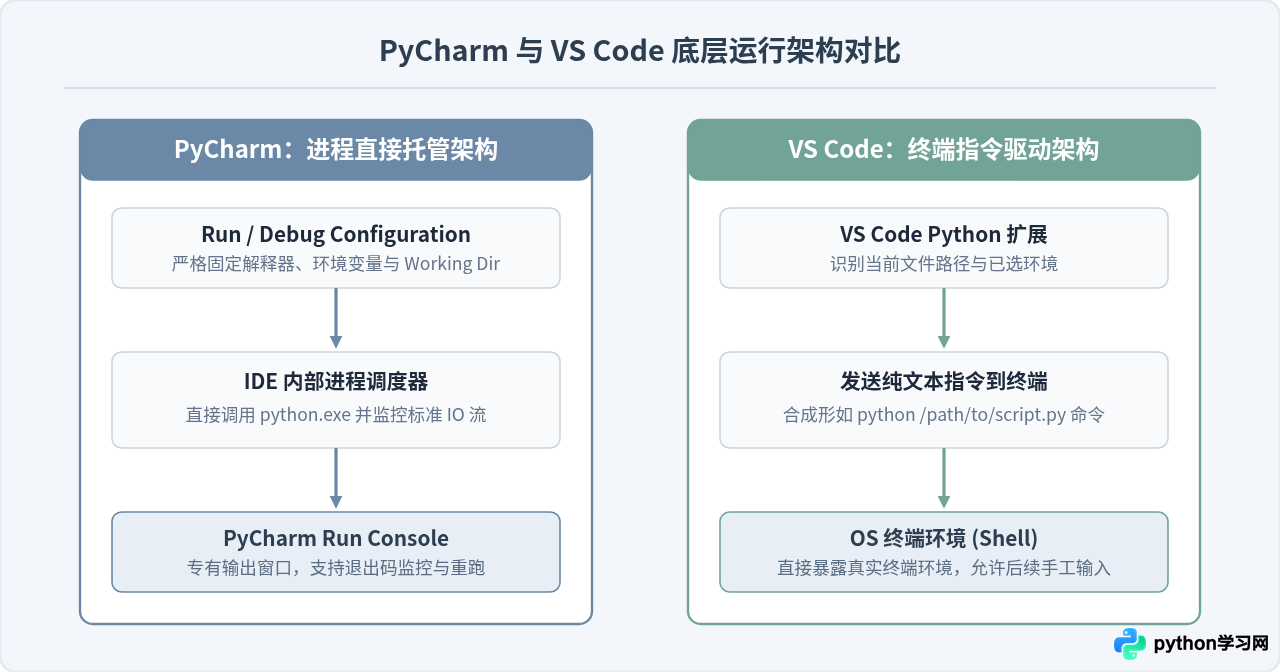
| 执行载体 | 专用运行控制台(Execution Console),由 IDE 内核直接托管子进程。 | 操作系统的通用集成终端(PowerShell、cmd、zsh 或 bash)。 |
| 命令触发方式 | IDE 通过内部调用执行解释器,并将标准输入输出重定向到窗口。 | 插件将合成后的 Shell 命令行字符串直接“粘贴”到终端并模拟回车。 |
| 默认工作目录 | 默认为当前项目根目录(也可在 Run Configuration 中自定义为脚本所在目录)。 | 默认为 VS Code 当前打开的工作区根目录(Workspace Folder)。 |
| 虚拟环境激活 | 自动感知解释器所属环境,运行时直接调用该虚拟环境下的 python 二进制文件。 | 自动在终端中先执行 conda activate 或 source activate 激活脚本。 |
四、脚本直接运行时常见报错与排查建议
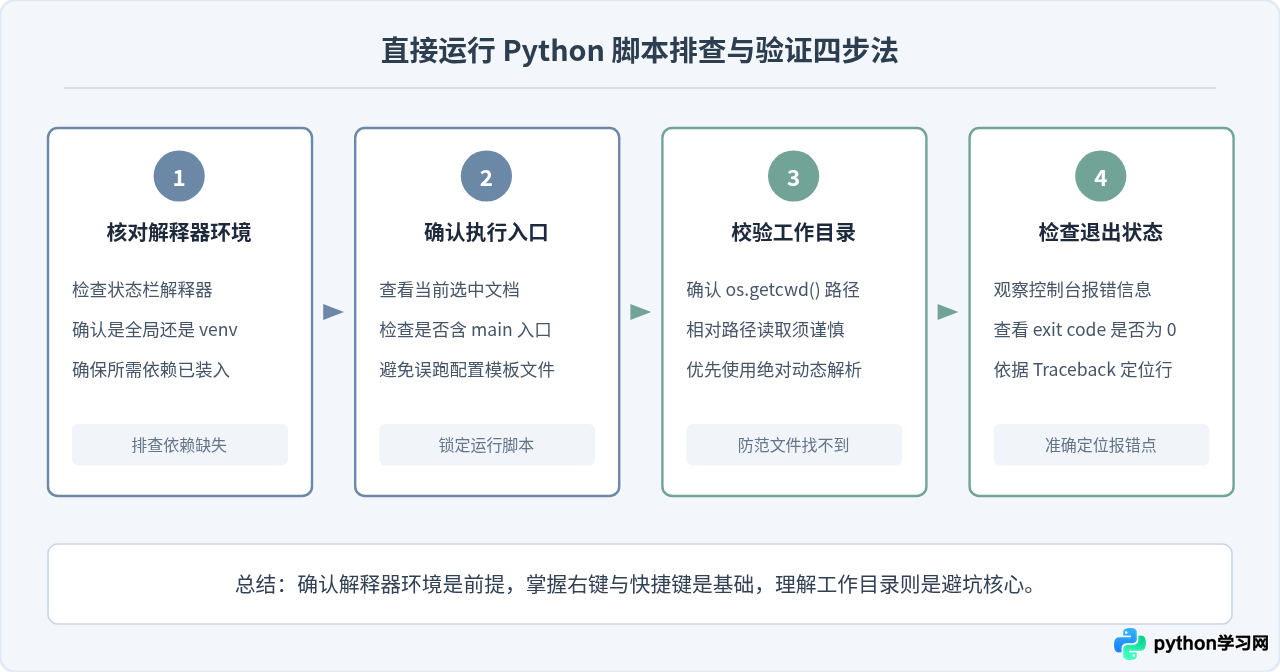
很多初学者在点击运行后会遇到“找不到模块”或“找不到文件”的问题,这往往不是代码逻辑有误,而是执行配置或当前环境不匹配所导致:
1. 提示 ModuleNotFoundError: No module named 'xxx'
这通常是因为你运行脚本所使用的 Python 解释器并不是安装了该依赖包的环境。例如在系统终端中使用 pip install requests 装到了全局 Python,但编辑器配置的是项目的专用虚拟环境(venv)。解决办法是:
- PyCharm:点击右下角解释器名称,切换到正确的虚拟环境,或者在
Settings -> Python Interpreter中查看已安装包列表中是否存在该模块。 - VS Code:按下
Ctrl + Shift + P执行Python: Select Interpreter,确保选择的是安装了相关库的解释器环境。
2. 相对路径读取文件报 FileNotFoundError
当代码中存在类似 open('data.txt') 的相对路径读取时,脚本寻找 data.txt 的基准并非当前 .py 文件所在文件夹,而是当前工作目录(Working Directory)。在 VS Code 中,默认工作目录为你打开的整个项目文件夹;如果脚本位于子目录 src/utils/test.py,直接运行时工作目录是根目录,就会导致无法找到 src/utils/data.txt。建议改用基于当前脚本文件动态计算绝对路径的写法:
from pathlib import Path

# 获取当前正在运行的脚本所在目录
CURRENT_DIR = Path(__file__).resolve().parent

# 使用基于脚本位置的绝对路径定位文件
file_path = CURRENT_DIR / "data.txt"
with open(file_path, "r", encoding="utf-8") as f:
    content = f.read()
五、总结与选择建议
总的来看,在 PyCharm 和 VS Code 中直接运行 Python 脚本的操作都非常直观:
- 如果你使用的是 PyCharm,直接在编辑区内 右键点击并选择 Run 是最自然起步的方式;随着项目熟练度提升,善用
Shift + F10(Mac:Control + R)能够大幅提高日常频繁重跑测试的效率。 - 如果你使用的是 VS Code,在装好 Python 扩展后,直接点击右上角的 播放三角形按钮 即可把脚本发送到底部终端运行;若需要单行或选中代码段测试,使用
Shift + Enter启动交互式窗口则是最高效的选择。
只要理清了工具底层的 Python 解释器指向与工作目录规则,无论在哪个平台中都能快速、稳定地直接运行你的 Python 程序。
本站声明
本文内容仅供参考,不代表本站观点。转载或引用请注明出处。如发现内容问题,请通过联系我们页面反馈。















