


菜鸟教程Python 3在线编程入口在哪

在菜鸟教程(RUNOOB.COM)学习编程时,许多初学者希望不经过复杂的本地环境安装直接运行 Python 3 代码。菜鸟教程的 Python 3 在线编程入口主要有两个官方路径:一是通过网站顶部导航栏的“在线工具”分类进入独立的“Python3 在线工具”页面;二是直接在“Python 3 教程”任意章节的代码演示区点击绿色的“运行实例”按钮进入交互测试器。这两个入口均支持在浏览器内直接修改代码并查看运行输出。
一、找到在线编程入口的具体操作步骤
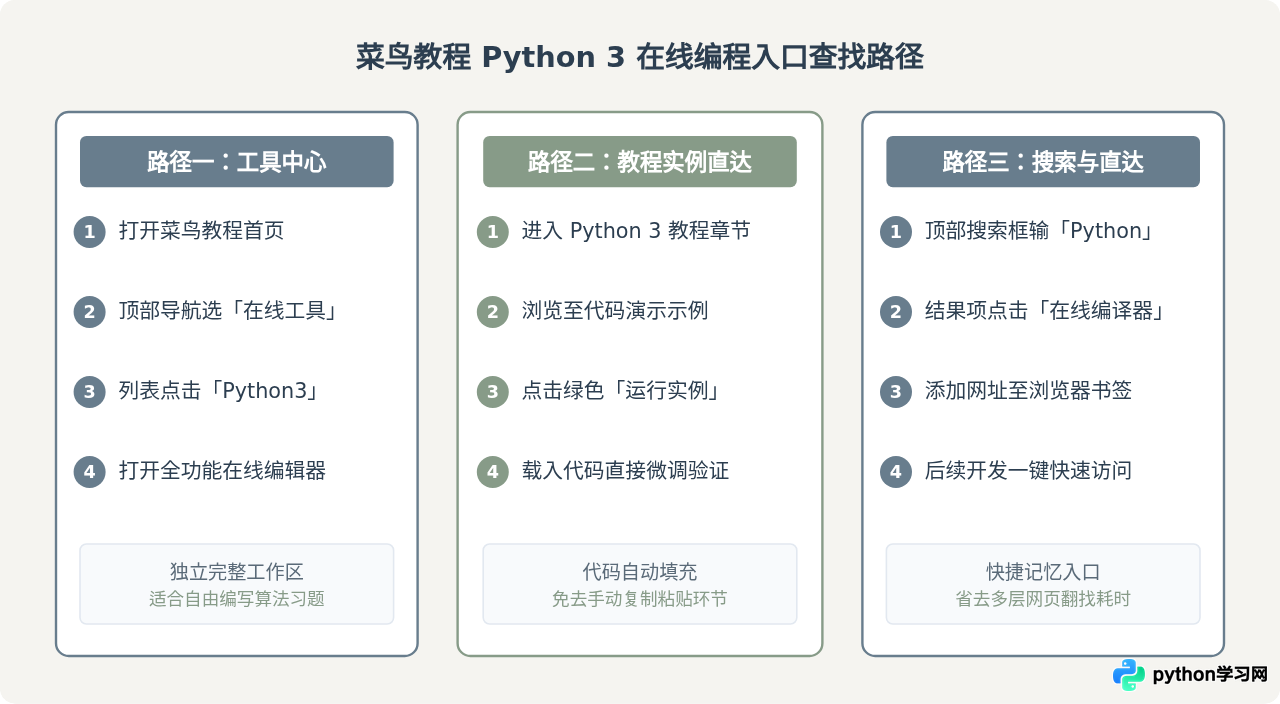
根据使用场景的不同,用户可以通过三种具体方式找到并打开菜鸟教程的 Python 3 在线运行界面:
路径一:通过顶部导航“在线工具”直达(推荐独立练习)
- 在浏览器地址栏输入菜鸟教程官方网址
runoob.com并回车。 - 在页面顶部主导航栏中,找到并点击“在线工具”分类标签。
- 进入工具导航汇总页面后,在“常用工具”或“开发工具 / 语言编译器”列表中找到“Python3 在线工具”。
- 点击链接后即可打开带有双栏或多栏结构的独立 Python 3 在线编辑器。
路径二:通过教程正文中的“运行实例”按钮进入(推荐随堂学习)
- 在菜鸟教程中打开“Python 3 教程”(如“Python3 基础语法”或“Python3 循环语句”)。
- 阅读正文时,浏览到任何包含代码演示的区块。
- 在代码框的右上角或下方找到带有绿色边框或绿色背景的“运行实例”按钮。
- 点击该按钮后,系统会在新标签页或弹窗中载入当前案例的完整代码,支持立即修改与运行。
路径三:利用站内搜索与浏览器书签
若经常使用该功能,可在菜鸟教程任意页面右上角的搜索框直接输入“Python 在线”,搜索结果第一项通常即为在线编译器入口。也可以将该在线工具页面直接添加到浏览器的收藏夹书签栏中,后续编写单段测试脚本时可一键呼出。
二、教程内“运行实例”与独立“在线工具”的关键差异
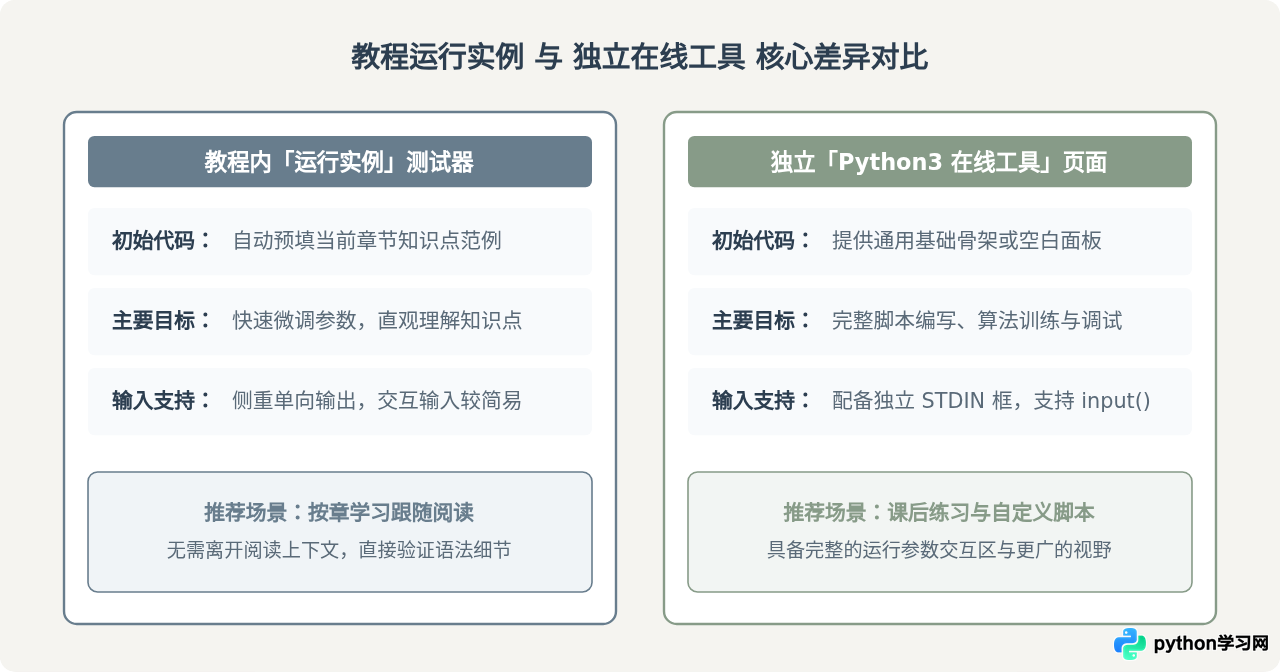
初学者容易将上述两个入口混淆,实际上它们在内容预填、交互支持和学习流程上有着明显的定位差异。理解这两种形式的区别有助于在学习过程中选择最高效的方式:
- 教程内“运行实例”(实例测试器):以当前知识点为中心。点击后自动带入教程中的示例代码,用户无需手动录入基础结构,主要用于观察参数修改后的输出变化。页面相对紧凑,适合一边阅读文档一边做最小化验证。
- 独立“Python3 在线工具”(通用编译器):以编写独立程序为中心。打开后通常呈现空白编辑区域或经典 Hello World 模板,提供标准输入(STDIN)传参区域,适合用来完成课后练习题、算法实验或临时多行代码的排错测试。
这个差异之所以重要,是因为当代码中涉及需要从键盘动态读取输入(如使用 input() 函数)时,教程内的简易预览框往往不支持多次交互,而独立的在线工具通常配备明确的“输入参数 / STDIN”输入区,能更好地满足初学者的逻辑测试需求。
三、在线编程界面结构与代码运行方式
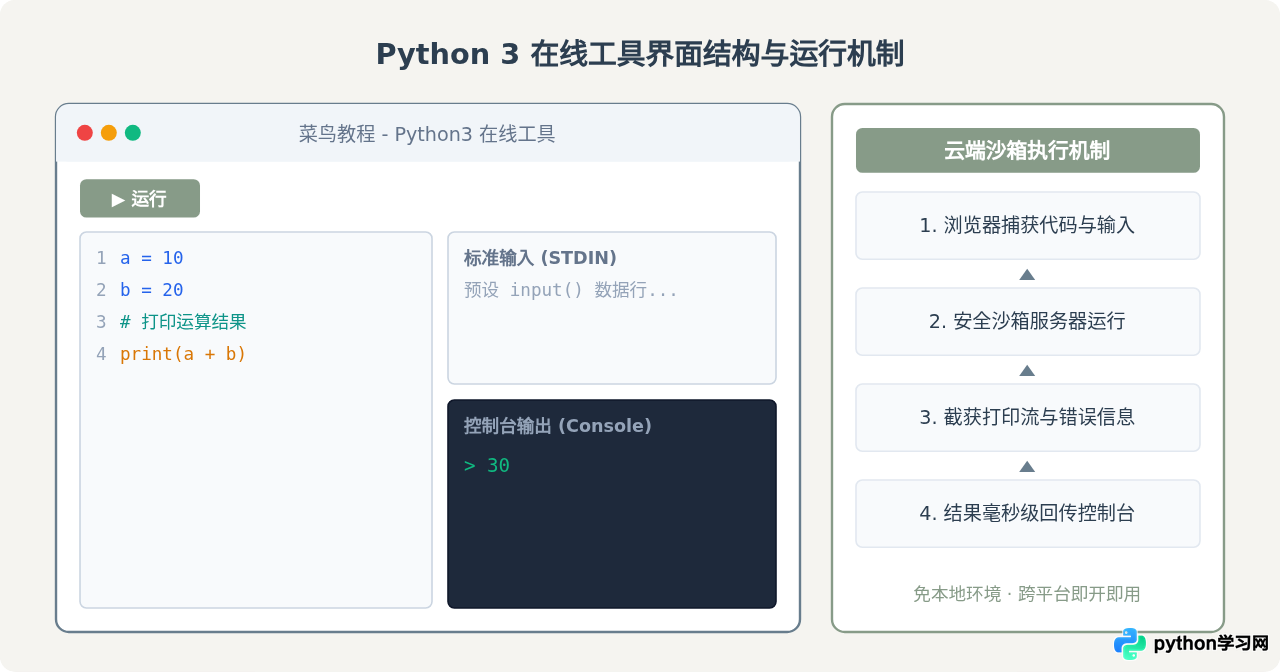
进入 Python 3 在线工具后,读者将面对一个典型的前端交互式 IDE 布局。界面通常划分为三个核心区域:
- 代码编辑区(通常在左侧或上方):带有行号提示与 Python 语法高亮,读者可在此编辑、粘贴或修改 Python 3 源码。
- 标准输入区(STDIN,位于侧边或折叠面板):用于在执行包含
input()函数的代码前,预先输入将要传入程序的模拟用户数据。 - 输出结果控制台(通常在右侧或下方):黑底或灰底区域,用于显示代码打印的标准输出结果以及语法报错信息。
在编辑区输入以下示例代码,并点击工具栏中的“运行”或“执行”按钮:
# Python 3 语法示例
items = ["Python", "Java", "C++"]
print("语言总数:", len(items))

for index, lang in enumerate(items, start=1):
    print(f"第 {index} 个编程语言: {lang}")
第 1 个编程语言: Python
第 2 个编程语言: Java
第 3 个编程语言: C++
当点击“运行”时,前端网页会将编辑区中的文本代码打包,通过网络请求发送到后端的安全沙箱容器中执行。服务端执行完毕后捕获标准输出文本并传回,展示在浏览器的控制台区域中。这一机制使得用户电脑上无需安装任何 Python 解释器即可执行代码。
四、使用边界与常见操作注意事项
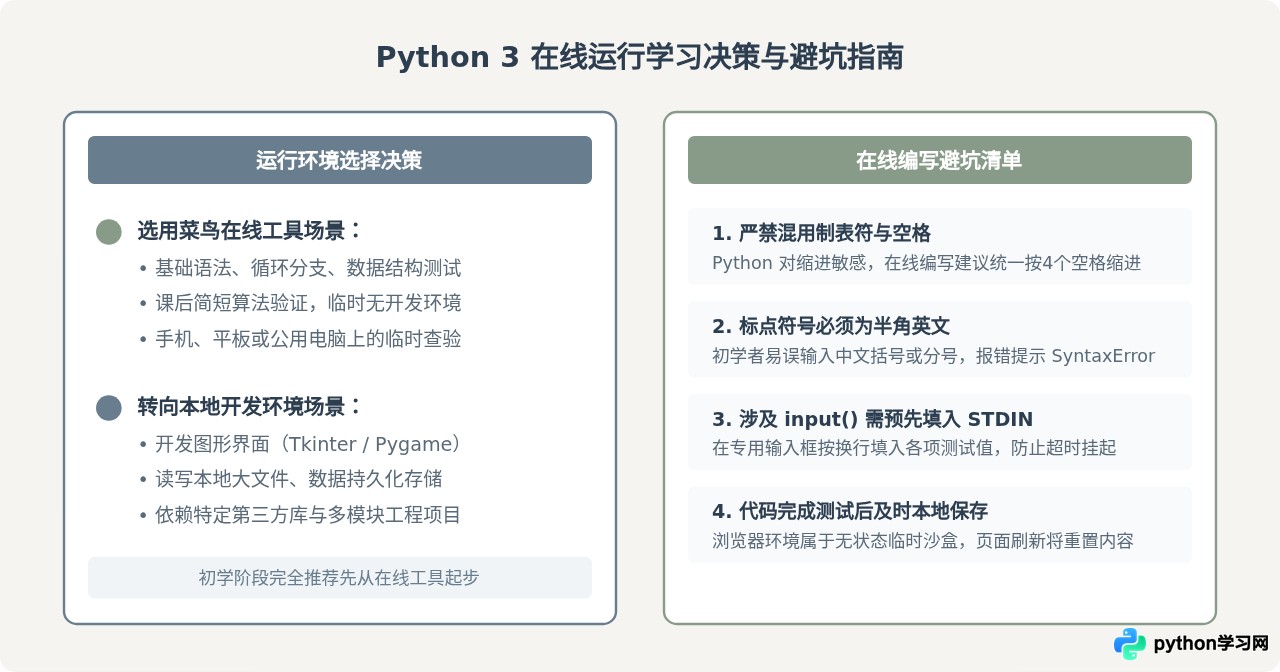
在线编程入口能够极大地降低 Python 入门门槛,但在实际使用中也有明确的适用边界与常见误区:
1. 键盘交互函数 input() 的使用规范
在本地终端运行 Python 时,遇到 input() 程序会暂停等待键盘输入。但在网页在线运行环境中,通常无法实现实时的控制台键入。读者必须在点击“运行”之前,在工具提供的“输入参数 / STDIN”文本框中按顺序写好测试数据(每行对应一次 input 调用),否则程序可能因等待超时而直接中断或报错 EOFError。
2. 代码不会持久化云端保存
在线工具定位为临时代码演练器,不提供个人云端持久保存服务。一旦刷新页面、关闭浏览器标签或切换网页,当前编辑的代码将被重置。因此,调试好的重要代码段务必及时复制粘贴到本地记事本或代码编辑器中留存。
3. 支持标准库,受限第三方库与图形界面
菜鸟教程的在线沙箱支持 Python 3 的绝大部分内置模块(如 math、random、re、datetime、json 等),但不适合执行需要桌面 GUI 弹窗的程序(如 tkinter、pygame),也不支持长时间运行的网络爬虫或需要自定义安装底层 C 扩展的重型框架。
五、总结
掌握菜鸟教程 Python 3 在线编程入口的位置,能够帮助编程初学者摆脱“配置环境困难”的早期阻碍。日常跟随教程进度学习时,直接点击章节内的“运行实例”最为顺畅;若需要独立书写测试脚本或完成课后题目,从“在线工具”进入独立编译器则是更为理想的选择。利用好这一免配置的在线工具,可以把精力集中在 Python 语法逻辑本身,为后续过渡到本地集成开发环境打下坚实的基础。
本站声明
本文内容仅供参考,不代表本站观点。转载或引用请注明出处。如发现内容问题,请通过联系我们页面反馈。















