


macOS和Linux系统安装Python的方法与区别

深入解析macOS与Linux系统安装Python的具体方法、路径规范与核心机制区别,涵盖Homebrew、APT/DNF包管理、源码编译、PEP 668限制及虚拟环境最佳实践。
虽然 macOS 与主流 Linux 发行版同属于类 Unix 操作系统家族,终端命令、目录树规范和脚本接口有极高相似度,但在 Python 的系统定位、预装机制、包依赖策略以及日常安装管理上存在着明显分歧。理解两者的安装方法与底层差异,能够避免误改系统基础环境导致的命令异常,并建立规范、可复现的 Python 运行空间。
一、系统环境对 Python 的定位差异
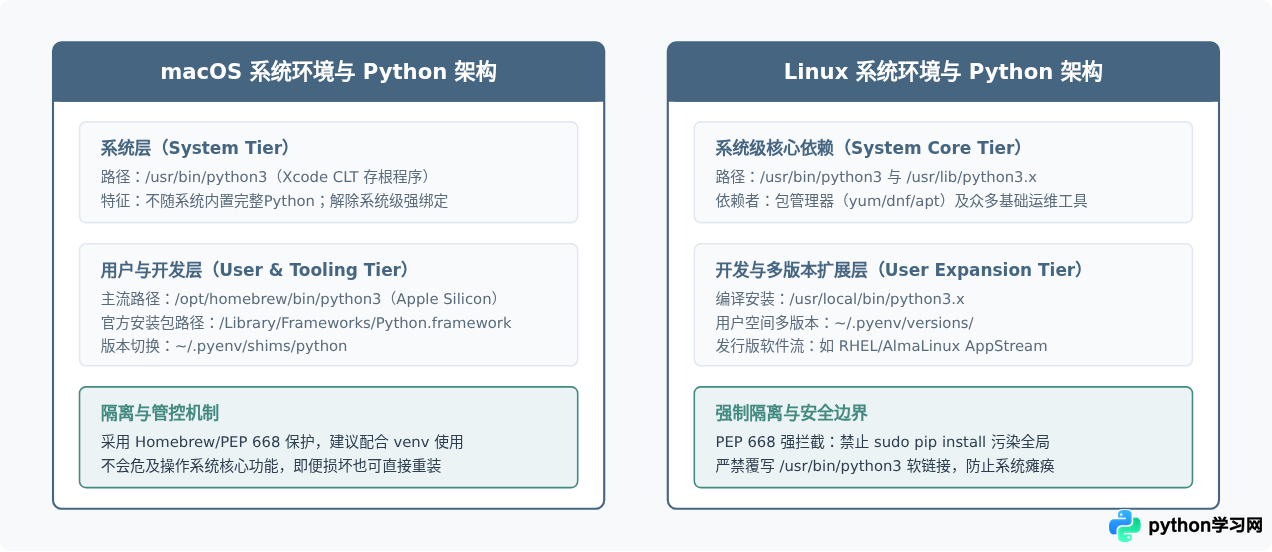
在开始安装之前,必须明确操作系统自身对 Python 运行时的态度。Linux 系统(特别是基于 Red Hat 和 Debian 的主流发行版)通常将 Python 视作底层基础组件,系统内部的包管理器、系统配置工具、网络排障脚本均直接依赖 /usr/bin/python3。破坏系统自带的 Python 解释器或随意升降级,极易导致 apt、dnf 等系统核心工具崩溃。
与此相对,苹果自 macOS Monterey 12.3 起彻底移除了系统内置的 Python 2 运行环境,同时也没有在系统中默认捆绑完整的 Python 3 开发者环境。macOS 默认仅在 /usr/bin/python3 放置了一个存根程序(Shim)。当在干净的系统上运行该命令时,系统会弹出安装 Xcode 命令行开发者工具(Command Line Tools)的提示。因此,macOS 的开发者 Python 环境完全留给用户自行安装与决策。
二、macOS 系统安装 Python 的主流方法
在 macOS 上部署 Python 环境,主要有三种常见途径:Homebrew 包管理器安装、官方安装包安装以及 pyenv 多版本管理工具。针对日常开发,最推荐的方式是通过 Homebrew 进行安装与维护。
方法 1:使用 Homebrew 安装(推荐方案)
Homebrew 是 macOS 下最普遍的包管理器。在已安装 Homebrew 的机器上,可以通过一条命令完成最新稳定版 Python 的拉取与链接:
# 1. 确保 Homebrew 处于更新状态
brew update

# 2. 安装 Python 3
brew install python

# 3. 检查安装路径与版本
python3 --version
which python3
在 Apple Silicon(M 系列芯片)架构的 Mac 上,Homebrew 安装的可执行文件会被放置在 /opt/homebrew/bin/python3;而在旧款 Intel 架构的 Mac 上,该路径通常为 /usr/local/bin/python3。Homebrew 会自动配置 PATH 优先级,确保终端优先调用 Homebrew 提供的版本。
方法 2:通过 Python 官方安装包(.pkg)
访问 Python 官网(python.org)下载 macOS 对应的 .pkg 安装包进行图形化安装。这种方式适合不需要或不习惯使用命令行包管理器的用户。官方安装包会将解释器安装在 /Library/Frameworks/Python.framework/Versions/3.x,并在 /usr/local/bin 下建立软链接。安装完成后还会自带 IDLE 编辑器并内置根证书更新工具(Install Certificates.command)。
方法 3:使用 pyenv 进行精细化多版本管理
当需要在不同的 Python 次要版本(例如 3.9、3.11 与 3.12)之间频繁切换时,pyenv 提供了非侵入式的隔离机制:
# 通过 Homebrew 安装 pyenv
brew install pyenv

# 查看可安装的稳定版列表并安装指定版本
pyenv install 3.11.9

# 设定当前目录或全局使用的 Python 版本
pyenv global 3.11.9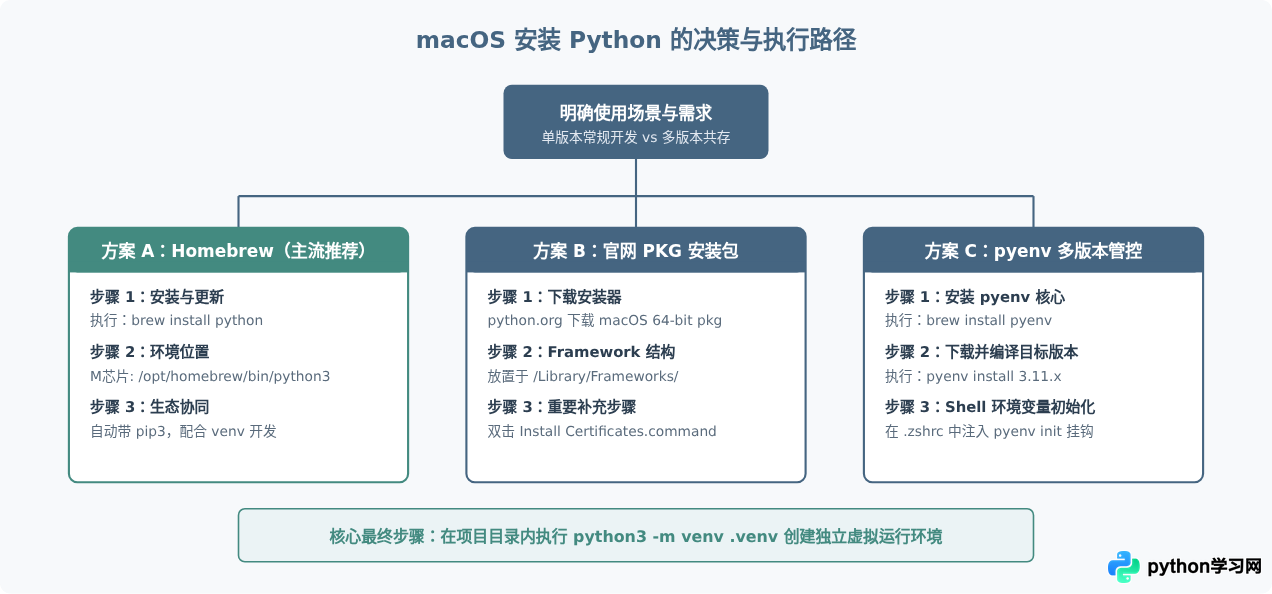
三、Linux 系统安装 Python 的主流方法与操作
在 Linux 发行版中,安装 Python 主要依赖发行版官方包管理器、源码编译安装或 pyenv 工具。与 macOS 不同的是,Linux 发行版普遍拆分了 Python 核心包与附加组件,因此安装时需要格外注意工具链完整性。
方法 1:使用发行版原生包管理器(APT / DNF)
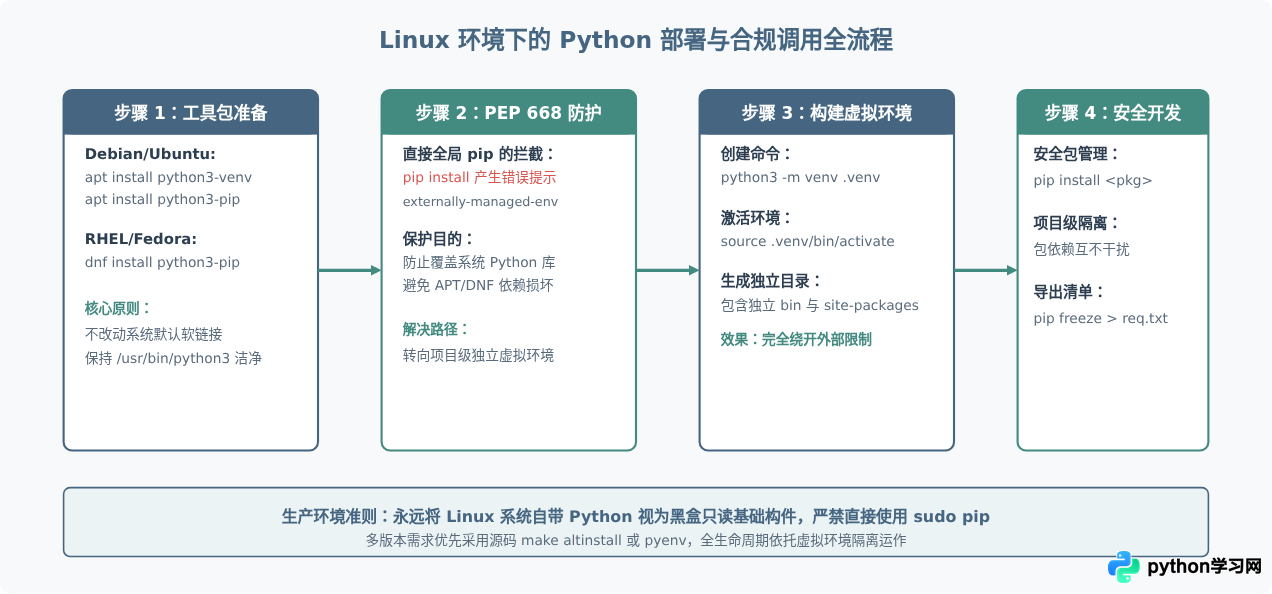
在 Debian / Ubuntu 系列系统中,基础 Python 通常已经就绪,但 pip 与 venv 模块默认未随核心包打包,需显式安装:
# Debian / Ubuntu 环境
sudo apt update
sudo apt install -y python3 python3-pip python3-venv build-essential
在 RHEL / CentOS Stream / Fedora / AlmaLinux 系列系统中:
# Fedora / RHEL 9 / AlmaLinux 环境
sudo dnf install -y python3 python3-pip gcc在 Ubuntu 23.04+、Debian 12+ 及 Fedora 新版本中,直接运行 pip install package 会提示 error: externally-managed-environment。这是 Python 官方 PEP 668 规范与 Linux 发行版的安全协同,目的是禁止 pip 将包直接写到系统级的 /usr/lib/python3.x/dist-packages,防止破坏系统工具。正确的做法是强制在项目中使用虚拟环境,或者使用 pipx 安装全局命令行工具。
方法 2:源码编译安装指定版本(避开系统冲突)
当 Linux 发行版提供的 Python 版本滞后于开发要求,且不希望破坏系统自带版本时,从源码编译并使用 make altinstall 是经典的生产级操作:
# 1. 安装编译所依赖的基础库(以 Ubuntu 为例)
sudo apt update
sudo apt install -y build-essential libssl-dev zlib1g-dev libncurses5-dev \
    libgdbm-dev libnss3-dev libsqlite3-dev libreadline-dev libffi-dev libbz2-dev

# 2. 解压源码并进行配置优化
tar -xf Python-3.11.9.tar.xz
cd Python-3.11.9
./configure --enable-optimizations --with-ensurepip=install

# 3. 必须使用 altinstall 而非 install!
make -j$(nproc)
sudo make altinstall关键区别提醒:运行 sudo make altinstall 只会生成 /usr/local/bin/python3.11,绝不会覆盖软链接 /usr/bin/python3。如果错误执行了 make install,会覆写系统默认 Python,导致基于 Python 编写的系统守护进程与包管理器瞬间失效。
四、macOS 与 Linux 安装 Python 的核心区别对比
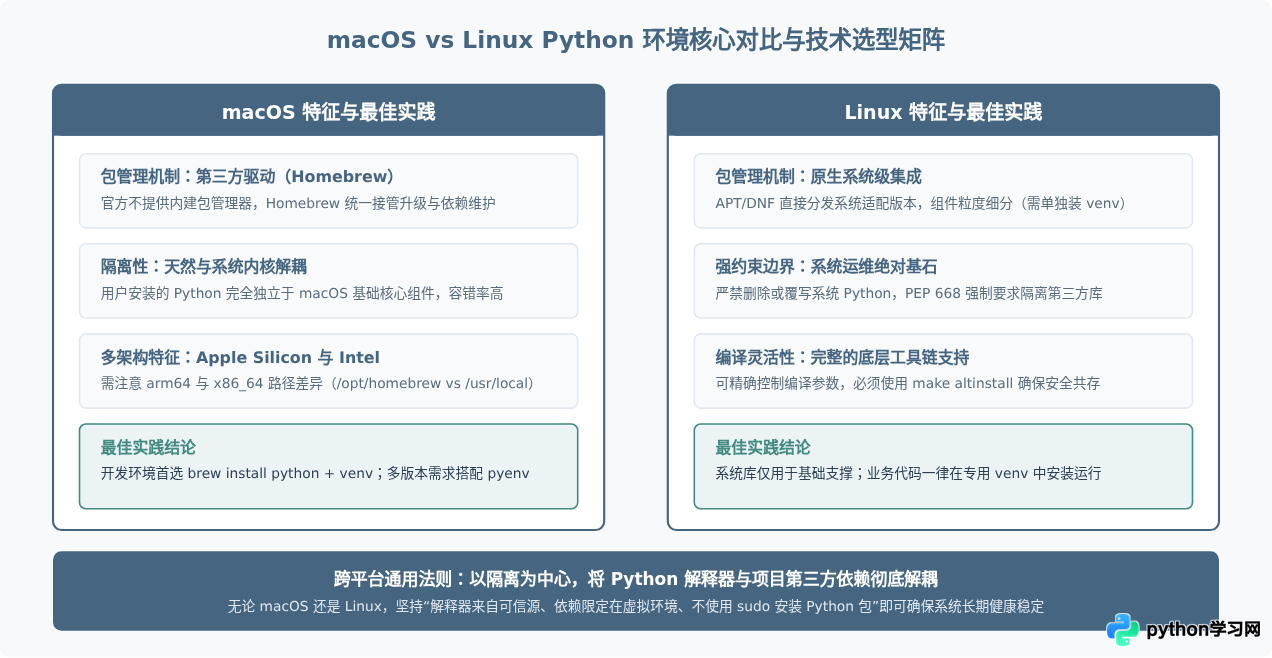
虽然两套系统都可以使用终端命令与 python3 解释器,但从管理哲学、安装机制到故障影响面,有着显著的技术差异:
| 对比维度 | macOS 系统 | Linux 系统(Ubuntu / RHEL 等) |
|---|---|---|
| 预装与系统绑定 | 现代版本(Monterey 12.3+)不内置完整 Python,仅有 Xcode 命令行存根程序;系统不依赖用户 Python。 | 深度预装在 /usr/bin/python3;包管理器(apt/dnf)和大量核心运维工具硬依赖系统 Python。 |
| 包管理器生态 | 依赖第三方工具 Homebrew(brew install python)或官方 .pkg 安装包。 |
依赖系统原生包管理器(apt install python3 或 dnf install python3)。 |
| 组件打包策略 | Homebrew 和官方包默认直接整合 python3、pip3 及 ensurepip 模块。 |
组件被严格拆分,例如 Debian/Ubuntu 必须单独安装 python3-pip 和 python3-venv。 |
| 多版本编译难度 | 通过 Xcode CLT 提供 clang 工具链,C 扩展(如 OpenSSL、readline)通常由 Homebrew 补充环境路径。 | 需要通过系统包管理器预先安装多达十余项 -dev / -devel 依赖,编译可控性更强。 |
| 误操作破坏后果 | 误删或改坏开发用 Python 仅影响当前用户工具,不会导致操作系统本身失能。 | 若误删系统 Python 或破坏软链接,常导致 apt / dnf 崩溃,修复极其繁琐。 |
| PEP 668 限制策略 | Homebrew 近期版本引入了外部管理环境提示,但可通过 brew 管理命令或虚拟环境平滑过渡。 | 主流新版发行版强制执行 PEP 668,严格禁止全局 sudo pip install。 |
五、跨平台环境配置的通用建议与排错清单
为了在 macOS 和 Linux 之间平滑切换并避免常见问题,建议在日常操作中遵循以下标准规范:
- 永远不要在全局环境使用
sudo pip install: 在 Linux 下这会破坏系统的软件包元数据;在 macOS 下这会导致权限混淆,使得后续无权限更新已安装的包。 - 为每一个项目单独建立虚拟环境:
# 进入项目根目录 cd my_project # 创建虚拟环境(环境目录名通常推荐使用 .venv) python3 -m venv .venv # 激活环境 source .venv/bin/activate # 确认当前 Python 解释器已指向局部目录 which python3 - 善用
requirements.txt或声明式包管理工具: 将开发依赖锁定在配置文件中,在 macOS 与 Linux 之间迁移时直接通过pip install -r requirements.txt重建环境,确保依赖版本与架构二进制包正确匹配。 - 排查路径优先级(PATH): 若安装后运行
python3仍显示旧版本,在 macOS 上检查~/.zshrc,在 Linux 上检查~/.bashrc,确认/opt/homebrew/bin或/usr/local/bin位于/usr/bin之前。
本站声明
本文内容仅供参考,不代表本站观点。转载或引用请注明出处。如发现内容问题,请通过联系我们页面反馈。















