


IPython终端中执行历史命令与编辑的快捷键技巧

全面介绍IPython终端中的高效快捷键技巧,涵盖光标精确定位、文本快速剪切与粘贴、基于前缀与增量搜索的历史命令检索执行,以及多行代码编辑流,助你显著提升交互式Python编程效率。
在 IPython 交互环境中,反复使用方向键寻找旧命令或按退格键清空长行不仅耗费精力,还会打断调试思维。IPython 底层依托 prompt_toolkit 提供了完整的编辑缓冲模型与历史检索管道。掌握针对行首行尾定位、按词截断移动、前缀历史筛选以及多行缓冲区调度的快捷键组合,能在终端内建立流畅、低停顿的交互节奏。
一、交互内核机制:IPython 命令行缓冲与历史管道
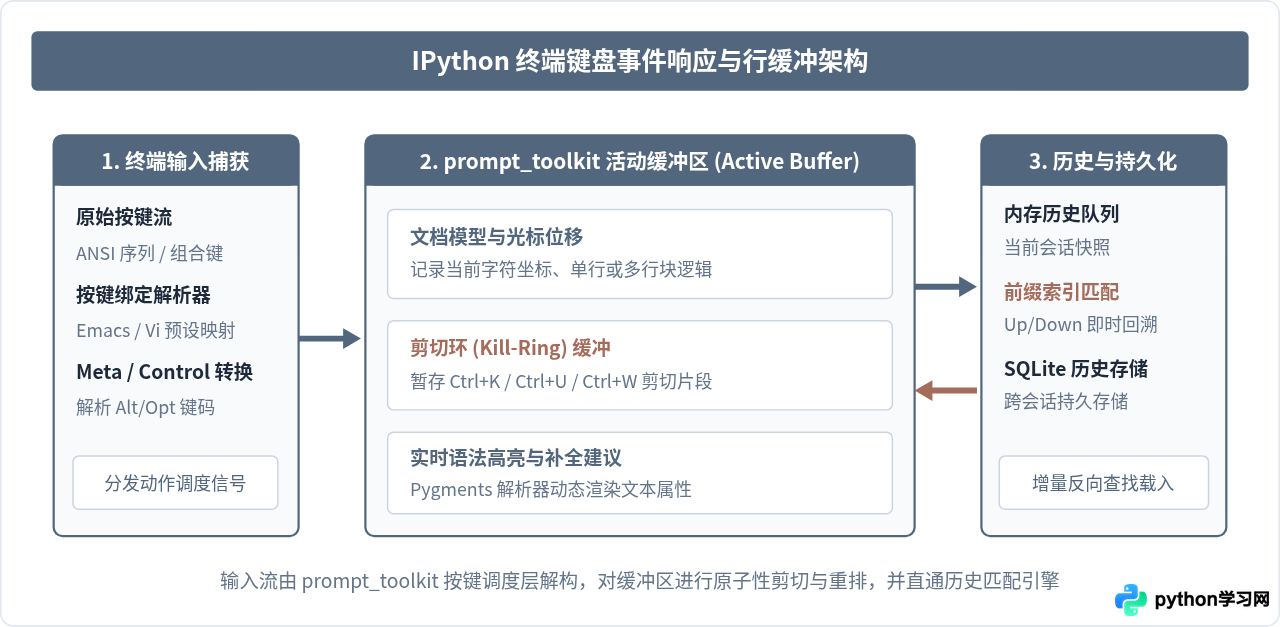
理解快捷键的作用机理,需要先看清 IPython 终端的输入处理过程。早期版本的 IPython 依赖 GNU Readline,而现代版本则全面迁移至 prompt_toolkit。这意味着终端接收到的并不是孤立的按键字符,而是由按键映射分发器(KeyBinding Registry)解析后,直接对“活动缓冲区”(Active Buffer)进行原子化修改。
每一个按键动作会直接更新内部的光标偏移量(Cursor Position)与文本切片(Text Slice),同时与 SQLite 承载的历史数据库双向同步。了解这个流水线有助于理解为什么类似“前缀过滤”、“词边界跳转”能够瞬间执行,而不会因单字符重绘产生闪烁。
二、快速光标位移与行内编辑快捷键
在长命令行中单字符按左、右箭头移动效率极低。IPython 默认启用 Emacs 键位映射规范,熟练使用跨越单词与行极值的光标快捷键是提升编辑效率的基石。
1. 光标快速定位技巧
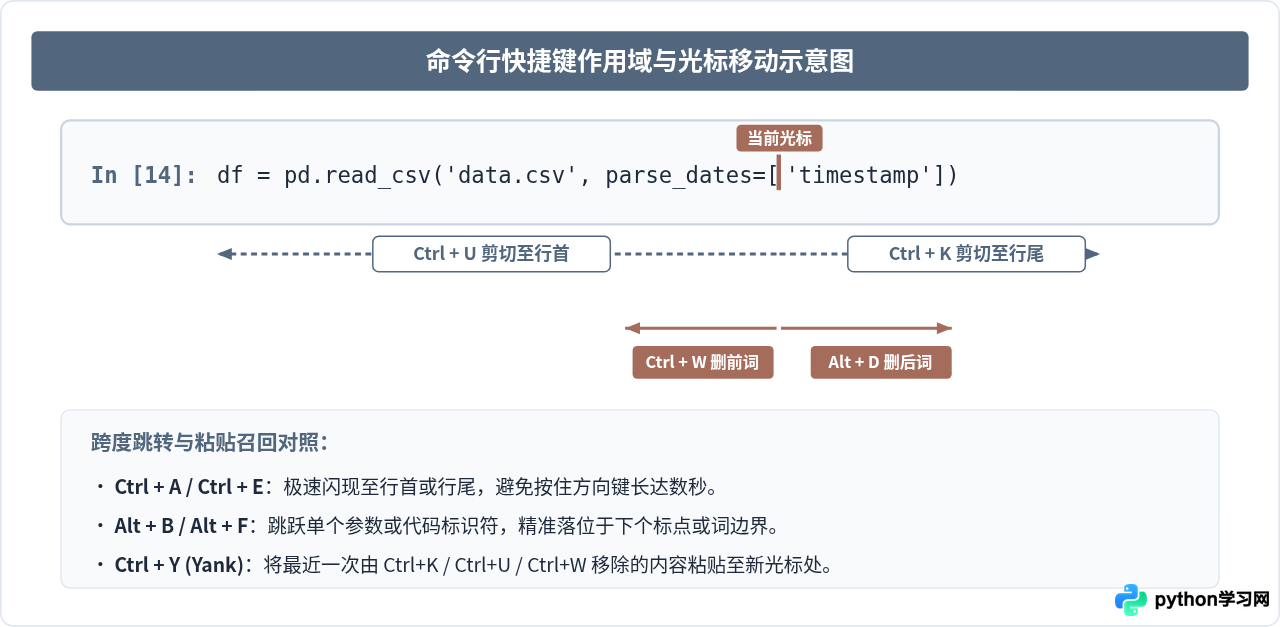
- Ctrl + A:立即跳跃至当前命令的行首(相当于 Home 键)。
- Ctrl + E:立即跳跃至当前命令的行尾(相当于 End 键)。
- Alt + B(或 macOS 上的 Option + B):光标按词为单位向前跳转(Backward Word)。
- Alt + F(或 macOS 上的 Option + F):光标按词为单位向后跳转(Forward Word)。
- Ctrl + B / Ctrl + F:单字符后退与前进,双手无需移开主键盘区即可精准微调。
2. 文本剪切、删除与粘贴恢复(Kill-Ring)
终端中的“删除”往往具备“剪切”特性。IPython 维护着剪切环(Kill-Ring),被特定快捷键剔除的字符串片段可以随时通过粘贴组合键召回:
- Ctrl + K:剪切从当前光标位置开始直至行尾的全部内容(Kill to end)。
- Ctrl + U:剪切从当前光标位置向左直至行首的全部内容(Kill to start)。
- Ctrl + W:向左剪切光标前的一个完整单词,常用于快速更正打错的参数值。
- Alt + D:向右删除/剪切光标后的一个单词。
- Ctrl + Y:将上述按键剪切的内容粘贴(Yank)到当前光标处。
- Ctrl + L:清空终端屏幕输出,但完整保留当前正在输入的命令行与光标位置。
三、执行历史命令的三种检索与调取路径
反复执行相近代码是交互式探索的核心特征。IPython 不仅记录输入命令序列,还提供了多层次的历史唤醒路径。根据你对历史命令记忆的模糊程度,可以选用三种不同方式:
路径一:前缀匹配过滤(Prefix Matching)
如果你清楚历史命令的开头(例如以 plt.plot 或 curl 开头),无需按盲目的方向键逐条向上翻查。在空白提示符后先键入前缀字符串,再按 Up(上箭头)键,IPython 会自动忽略所有不以此字符串开头的记录,只在命中的历史项中回溯。再次按 Down 则向较新的匹配记录滚动。
路径二:增量反向搜索(Incremental Reverse Search)
如果你只记得命令中间包含某个关键参数(例如一个特定的文件名 metrics_epoch_10.pth),可以使用增量反向搜索功能:
- 在终端直接按下 Ctrl + R,提示符将转变为
(reverse-i-search)`':。 - 开始键入你记忆中的关键词片段,缓冲区将随着输入实时高亮呈现最邻近的一条匹配命令。
- 若第一条匹配不是所需结果,继续重复敲击 Ctrl + R,光标会在历史数据库中逐条向上迭代所有包含该关键字的命令。
- 找到目标命令后,按 Enter 立即执行;或者按左/右方向键,将该命令释放为普通可编辑状态,修改局部参数后再行运行。
- 如需放弃本次检索,按下 Ctrl + G 或 Ctrl + C 即可安全退出搜索模式并恢复原行。
路径三:行号追溯与魔术命令载入
当需要检视更宽范围的历史记录或者将数十步之前的命令拉回输入框时,魔术命令提供了精确定位能力:
# 查看最近 10 条历史输入及其绝对编号
In [20]: %history -n -l 10

# 将历史第 15 号命令拉入当前提示符光标处,允许修改后再执行
In [21]: %recall 15

# 或直接使用内置变量 _i<N> 获取某次输入的字面量
In [22]: cmd_str = _i15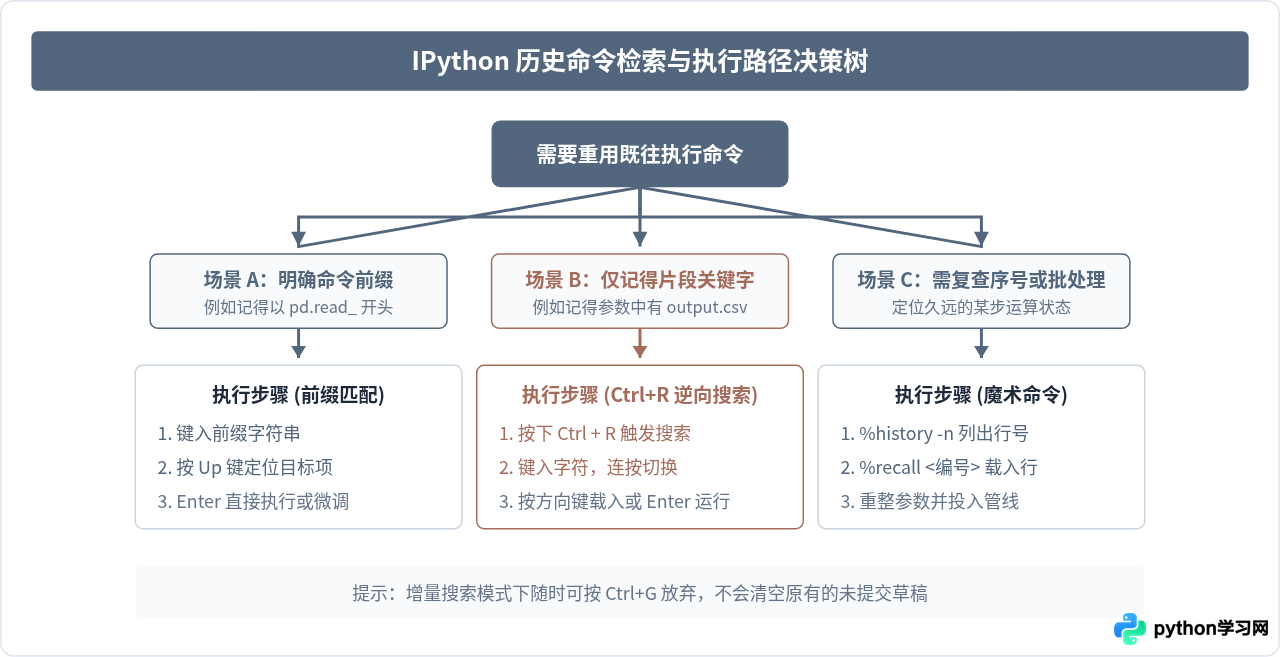
四、多行代码块的换行与缓冲区协同技巧
IPython 具备自动缩进感知与括号自动闭合分析功能。当你在定义函数或编写循环体时,直接按 Enter 不会立即执行代码,而是自动缩进并生成新行。然而在复杂代码块编辑中,经常会遇到在代码段中间需要插入新行或在首尾行换行时意外触发执行的问题。
1. 多行代码核心快捷键
- Ctrl + O:在当前光标下方直接打开新的一行,且绝对不触发当前代码块的执行(相当于代码编辑器的 Insert Line Below)。
- Tab 与 Shift + Tab:行首按 Tab 自动增进缩进;光标置于对象或函数后按 Tab 则触发智能属性与方法补全,按 Shift+Tab 可就地弹出文档签名悬浮框。
- Ctrl + C:放弃当前整个多行缓冲区输入,重置为一个新的空白输入提示符。
当光标位于多行代码块的中间行时,按 Up 或 Down 是在当前代码块的不同物理行之间垂直移动;但如果光标已经位于代码块的“第一行”,再次按下 Up 会将整个多行代码块替换为上一条历史记录!如果不慎误触换掉代码,立即按 Down 即可重新召回当前未提交的多行代码块。
2. 临时转入全功能外部编辑器(%edit)
如果代码逻辑超出 15 行,在终端中直接编辑容易出现括号层级错乱。此时可以在空行键入 %edit,IPython 会自动拉起系统配置好的编辑器(如 VS Code、Vim 或 Nano)。在外部编辑器中保存并退出后,代码内容会自动回写至 IPython 终端缓冲区并就地执行。
五、平台差异注意项与高频快捷键速查总结
在实际使用中,许多初学者反馈 Alt + B 或 Alt + F 无法跳词,反而在终端输出了特殊的转义字符(如 ∫ 或 ƒ)。这通常是因为 macOS 终端默认将 Option 键当作特殊字符修饰键,而非标准终端的 Meta 键。
解决方法十分简单:在 macOS Terminal 中勾选“偏好设置 -> 描述文件 -> 键盘 -> 将 Option 键用作 Meta 键”;若使用 iTerm2,在“Preferences -> Profiles -> Keys”中将 Left Option Key 设置为“Esc+”。完成配置后,所有 Alt 组合键即可恢复标准的单词跳跃与剪切行为。
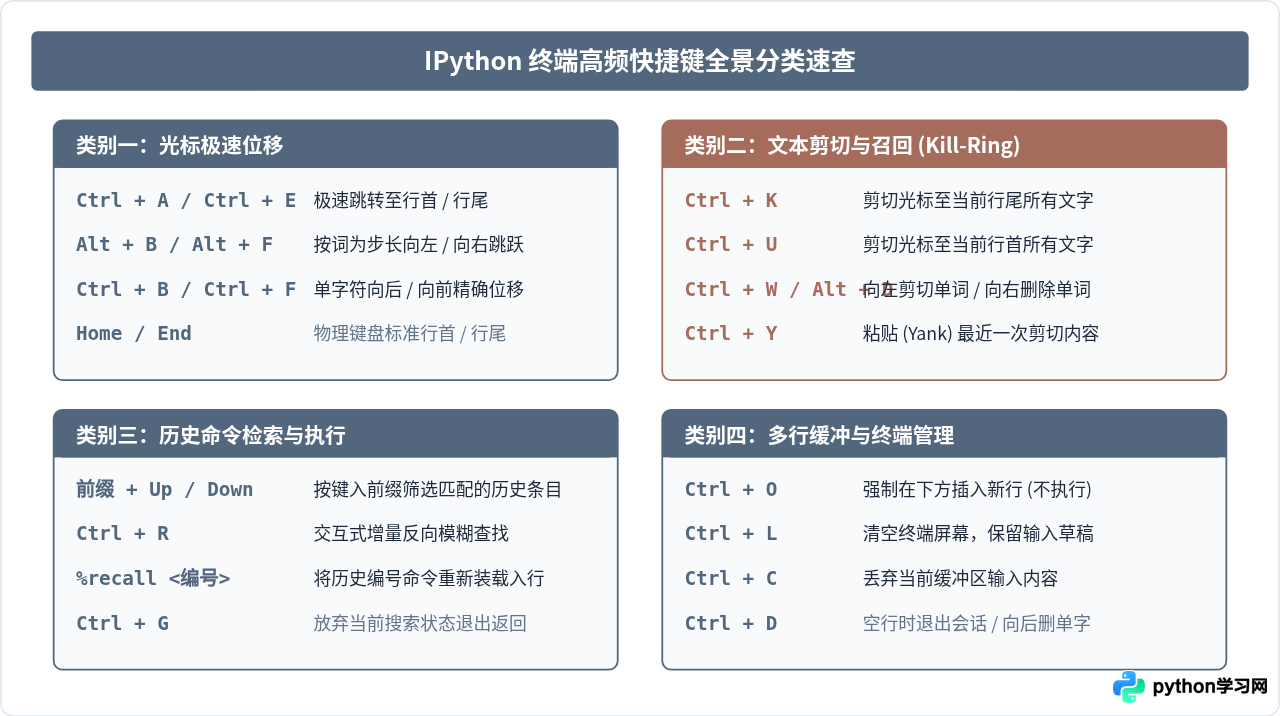
| 应用场景 | 主推快捷键 | 操作效果 | 替代/传统做法 |
|---|---|---|---|
| 修改前段长参数 | Ctrl + A 然后 Alt + F | 秒速跳转至行首并按词移动 | 长按左方向键,极易移过目标 |
| 更换命令末尾参数 | Ctrl + W 两次 | 迅速剔除最后两个单词参数 | 持续按退格键清空,易删掉命令名 |
| 复用带长路径的命令 | 键入文件名片段 + Ctrl + R | 逆向增量索引,按回车或方向键载入 | 盲目狂按上箭头几十次反复核对 |
| 清爽排版界面 | Ctrl + L | 清屏同时原位保留当前复杂草稿 | 执行 clear 导致已写内容丢失 |
| 编写多行函数 | Ctrl + O | 换行插入代码,杜绝意外触发执行 | 在不完整行误敲回车报错 SyntaxError |
将这些快捷键沉淀为肌肉记忆后,终端就不再只是一个被动接收命令的简单黑框,而是一个响应灵敏、能够顺应思考节奏的高效代码操作台。
本站声明
本文内容仅供参考,不代表本站观点。转载或引用请注明出处。如发现内容问题,请通过联系我们页面反馈。















