


怎么自定义PyCharm中跳转函数的快捷键

详细介绍在PyCharm中自定义函数跳转快捷键的完整步骤,涵盖设置入口、Keymap定位、按键绑定、快捷键冲突解决以及常用的配套跳转回退操作技巧。
一、打开设置并定位Keymap界面
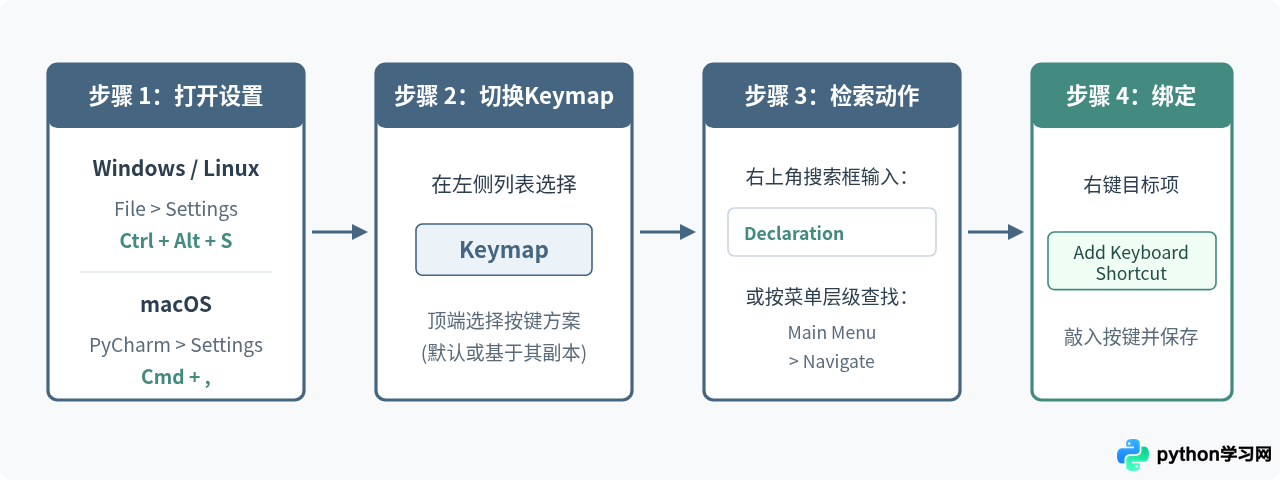
自定义快捷键的第一步是打开PyCharm的系统配置面板并进入Keymap管理中心。不同操作系统下的入口路径略有差异:
- Windows 与 Linux 系统:点击顶部菜单栏的
File(文件) >Settings(设置),或者直接使用快捷键 Ctrl + Alt + S 打开。 - macOS 系统:点击屏幕左上角菜单栏的
PyCharm>Settings(旧版本为Preferences),或者按下快捷键 Cmd + ,。
在弹出的配置窗口左侧导航栏中,找到并点击 Keymap。此时右侧会显示完整的IDE动作树和搜索栏,所有编辑器操作与菜单项均在此集中管理。
二、搜索并绑定函数跳转动作
在 Keymap 界面的搜索框中,输入 Declaration 或者 Go to Declaration。动作列表中将直接筛选出对应项:
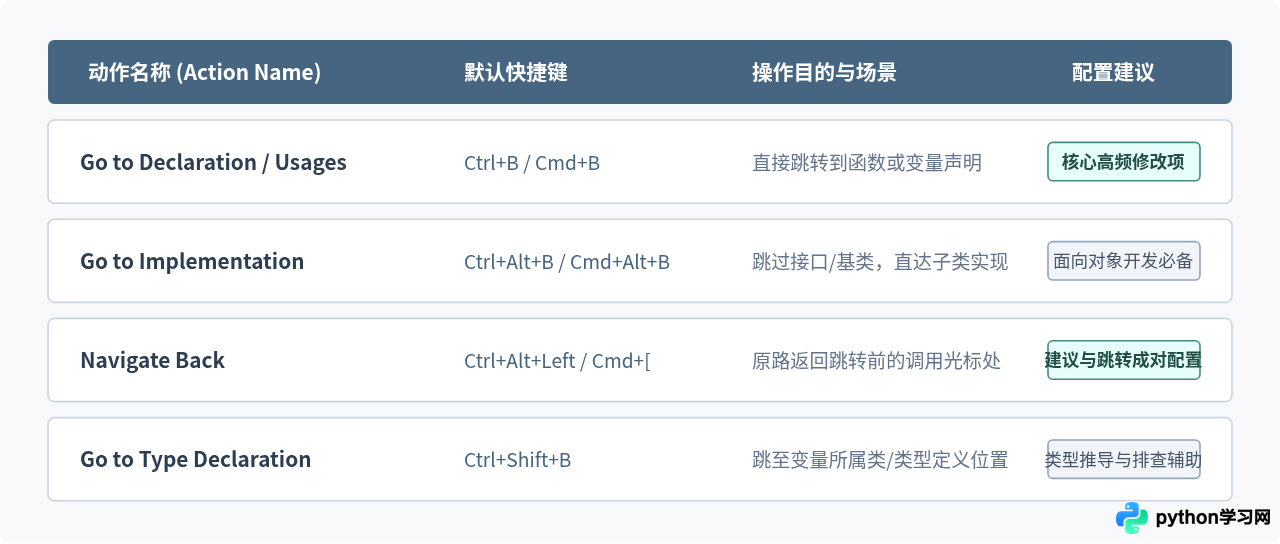
它的完整层级路径为:Main Menu > Navigate > Go to Declaration or Usages。在默认情况下,PyCharm 为其分配的快捷键通常是 Ctrl + B(macOS 下为 Cmd + B),或者通过鼠标点击配合的 Ctrl + Click。
具体修改按键的步骤如下:
- 用鼠标右键单击 Go to Declaration or Usages 这一行(或者双击该项)。
- 在弹出的上下文菜单中,选择 Add Keyboard Shortcut(添加键盘快捷键)。如果希望修改鼠标点击模式,则选择 Add Mouse Shortcut。
- 在弹出的快捷键录入弹窗中,光标会自动落在
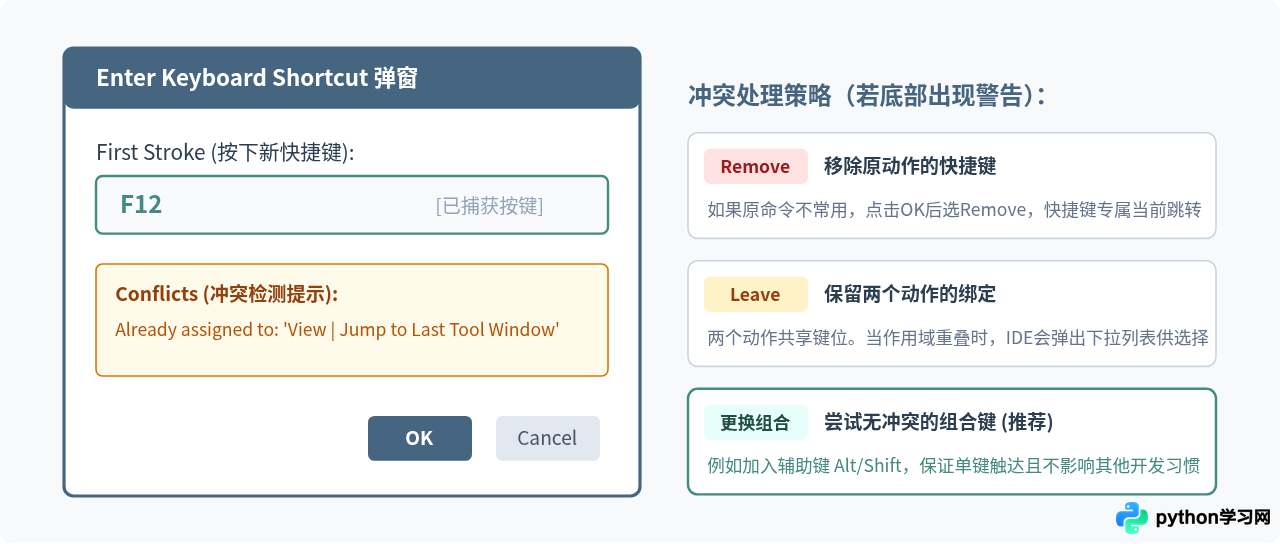
First Stroke(第一击)输入框中。此时直接在键盘上按下你期望的快捷键组合,例如 F12、Alt + G 或其他按键。输入框会自动识别并显示你按下的物理组合键。 - 查看弹窗底部的冲突提示(Conflicts)。如果输入的新键位没有与其他功能冲突,直接点击 OK。
三、处理快捷键冲突与预设方案备份
在修改快捷键时,经常会遇到新设置的组合已被其他命令占用的情况。PyCharm 会在录入弹窗下方的 Conflicts 区域列出具体冲突的动作名称。点击 OK 时,IDE会弹出确认选项:
- Remove(移除旧关联):将该快捷键从被冲突的命令中删除,使其仅作用于当前的“跳转函数”动作。这是最彻底、体验最明确的解决方案。
- Leave(保留共存):两个动作同时保留该快捷键。在代码编辑窗口按下时,如果两个命令在当前上下文中都处于激活状态,PyCharm 会在光标旁弹出一个小菜单,询问读者具体执行哪一个操作。
Default copy 的副本。自定义项全部保存在该副本中,随时可以在顶部的下拉选择框中切回系统原始方案。
四、构建完整的“跳转-返回”导航闭环
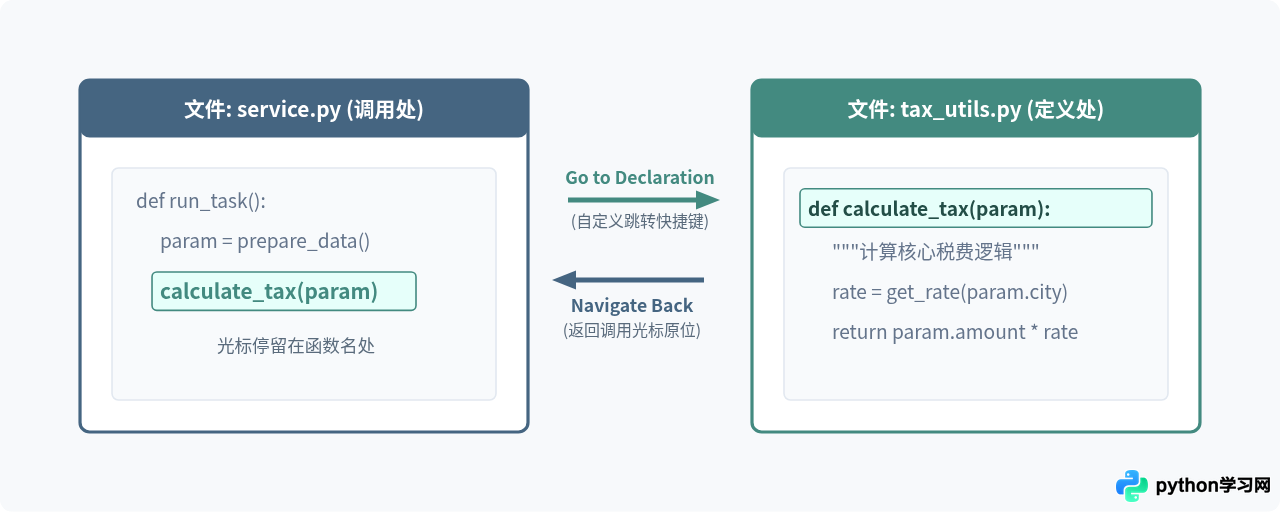
单向跳转到函数定义只是阅读代码的一半操作。在查看完函数内部实现后,快速返回原先的调用代码位置同样至关重要。如果只自定义了进入函数的操作而忽视了返回,编写代码时的流畅度将大打折扣。
为了形成高效的双向跳转链路,建议读者在 Keymap 中同时核对或自定义以下配套动作:
- Navigate Back(后退/返回):动作名为
Back,路径位于Main Menu > Navigate > Back。其作用是将光标原路返回到跳转前的位置。默认按键通常为 Ctrl + Alt + Left(Windows)或 Cmd + [(macOS)。 - Navigate Forward(前进):动作名为
Forward,路径位于Main Menu > Navigate > Forward。如果返回后又想重新去往刚刚查看的定义,使用该动作即可直接前进。 - Go to Implementation(跳转到实现):当光标停留在抽象接口或父类方法上时,普通的“跳转到声明”只会带你到达抽象方法本身;而
Go to Implementation则会直接跳转到继承并实现了该逻辑的子类具体代码中。
五、常用跳转功能与配置速查总结
完成快捷键绑定后,点击设置窗口右下角的 Apply(应用)再点击 OK 保存退出。回到代码编辑窗口中,将光标移动至任意一个函数调用上,按下新设定的快捷键,光标便会立刻精准跳转到该函数的定义源码处。
下表总结了在日常代码导航中最常用的核心动作、官方默认键位及自定义优化建议,读者可根据自身操作习惯组合配置:
如果在按下新快捷键时没有任何反应,通常有两种原因:一是该快捷键被操作系统的全局热键(如显卡控制台热键、系统输入法切换或 macOS 调度中心快捷键)拦截,可以在系统设置中关闭对应冲突热键;二是当前文件正在进行索引(Indexing),待底部状态栏索引完成后即可正常响应跳转。
本站声明
本文内容仅供参考,不代表本站观点。转载或引用请注明出处。如发现内容问题,请通过联系我们页面反馈。















