


Windows CMD运行Python脚本字体加粗无效怎么办

针对Windows命令提示符(CMD)下运行Python脚本时ANSI字体加粗控制符失效或文字仅变亮不加粗的问题,详细分析其底层原理,并提供开启虚拟终端序列、调整控制台字体与使用跨平台库的具体解决方案。
在 Windows CMD(命令提示符)中运行 Python 脚本时,如果使用了 ANSI 转义序列 \033[1m 尝试将文字加粗,经常会出现两种异常表现:一种是直接输出了原始转义符号乱码,另一种是文字虽然变亮但笔画粗细没有任何变化。解决该问题的核心路径包括:在 Python 中显式激活 Windows 虚拟终端处理序列、将 CMD 默认的点阵字体更改为矢量字体,或直接选用支持现代排版渲染的 Windows Terminal 与 cross-platform 终端增强库。
一、问题具体表现与排查路径
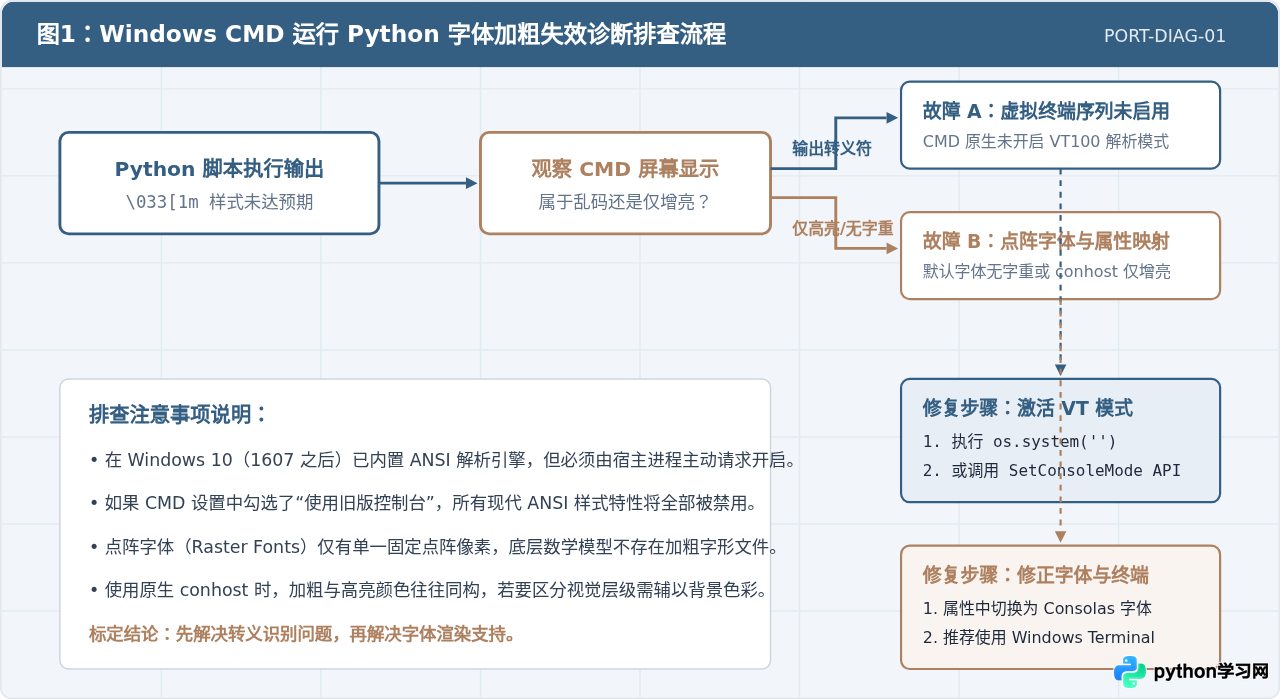
在 Linux 或 macOS 终端中,执行 print("\033[1m这是加粗文字\033[0m") 可以直接显示粗体效果。但在 Windows CMD 环境下,开发者常遇到以下两种故障表现:
- 表现 A(控制字符未被解析):屏幕直接打印出
←[1m这是加粗文字←[0m或^[1m这是加粗文字^[0m。这说明控制台处于传统原始输出模式,未能识别 ANSI/VT100 控制序列。 - 表现 B(字符仅高亮,字重无变化):控制序列生效了,文字颜色从暗灰色变为了明亮的白色,但文字的物理笔画宽度没有加粗。这是由于 Windows 传统控制台(conhost.exe)在底层将加粗代码映射为了高亮度属性,加之默认字体不支持动态字重渲染所致。
读者可以按照下述流程图,快速定位自己的运行环境属于哪一类问题,并进入对应的解决分支:
二、根本原因:控制台渲染机制与历史兼容包袱
要彻底解决加粗无效的问题,需要理解 Windows 控制台(conhost.exe)在处理文本属性时的历史设计。
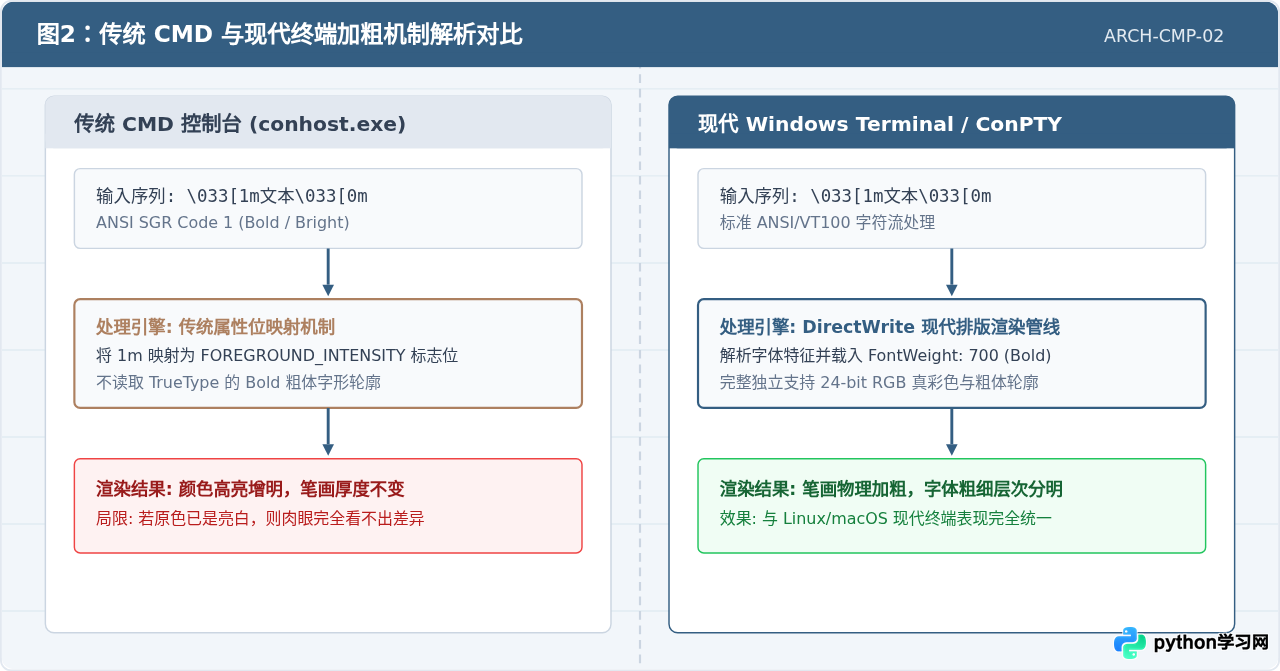
ANSI 转义标准中,序列 \033[1m 定义为“加粗(Bold)或高亮度(Increased Intensity)”。在 DOS 和早期 Windows 控制台时代,显示适配器使用 16 色 VGA 文本模式。在该模式下,每个字符单元只有 4 个属性位用于前景色(RGB + 亮度位 Intensity)。
因此,当传统 Windows 控制台收到 \033[1m 指令时,并不会去寻找字体文件里的“粗体字形(Bold Weight 700)”,而是将前景色的高亮属性位置为 1。这就导致原本暗白色的文本变成了亮白色。如果原本文字就是高亮颜色,视觉上就会产生“毫无变化”的现象。
此外,如果控制台正在使用“点阵字体”,这类字体是硬编码的像素点,系统无法对其进行矢量描边变粗;只有 TrueType(矢量)字体,且在现代终端管线下,才具备真正的字体字重呈现能力。
三、方法一:在 Python 代码中开启虚拟终端序列(解决乱码)
如果当前在 CMD 中运行 Python 看到的是未经解析的乱码符号(如 \033[1m 原样显示),则必须在进程初始化时通知 Windows 启用虚拟终端控制序列处理(Virtual Terminal Processing)。
1. 最简原生方案:os.system('')
在 Windows 10 及以上系统中,Python 启动后默认并没有为标准输出激活 ENABLE_VIRTUAL_TERMINAL_PROCESSING。但只要执行一次哪怕是空字符串的 os.system('') 调用,Windows 底层在初始化子进程环境时便会自动为当前控制台句柄激活 VT 模式:
import os

# 关键技巧:在脚本最开始执行一次空的 system 调用,触发 CMD 开启 ANSI 序列支持
os.system('')

# 此时控制台已识别 ANSI 转义字符
print("\033[1m【系统提示】这是加粗强调的标题\033[0m")
print("这是正常的常规字体正文内容。")
2. 精准 API 方案:通过 ctypes 调用 SetConsoleMode
若希望严谨控制控制台模式,可以通过 Python 内置的 ctypes 库显式获取标准输出句柄并写入 0x0004 标志位:
import sys
import ctypes

def enable_cmd_virtual_terminal():
    if sys.platform != "win32":
        return
    # 获取标准输出的 Windows 句柄(-11 代表 STD_OUTPUT_HANDLE)
    kernel32 = ctypes.windll.kernel32
    handle = kernel32.GetStdHandle(-11)
    mode = ctypes.c_ulong()

    # 获取当前控制台模式
    if kernel32.GetConsoleMode(handle, ctypes.byref(mode)):
        ENABLE_VIRTUAL_TERMINAL_PROCESSING = 0x0004
        # 激活 0x0004 标志位并写回
        kernel32.SetConsoleMode(handle, mode.value | ENABLE_VIRTUAL_TERMINAL_PROCESSING)

enable_cmd_virtual_terminal()
print("\033[1;33m\033[1m黄色加粗警告信息\033[0m")
四、方法二:调整 CMD 属性与切换为矢量字体(解决笔画无字重)
如果 ANSI 控制字符已经能够生效,但文本仍然只是变亮、笔画没有加粗,主要原因出在 CMD 的默认窗口配置上:
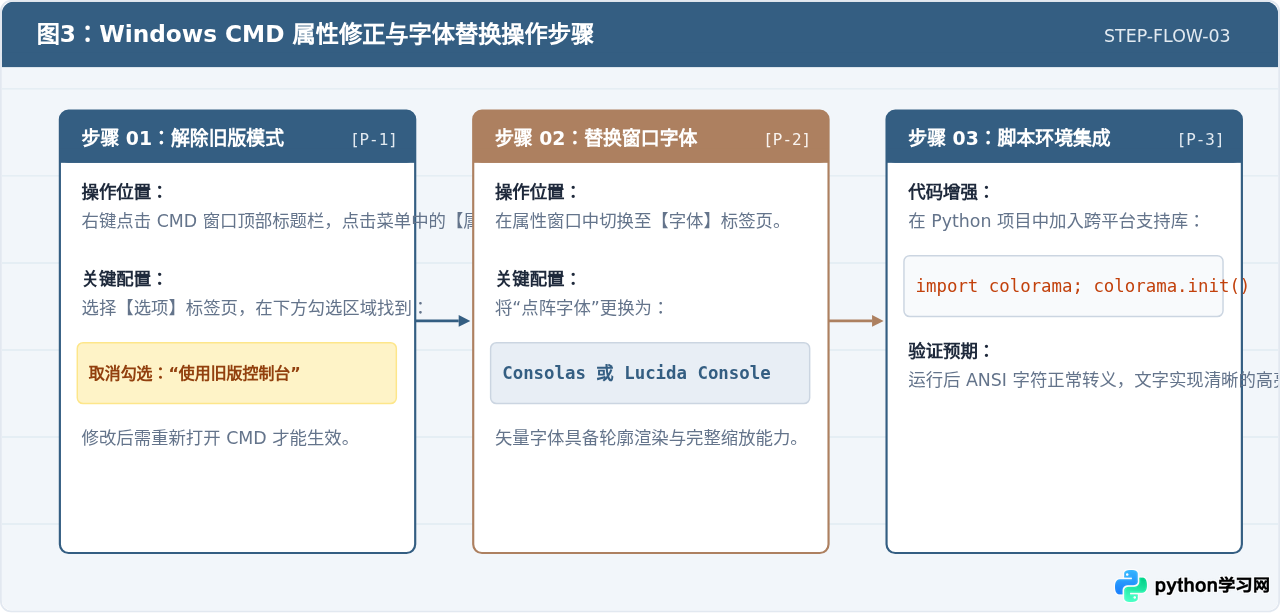
- 禁用旧版控制台:在 CMD 标题栏右键单击,选择【属性】,在【选项】选项卡最底部,检查“使用旧版控制台 (需要重新启动)”是否被勾选。如果勾选了,请务必取消勾选并点击确定,然后重新打开 CMD。
- 更换点阵字体:切换到【字体】选项卡。默认的新建窗口经常使用“点阵字体”。点阵字体无法呈现粗体字形。请在字体列表中选中
Consolas、Lucida Console或新宋体等 TrueType 矢量字体,字号建议设置为 16 或以上。
五、跨平台代码稳健方案:使用 Colorama 与 Rich
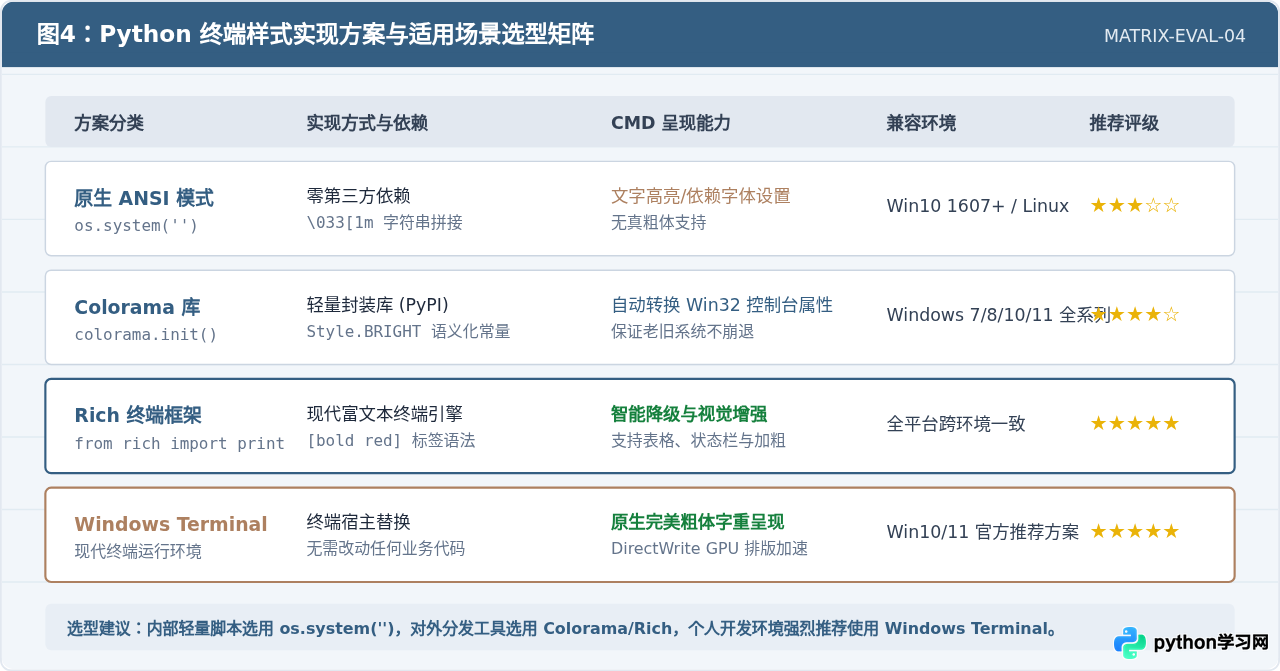
为了让 Python 脚本不仅在自己的机器上正常显示,在其他用户的 Windows 环境中也能自适应处理加粗与色彩,推荐使用第三方成熟库。
1. 稳健标准库级方案:Colorama
colorama 是 Python 官方生态中解决 Windows 控制台转义字符的核心库。它通过截获标准输出,在老版本 Windows 上将 ANSI 序列转换为原生 Win32 Console API 调用,在现代系统上则自动开启 VT 模式:
from colorama import init, Style, Fore

# 初始化 colorama,autoreset=True 可以在打印完毕后自动恢复默认样式
init(autoreset=True)

print(Style.BRIGHT + Fore.CYAN + "这是加粗青色标题" + Style.RESET_ALL)
print("这是常规普通文本,样式已自动复位。")
2. 现代富文本终端方案:Rich
如果希望拥有媲美现代 Web 界面的排版效果(包括真正的 Bold 字重、表格、代码高亮等),rich 是最佳选择。它在 Windows CMD 中能根据终端能力自动降级,并保证字重层级清晰:
from rich import print

# rich 使用类 BBCode 的标记语法,能够自适应各种终端的字重与颜色方案
print("[bold red]严重错误:[/bold red] 无法建立数据库连接!")
print("[bold green]成功:[/bold green] [italic]所有任务已按时完成。[/italic]")
六、终极解决方案:升级至 Windows Terminal
传统 cmd.exe 寄宿的 conhost.exe 架构已有 30 多年历史。微软目前已将开源的 Windows Terminal 作为 Windows 11 的默认终端,Windows 10 用户也可以直接在应用商店或 GitHub 免费安装。
Windows Terminal 拥有基于 GPU 加速的 DirectWrite 现代文本渲染引擎,支持 Cascadia Code 等专业等宽字体。在 Windows Terminal 中运行同样的 Python 代码,无需任何特殊配置,\033[1m 就会以标准的 700 字重物理加粗呈现,同时支持 24 位 RGB 颜色。
七、常见注意事项与边界情况
- PyInstaller 打包后的控制台模式:如果使用
pyinstaller -F -w script.py生成了无控制台的 GUI 程序,由于不存在标准输入输出流句柄,调用print或 ANSI 序列可能静默失效甚至引发 I/O 错误。命令行工具必须保留控制台(即使用-c参数打包)。 - 输出重定向至文本文件:如果使用
python script.py > log.txt将控制台输出重定向至文件,ANSI 控制字符会作为纯文本原样写入文件中。在文件查看器中会显示为^[[1m等杂乱符号。在面向文件输出的场景中,应检测sys.stdout.isatty(),在非 TTY 环境下自动剥离所有 ANSI 格式代码。
本站声明
本文内容仅供参考,不代表本站观点。转载或引用请注明出处。如发现内容问题,请通过联系我们页面反馈。















