


Python IDLE编辑器怎么保存和运行代码

详细讲解Python自带IDLE编辑器如何新建脚本、保存为.py文件以及使用F5运行代码的完整操作步骤,解析Shell交互窗口与编辑器窗口的区别,并提供常见问题排查与快捷键速查。
>>> 交互式 Shell 窗口中编写。标准操作流程是:点击菜单栏的 File -> New File(快捷键 Ctrl+N 或 macOS 上的 Cmd+N)打开独立的代码编辑器窗口;在编辑器中编写代码后,点击 File -> Save(快捷键 Ctrl+S)将其保存为 .py 格式文件;最后在编辑器窗口中按下 F5 键(或点击 Run -> Run Module),程序便会在主 Shell 窗口中自动执行并输出结果。
一、认识 IDLE 的双窗口架构:交互窗口与编辑器
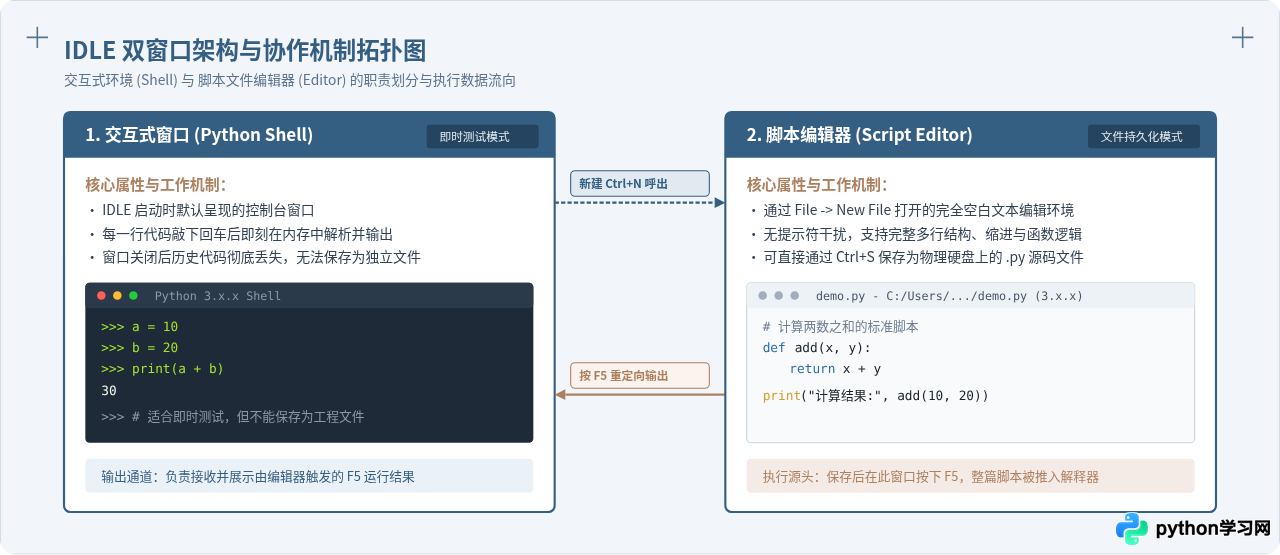
许多初学 Python 的读者在安装好官方环境后打开 IDLE,第一眼看到的是一个带有 >>> 符号的窗口,并在其中直接敲入代码。然而,当关闭窗口再重新打开时,却发现之前输入的代码全部消失了,无法找回。这是因为没有区分 IDLE 的两个核心组件:交互式窗口(Shell)与代码编辑器(Editor)。
交互式窗口的设计初衷是“即时反馈”。每在 >>> 后输入一行代码并按下回车,Python 解释器就会立刻在下一行打印执行结果。这种模式非常适合用来验证单个函数的使用方法、查看临时变量或做基础算术,但它并不具备多行脚本的项目组织与文件持久化能力。一旦窗口关闭,内存中的历史记录便被清空。
如果需要编写包含多行逻辑、函数定义或长期使用的程序,必须通过菜单开启专门的代码编辑器。编辑器是一个独立的文本编辑窗口,没有 >>> 提示符,支持多行排版与缩进,并且能够将代码完整地保存为磁盘上的 .py 文件。
二、标准四步操作法:编写、保存与运行完整流程
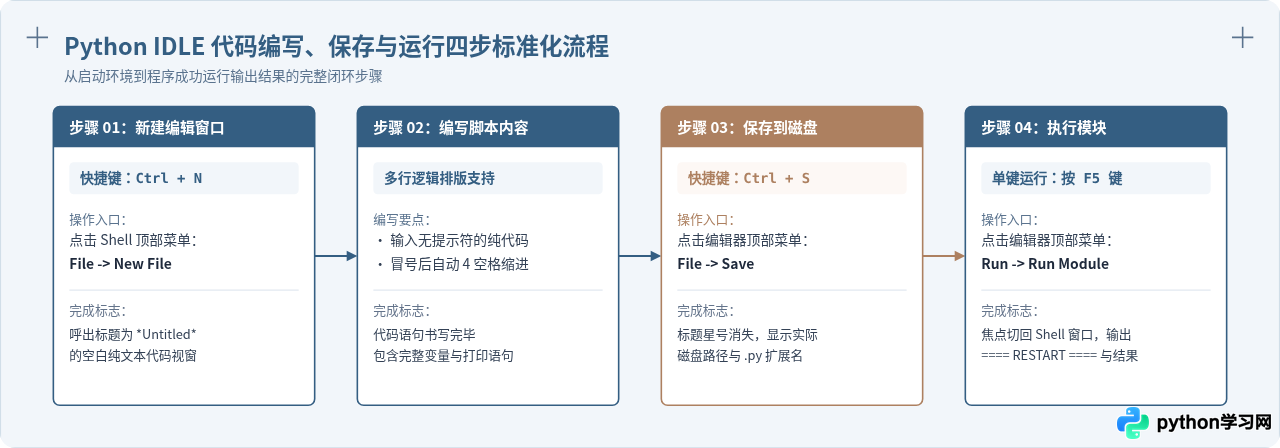
掌握 IDLE 编程,需要建立一条标准的操作闭环:新建文件 -> 编写代码 -> 保存文件 -> 运行模块。以下按照真实操作顺序详细拆解每个步骤。
第 1 步:新建独立脚本编辑器窗口
打开 IDLE(默认出现 Python Shell)后,将鼠标移至窗口左上角菜单栏,依次点击 File(文件)-> New File(新建文件)。更高效的做法是直接按下快捷键:
- Windows / Linux 系统:按下组合键 Ctrl + N
- macOS 系统:按下组合键 Cmd + N
执行后,系统会弹出一个完全空白的文本窗口。请注意观察这个窗口的标题栏,当前默认显示为 *Untitled*(未命名),并且窗口中没有任何 >>> 提示符。这表明独立的代码编辑器已经成功打开。
第 2 步:在编辑器中输入多行代码
在空白编辑器中,可以像在常规记事本中一样自由编写代码。例如,输入以下包含变量计算与文本打印的完整测试代码:
# 欢迎与简易计算示例
name = "Python 学习者"
price = 25.5
count = 4
total = price * count

print(f"你好,{name}!")
print(f"商品单价: {price} 元,数量: {count} 件")
print(f"总计应付金额: {total} 元")
在输入过程中,IDLE 会自动提供基础的开发辅助:
- 语法高亮:内置关键字(如
print、字符串内容、数字)会显示不同的颜色,便于快速核对语法拼写。 - 自动缩进:当输入
if、for、def等语句并在末尾敲下冒号:按回车后,光标会自动在下一行缩进 4 个空格,无需手动按空格键。
第 3 步:保存代码到本地磁盘
在 Python 中,未保存的代码是无法直接运行的。编写好代码后,必须将其写入本地磁盘:
- 在编辑器菜单中点击
File->Save,或直接按下快捷键 Ctrl + S(macOS 为 Cmd + S)。 - 系统会首次弹出“另存为(Save As)”文件选择对话框。
- 在弹出的对话框中,选择一个便于管理的文件夹(例如
D:\PythonProjects或桌面上的专属练习文件夹)。 - 在“文件名(File name)”输入框中,输入代码文件的名称。建议显式附带
.py扩展名,例如demo_calc.py。 - 点击“保存(Save)”按钮确认。
保存成功后,请注意看编辑器窗口顶部的标题栏变化:原本的 *Untitled* 会变成保存的文件名及完整磁盘路径,前面的星号 * 消失。这代表当前代码已经完整持久化到磁盘上。
第 4 步:运行代码与查看结果
文件保存后,依然停留在代码编辑器窗口中,执行运行操作:
- 菜单操作:点击编辑器顶部菜单栏的
Run->Run Module。 - 快捷键操作:直接按下键盘顶部的功能键 F5。
按下 F5 后,屏幕焦点会自动跳转回之前的 Python Shell 交互窗口。在 Shell 窗口的末尾,会首先打印出一行分割标记:
============================== RESTART: D:/PythonProjects/demo_calc.py ==============================紧接着,下方会连续输出程序执行的具体结果:
你好,Python 学习者!
商品单价: 25.5 元,数量: 4 件
总计应付金额: 102.0 元
>>>
末尾重新出现 >>> 提示符,表明程序已经顺利执行结束,并且当前 Shell 环境仍处于就绪状态。
三、保存代码时的关键规范与避坑原则
保存代码虽然只是简单的文件命名与写入过程,但在 Python 开发中,有几个极易被忽视的细节,初学者一旦踩坑往往会遇到难以排查的报错。
1. 确保带有正确的 .py 扩展名
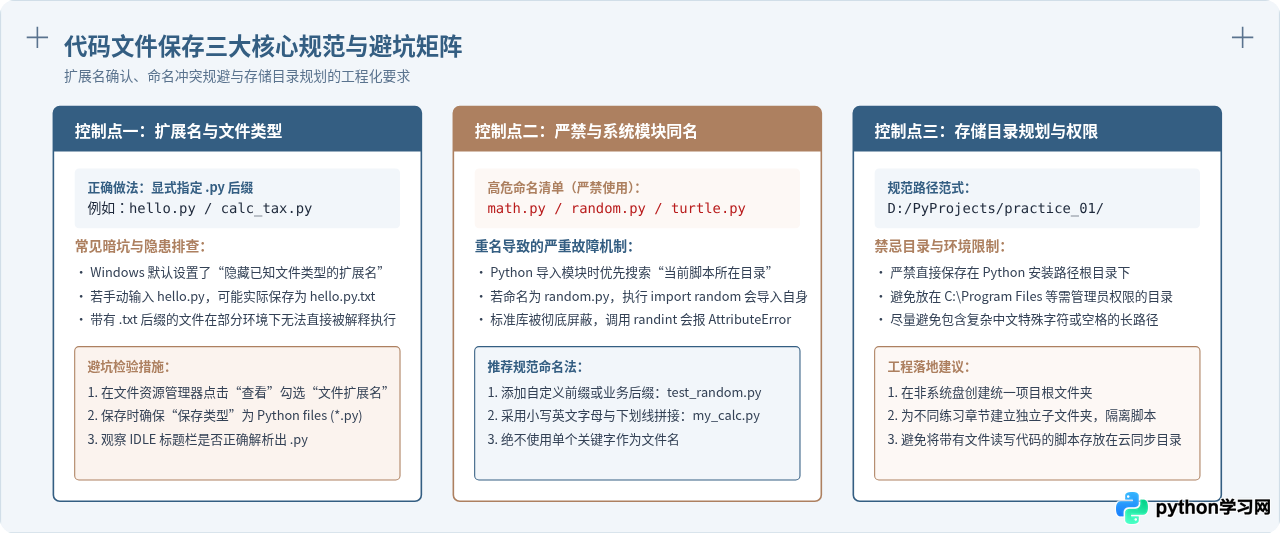
在 Windows 环境下,操作系统默认开启了“隐藏已知文件类型的扩展名”功能。如果直接在保存框输入 my_code.py,有时系统会将其当成文件名主体,而真正保存成的可能是 my_code.py.txt。这种文本文件在 IDLE 中打开后虽然能看,但按 F5 时可能无法被当做标准 Python 脚本处理。
解决办法:在保存对话框中,检查“保存类型”下拉列表,确保其选择的是 Python files (*.py; *.pyw)。建议在 Windows 文件资源管理器的“查看”菜单中,勾选“文件扩展名”选项,使文件的真实后缀始终清晰可见。
2. 严禁与 Python 标准库模块同名(最隐蔽的错误)
这是初学者最常犯、且报错原因最令人费解的问题。例如,当学习数学函数或者随机数时,很多读者习惯顺手将文件命名为 math.py、random.py、turtle.py 或 string.py。
一旦这样命名,代码中写上 import math 或 import random 时,Python 解释器会优先在当前代码所在的文件夹里查找模块,结果导入了刚刚写的这个空文件或测试文件,而不是 Python 自带的标准库。这会导致后续调用 math.sqrt() 或 random.randint() 时,程序瞬间报错抛出:
AttributeError: partially initialized module 'math' has no attribute 'sqrt' (most likely due to a circular import)规则:无论为了测试什么功能,绝对不要使用标准模块名称作为自身的文件名。建议加上前缀,例如命名为 test_math.py 或 my_random.py。
3. 选择具备完整读写权限的英文目录
不要为了图省事,将脚本直接保存在 Python 的安装目录(如 C:\Users\用户名\AppData\Local\Programs\Python\... 或 C:\Program Files\Python311)中。系统盘受保护路径常常会因为权限不足导致“拒绝访问”或无法写入临时生成的文件。应在非系统根目录建立如 D:\PythonCode 的固定工作空间。
四、运行代码时的常见提示与排错速查
在点击运行后,如果程序没有按照预期输出结果,或者弹出了报错提示框,可以对照下表与排查图谱快速解决。
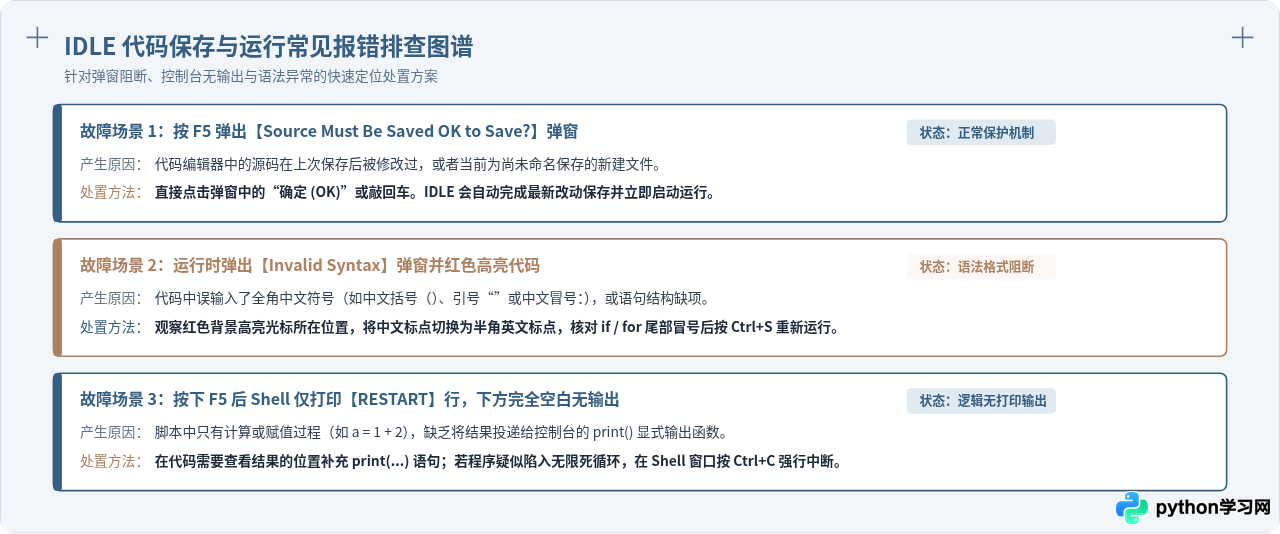
1. 为什么按下 F5 会弹出“Source Must Be Saved OK to Save?”
这是 IDLE 自带的强制存盘保护机制。当在编辑器中对代码进行了任何新增、删除或修改操作后,如果尚未保存就直接按了 F5,IDLE 就会弹出这个对话框进行确认。
处理方法:无需紧张,直接点击对话框中的“确定(OK)”按钮,或者直接按下键盘上的回车键。IDLE 会自动将当前的修改写盘,并在保存完毕后立即启动代码运行。为了避免频繁弹窗,养成按下 F5 之前顺手按一次 Ctrl + S 的肌肉记忆即可。
2. 为什么按 F5 之后只有 RESTART,却看不到结果?
很多刚从 Shell 交互模式转入编辑器模式的读者会遇到这个问题。在交互窗口中,敲入 1 + 1 回车就能看到 2;但在编辑器窗口中,如果只写了:
a = 10
b = 20
a + b
按 F5 运行后,Shell 窗口打印出 ==== RESTART ==== 后就直接结束了。这是因为在脚本执行模式下,Python 只会默默在后台计算表达式,只有调用了 print() 函数,计算结果才会被发送并显示在控制台屏幕上。只需将最后一行改成 print(a + b) 即可正常看到结果。
3. 笔记本电脑按 F5 没有反应怎么办?
在许多现代笔记本电脑(如联想、戴尔、华硕或 ThinkPad)的默认设置中,键盘最上方的 F1 至 F12 键被优先映射为系统多媒体功能键(例如静音、降低亮度、调节音量等)。
解决办法:尝试同时按下键盘左下方的 Fn 键与 F5 键(即组合键 Fn + F5)。或者在键盘上找到并按下 Fn + Esc(FnLock 功能),将功能键恢复为标准的 F1-F12 模式。
五、IDLE 编辑器核心快捷键速查表
掌握以下常用的键盘快捷键,能够大幅度提升在 IDLE 中的编写与调试效率:
| 操作功能 | Windows / Linux | macOS | 操作效果与作用场景 |
|---|---|---|---|
| 新建代码文件 | Ctrl + N | Cmd + N | 从 Shell 呼出独立的脚本代码编辑器 |
| 保存当前文件 | Ctrl + S | Cmd + S | 将编辑器中的最新改动持久化保存到磁盘 |
| 另存为新文件 | Ctrl + Shift + S | Cmd + Shift + S | 将代码以新名称或路径存储为独立副本 |
| 运行脚本模块 | F5(或 Fn + F5) | F5 | 在 Shell 窗口中重新加载并运行当前编辑器文件 |
| 多行代码缩进 | Ctrl + ] | Cmd + ] | 将选中的多行代码统一向右缩进 4 个空格 |
| 多行取消缩进 | Ctrl + [ | Cmd + [ | 将选中的多行代码统一向左缩进 4 个空格 |
| 批量添加注释 | Alt + 3 | Ctrl + 3 | 为选中的多行代码在行首统一添加 ## 注释 |
| 批量取消注释 | Alt + 4 | Ctrl + 4 | 为选中的多行代码批量移除行首的 ## 注释 |
| 强行中断执行 | Ctrl + C | Ctrl + C | 当程序在 Shell 中死循环或卡住时,向解释器发送中断信号 |
六、总结
在 Python IDLE 中保存和运行代码的核心逻辑可以概括为两句话:交互式 Shell 负责即时测试与展示运行结果,独立编辑器窗口负责编写和保存正式脚本。在日常操作中,只需要记住“新建按 Ctrl+N,写完按 Ctrl+S 保存为 .py 文件,运行直接按 F5”这一标准操作节拍,并规避模块重名与扩展名缺失的问题,就能顺畅地使用 IDLE 进行 Python 程序的开发与调试。
本站声明
本文内容仅供参考,不代表本站观点。转载或引用请注明出处。如发现内容问题,请通过联系我们页面反馈。















