


零基础学Python做网站:从环境配置到部署上线

面向零基础读者的Python网站开发完整教程。从本地Python环境与虚拟环境配置,到使用轻量框架Flask编写路由与页面,再到使用Gunicorn与Nginx在Linux服务器上部署上线,提供完整步骤与排错建议。
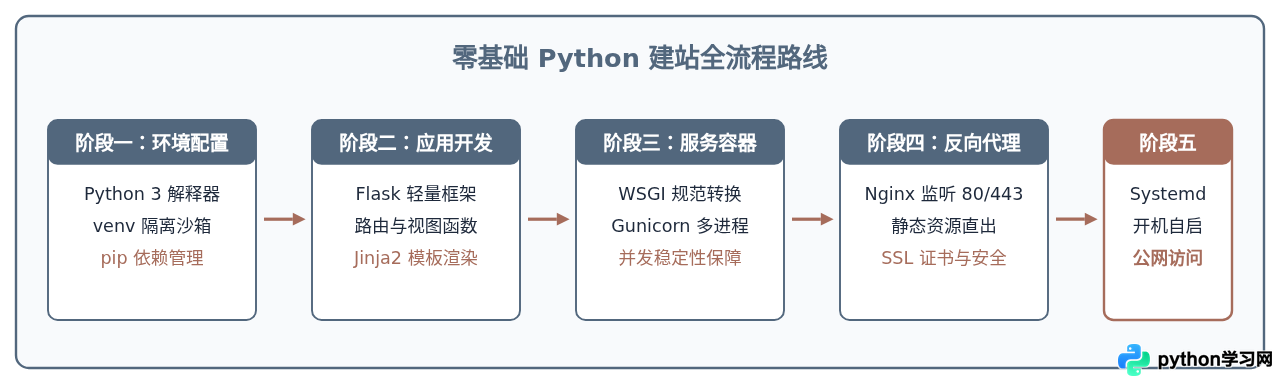
学习用 Python 制作网站并不需要预先背完整本语法手册。现代 Web 开发的核心逻辑非常清晰:通过 Python 代码接收浏览器的网络请求,读取或写入数据,然后把排版好的网页内容返回给用户。初学者最容易产生困惑的地方,往往不是写不出几行基础代码,而是不清楚从本地电脑运行代码到公网用户能够通过域名访问之间,究竟需要跨越哪些具体环节。本文将这一全过程拆解为本地环境准备、最小可用网站编写、服务容器适配以及云服务器反向代理发布四个连续阶段,带领零基础读者建立完整的工程认知。
一、准备本地开发环境与虚拟环境隔离
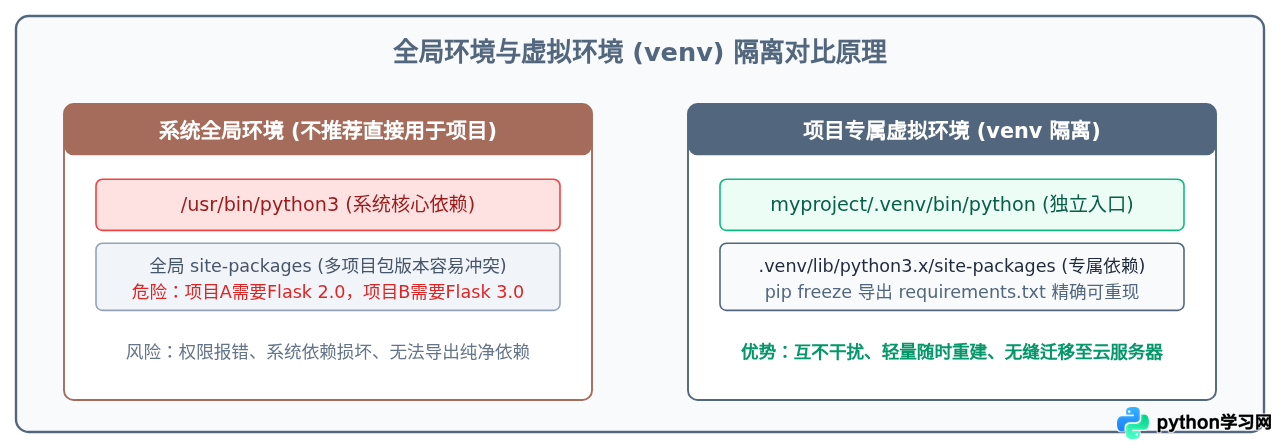
动手开发前的第一步是配置运行环境。初学 Python 最容易踩的陷阱,是在电脑里全局安装所有的第三方扩展包。随着练习的项目增多,不同项目可能会要求同一工具包的不同版本,直接安装在全局很容易造成版本打架甚至破坏操作系统的基础依赖。因此,从建立项目的第一秒起,就必须使用 Python 自带的虚拟环境工具 venv。
打开终端(Windows 用户打开 PowerShell),按照以下步骤新建项目并激活虚拟环境:
# 1. 创建项目文件夹并进入
mkdir my_website
cd my_website

# 2. 创建名为 .venv 的独立虚拟环境
python3 -m venv .venv

# 3. 激活虚拟环境
# macOS 或 Linux 系统执行:
source .venv/bin/activate
# Windows PowerShell 执行:
# .venv\Scripts\Activate.ps1
命令执行成功后,终端提示符最前面会出现 (.venv) 标识。这说明后续执行的所有 pip install 安装命令,都会把依赖包完整收敛在当前的 .venv 文件夹中,丝毫不会污染系统的其他环境。
接着在激活的环境中安装轻量级 Web 框架 Flask,并固化版本清单:
pip install --upgrade pip
pip install Flask==3.0.3
pip freeze > requirements.txt
requirements.txt 文件会记录当前项目所安装的所有包及其确切版本。未来无论是在新的开发电脑上,还是在远程 Linux 服务器上,只需要一条 pip install -r requirements.txt 就能一比一完整还原运行环境。
二、编写第一个可用 Web 应用:路由与页面渲染
在 Python 的 Web 框架中,初学者常在 Django 与 Flask 之间纠结。Django 功能全面但封装层级深、目录结构复杂;而 Flask 遵循“微核心”设计,从单一文件即可运行,能够让初学者直观理解 URL 地址、视图函数与 HTML 模板之间的绑定关系。因此初学时使用 Flask 能以最小认知负担跑通流程。
在 my_website 目录下新建以下文件与目录结构:
my_website/
├── app.py
├── templates/
│   └── index.html
└── requirements.txt
在 app.py 中编写后端业务逻辑:
from flask import Flask, render_template

app = Flask(__name__)

# 定义网站根路径路由
@app.route("/")
def home():
    site_info = {
        "title": "Python 网站入门示例",
        "intro": "这是通过 Python Flask 成功渲染出来的第一个动态网页。",
        "steps": [
            "安装 Python 与虚拟环境配置",
            "编写 app.py 并映射路由",
            "组织 templates 模板文件",
            "配置 Gunicorn 与 Nginx 部署上线"
        ]
    }
    return render_template("index.html", data=site_info)

if __name__ == "__main__":
    app.run(debug=True, host="127.0.0.1", port=5000)
随后在 templates/index.html 中编写前端模板。Flask 默认集成了 Jinja2 模板引擎,允许在 HTML 中直接嵌入双大括号 {{ }} 变量或者流程控制语句:
<!DOCTYPE html>
<html lang="zh-CN">
<head>
    <meta charset="UTF-8">
    <title>{{ data.title }}</title>
    <style>
        body { font-family: sans-serif; max-width: 600px; margin: 40px auto; padding: 0 20px; color: #333; }
        h1 { color: #52677D; }
        ul { line-height: 1.8; }
    </style>
</head>
<body>
    <h1>{{ data.title }}</h1>
    <p>{{ data.intro }}</p>
    <h3>掌握的核心步骤:</h3>
    <ul>
        {% for step in data.steps %}
            <li>{{ step }}</li>
        {% endfor %}
    </ul>
</body>
</html>
在终端中输入命令启动本地测试服务:
python app.py在浏览器地址栏输入 http://127.0.0.1:5000,页面就能正常显示出模板拼接后的内容。此时,我们已经在本地完成了一个最基础的动态网站开发。
app.run(debug=True) 仅仅是框架附带的本地简易调试服务。它的底层是单进程模型,没有任何抵御网络异常、并发洪峰或超时熔断的能力。将这个命令直接放到公网服务器上运行是严重的运维事故,必须引入专门的生产服务器。
三、服务容器化:理解 WSGI 与 Gunicorn
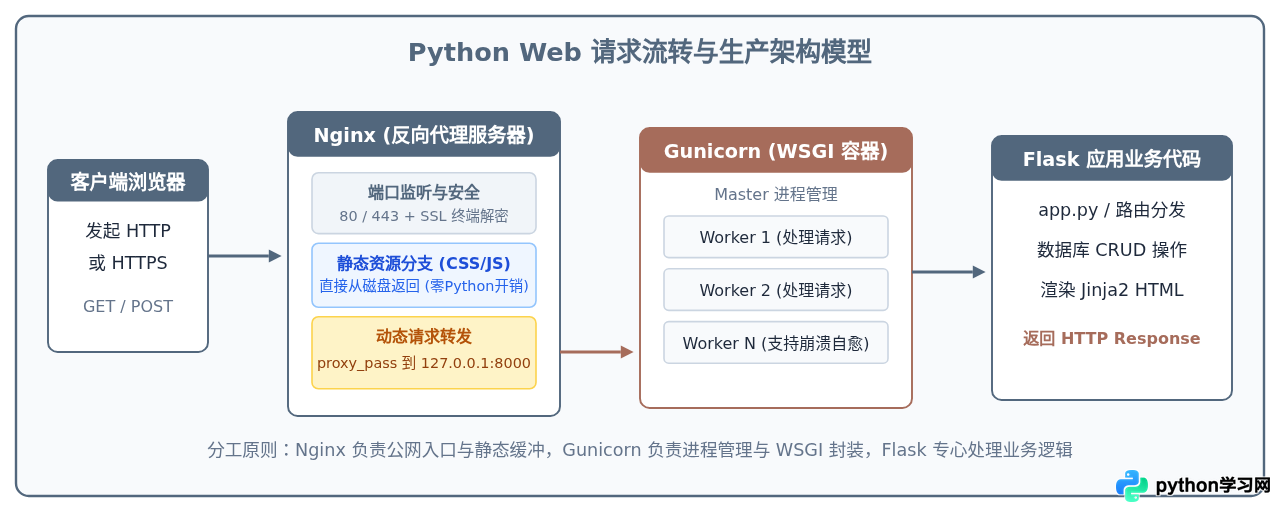
在把网站搬上互联网之前,必须理解生产环境的架构分层。浏览器发送的是标准的 HTTP 文本协议,而 Python 代码能执行的是具体的函数调用。连接这两者的标准规范叫做 WSGI(Web Server Gateway Interface)。而在 Python 领域,最成熟、高效的 WSGI 容器就是 Gunicorn。
安装 Gunicorn 并更新依赖列表:
pip install gunicorn==22.0.0
pip freeze > requirements.txt
Gunicorn 的启动方式不再是运行 python app.py,而是在终端直接调用其可执行命令:
gunicorn -w 4 -b 127.0.0.1:8000 "app:app"这条命令包含三个核心参数:
-w 4:指定启动 4 个工作进程(Worker)。在 Linux 服务器上,通用公式通常为“CPU 核心数 * 2 + 1”,确保充分利用多核资源。-b 127.0.0.1:8000:将服务绑定在本机的 8000 端口,只接受本机内部转发,不对外暴露。"app:app":冒号前是文件名app.py,冒号后是该文件内创建的 Flask 变量实例名称app。
四、在 Linux 服务器上配置与上线
准备好代码后,需要将项目迁移到一台拥有公网 IP 的 Linux 云服务器(以 Ubuntu 22.04 LTS 为例)。上线过程分为四步:基础软件安装、代码复制与依赖同步、系统守护进程配置,以及 Nginx 反向代理配置。
1. 服务器基础组件安装与环境同步
通过 SSH 登录云服务器后,执行系统更新并安装 Python 运行环境与 Nginx:
sudo apt update
sudo apt install -y python3-venv python3-pip nginx git
在 /var/www 目录下建立项目主目录,将本地代码上传或通过 Git 拉取到该目录中,并建立服务器专用的虚拟环境:
sudo mkdir -p /var/www/my_website
# 切换至你的代码所在目录,并配置虚拟环境
cd /var/www/my_website
sudo python3 -m venv .venv
sudo .venv/bin/pip install --upgrade pip
sudo .venv/bin/pip install -r requirements.txt
2. 使用 Systemd 将 Gunicorn 注册为系统守护进程
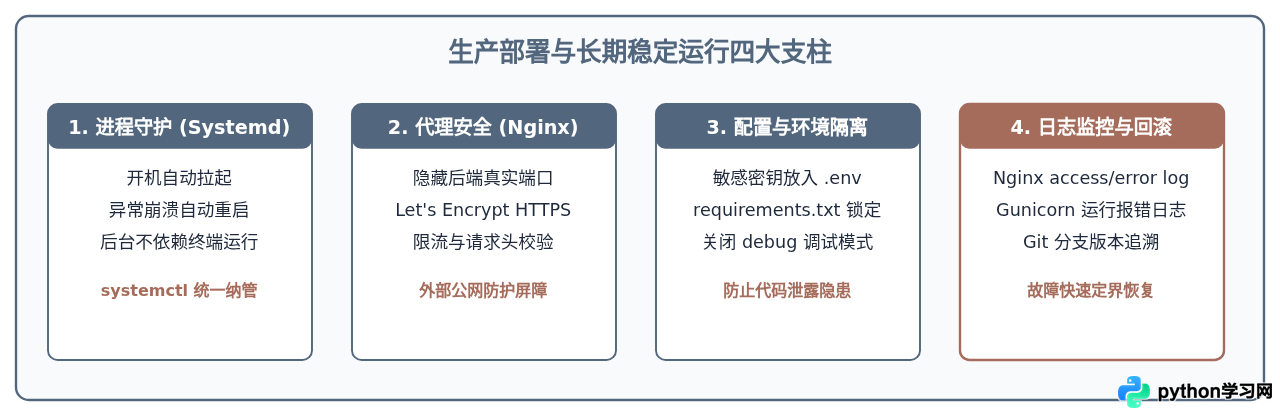
如果直接在 SSH 终端敲命令运行 Gunicorn,只要关闭 SSH 窗口服务就会随之中断。必须使用 Linux 系统的服务管理工具 Systemd,让网站在后台稳定运行,并在服务器重启或进程异常崩溃时自动拉起。
新建系统服务文件 /etc/systemd/system/mywebsite.service:
sudo nano /etc/systemd/system/mywebsite.service写入以下标准配置:
[Unit]
Description=Gunicorn instance to serve my_website
After=network.target

[Service]
User=www-data
Group=www-data
WorkingDirectory=/var/www/my_website
Environment="PATH=/var/www/my_website/.venv/bin"
ExecStart=/var/www/my_website/.venv/bin/gunicorn --workers 3 --bind 127.0.0.1:8000 app:app
Restart=always

[Install]
WantedBy=multi-user.target
将目录归属权赋予 www-data,并加载、启动服务:
sudo chown -R www-data:www-data /var/www/my_website
sudo systemctl daemon-reload
sudo systemctl start mywebsite
sudo systemctl enable mywebsite
sudo systemctl status mywebsite
检查状态如果看到绿色的 active (running),表明 Python 后端已经在服务器后台常驻运行。
3. 配置 Nginx 反向代理与防火墙
虽然 Gunicorn 已经运行在 8000 端口,但公网用户访问网页默认使用的是 80(HTTP)或 443(HTTPS)端口。Nginx 擅长处理海量并发连接、静态文件缓存以及 SSL 加密。在前端放置 Nginx 作为反向代理,可以将外部请求安全、平滑地转送给内部的 Gunicorn。
新建 Nginx 虚拟主机配置文件 /etc/nginx/sites-available/mywebsite:
sudo nano /etc/nginx/sites-available/mywebsite写入代理规则(若暂无域名,可直接填写服务器公网 IP):
server {
    listen 80;
    server_name your_server_ip;  # 替换为你的服务器公网IP或已解析域名

    location / {
        proxy_pass http://127.0.0.1:8000;
        proxy_set_header Host $host;
        proxy_set_header X-Real-IP $remote_addr;
        proxy_set_header X-Forwarded-For $proxy_add_x_forwarded_for;
        proxy_set_header X-Forwarded-Proto $scheme;
    }

    # 静态资源由 Nginx 直接高效处理,不经过 Python
    location /static/ {
        alias /var/www/my_website/static/;
        expires 30d;
    }
}
启用配置并重启 Nginx:
sudo ln -s /etc/nginx/sites-available/mywebsite /etc/nginx/sites-enabled/
# 移除默认的 default 配置避免冲突
sudo rm -f /etc/nginx/sites-enabled/default
# 测试语法无误后平滑重载
sudo nginx -t
sudo systemctl reload nginx
最后检查防火墙,放行 Web 流量:
sudo ufw allow 'Nginx Full'在任意电脑或手机浏览器中输入服务器的公网 IP,即可看到你自己编写的 Python 网站在互联网上成功呈现。
五、生产运维关键检查清单与常见故障排查
网站上线并不意味着任务终结。在长期运行中,保障稳定性和安全性需要依靠标准化的运维保障机制。
部署完成后如果遇到网页无法打开,可以根据以下常见现象迅速锁定原因:
- 页面提示 502 Bad Gateway:表明 Nginx 运行正常,但后端的 Gunicorn 没有在 127.0.0.1:8000 正常响应。在终端输入
sudo journalctl -u mywebsite -n 50 --no-pager,查看 Python 报错日志。常见原因是依赖包缺失、代码语法错误或启动路径配置有误。 - 页面排版混乱,CSS/JS 报 404:说明静态文件路径配置不匹配。检查 Nginx 配置文件中的
location /static/对应的alias目录是否存在,以及www-data用户是否具有该目录的读取权限。 - 浏览器一直提示连接超时:说明请求未抵达服务器。首先检查云服务商控制台中的“安全组”(Security Group)是否放行了 80 与 443 端口,其次检查服务器本地防火墙
sudo ufw status。
通过“本地隔离环境 -> 极简 Web 框架 -> WSGI 容器管理 -> Nginx 反向代理”这一清晰递进的路径,初学者就能建立起规范的现代化 Web 工程视野,不仅能写出代码,更能从容掌控代码在互联网服务器上的完整生命周期。
本站声明
本文内容仅供参考,不代表本站观点。转载或引用请注明出处。如发现内容问题,请通过联系我们页面反馈。















