


Python 3.7.3安装后怎么验证版本及配置pip国内源

详细介绍在完成Python 3.7.3安装后,如何在Windows、macOS与Linux环境中验证Python与pip的正确版本与路径,并通过命令行及配置文件设置稳定的国内镜像源。
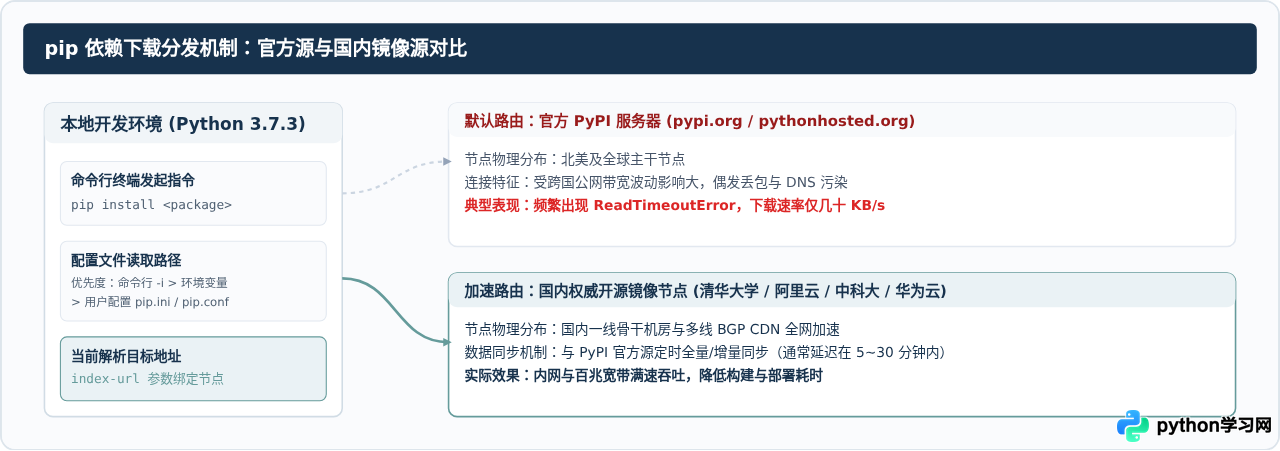
完成 Python 3.7.3 安装后的首要任务,是确认该解释器与其包管理工具 pip 已正确加入系统环境,并测试版本号无误;随后,将 pip 的默认下载源切换为国内高速镜像服务器。因为官方 PyPI 服务器位于海外,在未换源的情况下下载第三方依赖库经常出现网络连接超时或速度极慢的问题。本文将按实际操作次序,分别讲解版本验证、pip 对应关系排查、临时使用镜像源、永久写入配置文件以及常见报错的应对方法。
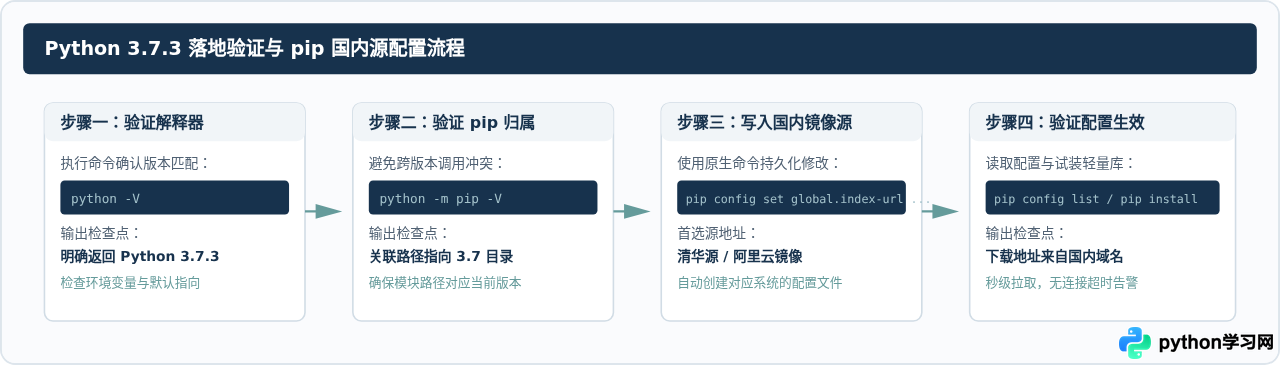
一、验证 Python 3.7.3 安装版本与环境变量
安装完成后,首先需要确认操作系统当前默认调用的 Python 程序确实是 3.7.3 版本。如果系统中之前存在其他版本的 Python(如系统自带的 Python 2.7 或 Python 3.8+),直接输入 python 可能会指向旧版本或报错未找到命令。
1. 基础版本检查命令
打开系统的终端工具(Windows 用户打开 CMD 或 PowerShell,macOS / Linux 用户打开 Terminal),输入以下命令:
python --version或者使用简写参数:
python -V如果环境配置正确,控制台应当返回包含准确补丁版本号的文本:
# 预期示例输出:
Python 3.7.3
2. 多版本共存与启动器选择
如果命令行显示的是其他版本(例如 Python 3.8.10 或 Python 2.7.17),说明环境变量中其他 Python 路径的排位优先级高于 3.7.3。不同操作系统有明确的指定方式:
- Windows 系统:推荐使用 Python Launcher(随官方安装包自带的
py命令)。执行py -3.7 -V即可直接定位并执行 Python 3.7.3。 - macOS / Linux 系统:系统内常将不同大版本分别链接,可尝试执行
python3.7 -V或python3 -V。
3. 确认解释器可执行文件绝对路径
为了确保当前调用的 Python 不是被脚本拦截或虚拟环境覆盖,可以在命令行中直接打印其可执行文件路径:
python -c "import sys; print(sys.executable)"在 Windows 默认安装下,输出路径通常类似于:
# Windows 示例输出:
C:\Users\username\AppData\Local\Programs\Python\Python37\python.exe
在 Linux / macOS 下通常输出:
# Linux/macOS 示例输出:
/usr/local/bin/python3.7
二、验证 pip 版本及对应的解释器关系
pip 是 Python 官方推荐的第三方依赖包安装工具。Python 3.7.3 官方安装包在标准配置下已经内置了 pip(通常初始自带版本为 pip 19.0.3 或相应时期的稳定版)。
pip -V,有时会调用到其他版本的 pip,导致第三方库被安装到了错误目录中。因此,最稳妥的做法是始终使用 python -m pip 前缀来调用。
1. 检查 pip 版本及绑定路径
在终端中输入:
python -m pip --version或者执行:
python -m pip -V观察输出内容中的括号部分,必须明确指向 python3.7 的 site-packages 目录:
# 预期示例输出:
pip 19.0.3 from C:\Users\username\AppData\Local\Programs\Python\Python37\lib\site-packages\pip (python 3.7)
当输出结尾清晰标明 (python 3.7) 时,表明 pip 已经就绪,后续安装的任何库都会正确存放进 Python 3.7.3 的环境之中。
三、常用国内 pip 镜像源清单
国内高校与大型云服务商均维护了对公众开放的 PyPI 镜像站,这些镜像服务器通过定期与官方同步,提供了安全、一致的轮子(Wheel)与源码包。以下为常用、稳定的源地址列表:
| 镜像提供方 | 源地址(index-url) | 适用特点 |
|---|---|---|
| 清华大学(TUNA) | https://pypi.tuna.tsinghua.edu.cn/simple |
教育网与各运营商访问稳定,更新频率极高,学术界常用 |
| 阿里云(Aliyun) | https://mirrors.aliyun.com/pypi/simple/ |
全国多地 CDN 节点加速,企业及生产环境兼容性好 |
| 中国科学技术大学 | https://pypi.mirrors.ustc.edu.cn/simple/ |
老牌开源镜像站,网络稳定 |
| 华为云(HuaweiCloud) | https://repo.huaweicloud.com/repository/pypi/simple |
带宽充裕,稳定性佳 |
| 腾讯云(TencentCloud) | https://mirrors.cloud.tencent.com/pypi/simple |
内外网访问兼顾,速度表现出色 |
四、配置 pip 国内源的两种方式
配置国内源有两种策略:一种是只针对当前单次安装的“临时参数法”;另一种是将源写入全局配置文件的“永久生效法”。读者可以根据实际场景按需使用。
1. 临时使用国内源(单次生效)
临时换源适合在他人电脑上临时执行命令,或测试某个镜像站可用性时使用。通过在常规安装命令后增加 -i(即 --index-url)参数指定地址:
python -m pip install requests -i https://pypi.tuna.tsinghua.edu.cn/simple如果遇到目标镜像源未配置受信任证书或使用自建 HTTP 协议时,可以配合 --trusted-host 显式跳过主机校验:
python -m pip install requests -i http://mirrors.aliyun.com/pypi/simple/ --trusted-host mirrors.aliyun.com2. 永久配置国内源(推荐方式:使用 pip config 原生命令)
Python 3.7.3 自带的 pip 版本均在 10.0 以上,原生支持 pip config 子命令。这是最简单、最安全且不会产生跨平台语法差异的配置方法。
在命令行中直接输入以下命令设置清华源:
python -m pip config set global.index-url https://pypi.tuna.tsinghua.edu.cn/simple设置完毕后,控制台会输出配置文件写入的绝对路径,例如:
# 示例响应:
Writing to C:\Users\username\AppData\Roaming\pip\pip.ini
为防止个别环境下网络安全网关拦截 HTTPS 证书,建议一并配置 trusted-host:
python -m pip config set install.trusted-host pypi.tuna.tsinghua.edu.cn3. 手动编辑配置文件(备用方式)
如果当前环境无法运行 pip config 命令,读者可以手动新建或编辑对应系统中的配置文件。
不同操作系统的配置文件存储位置如下:
- Windows 系统:进入文件管理器,在地址栏输入
%APPDATA%回车(通常路径为C:\Users\你的用户名\AppData\Roaming),新建名为pip的文件夹,在里面新建文本文档,重命名为pip.ini(确保扩展名不是 .txt)。 - macOS 系统:在用户根目录下创建或编辑
~/.pip/pip.conf或~/Library/Application Support/pip/pip.conf。 - Linux 系统:在用户家目录下编辑
~/.pip/pip.conf。
在 pip.ini 或 pip.conf 中粘贴以下内容并保存:
[global]
index-url = https://pypi.tuna.tsinghua.edu.cn/simple
timeout = 120

[install]
trusted-host = pypi.tuna.tsinghua.edu.cn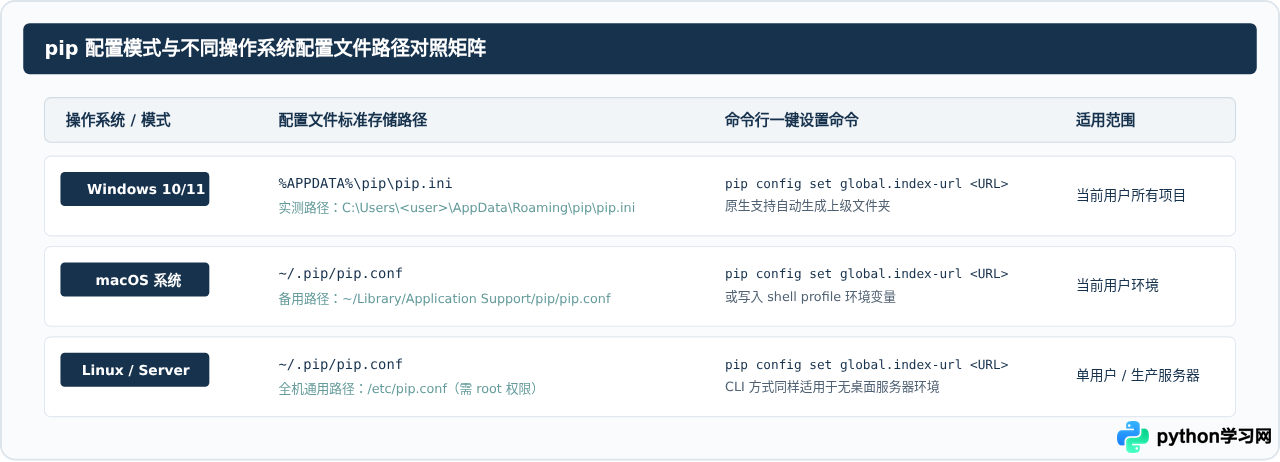
五、验证国内源配置是否生效
完成配置后,必须通过检查配置项列表和真实下载测试两步,确认配置已生效。
1. 查看当前激活的配置列表
在终端中执行:
python -m pip config list终端应返回当前所有读取到的键值对:
# 预期示例输出:
global.index-url='https://pypi.tuna.tsinghua.edu.cn/simple'
install.trusted-host='pypi.tuna.tsinghua.edu.cn'
2. 进行第三方库实测下载
输入一个常用的轻量库进行安装测试,观察下载时的来源域名。例如安装 six 或 certifi:
python -m pip install six在控制台输出的下载进度条上方,观察下载 URL:
# 示例控制台日志:
Looking in indexes: https://pypi.tuna.tsinghua.edu.cn/simple
Collecting six
  Downloading https://pypi.tuna.tsinghua.edu.cn/packages/.../six-1.16.0-py2.py3-none-any.whl (11 kB)
Installing collected packages: six
Successfully installed six-1.16.0
若日志中明确出现 Looking in indexes: https://pypi.tuna.tsinghua.edu.cn/simple,且下载过程瞬间完成,即说明国内镜像源已配置成功。
六、常见问题与排查指南
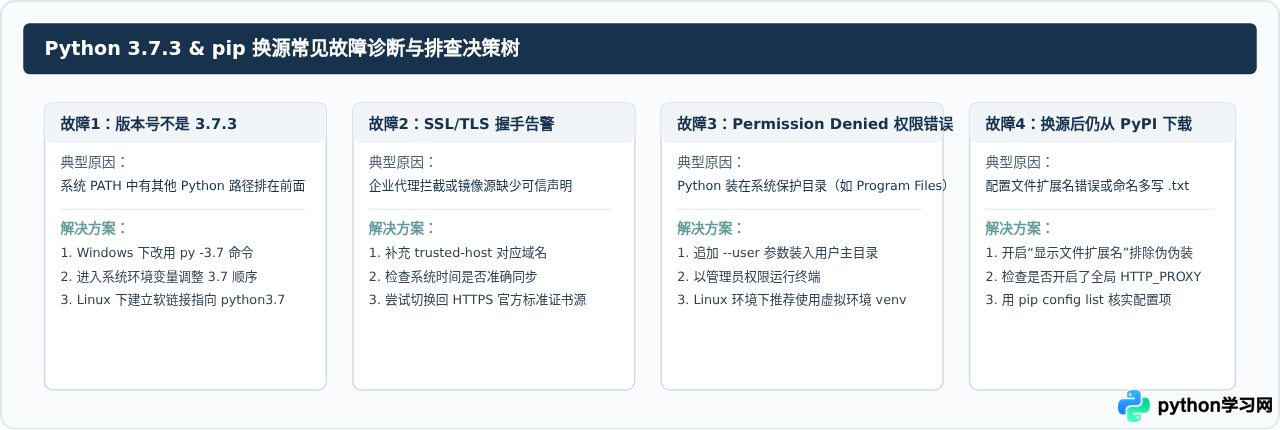
1. pip config set 提示语法错误或未识别子命令
如果执行 python -m pip config set 报错,通常是因为 pip 版本低于 10.0。可先在终端中使用临时源将 pip 自身升级到较新版本:
python -m pip install --upgrade pip -i https://pypi.tuna.tsinghua.edu.cn/simple完成升级后,再运行 python -m pip config set ... 即可正常写入。
2. 网络代理冲突(Proxy Error)
如果在电脑上开启了本地网络代理工具,系统环境变量可能会自动挂载 HTTP_PROXY 和 HTTPS_PROXY。此时请求国内镜像源可能会被代理服务器中转,甚至出现 502 Bad Gateway 报错。若遇到此类问题,可以在当前终端中临时清空代理环境变量,或在代理软件的直连绕过列表中添加国内镜像源域名(如 tsinghua.edu.cn、aliyun.com)。
总结
在 Python 3.7.3 的日常使用中,遵循“使用 python -V 核验版本号”、“使用 python -m pip -V 锁定运行路径”、“使用 pip config set 写入国内源”三步走策略,可以有效避免多版本路径冲突与第三方库下载卡顿问题,为后续平稳开展开发与包依赖管理打下坚实基础。
本站声明
本文内容仅供参考,不代表本站观点。转载或引用请注明出处。如发现内容问题,请通过联系我们页面反馈。















