


怎么修改PyCharm多行注释快捷键:自定义键位绑定教程

详细介绍在PyCharm中如何查找、修改和自定义多行注释快捷键,解析行注释与块注释的区别、按键冲突处理方法以及跨平台键位配置技巧。
在 PyCharm 中,为多行代码添加或取消注释的最常用方式是先圈选目标代码段,再触发“行注释(Comment with Line Comment)”动作,默认按键在 Windows/Linux 上为 Ctrl + /,macOS 上为 Cmd + /。如果你使用的键盘没有独立小键盘斜杠、快捷键被第三方软件或输入法占用,或者更习惯其他编辑器的键位绑定,可以通过内置的 Keymap(快捷键映射)功能重新指定。本文将按实际操作路径,分步讲解如何定位多行注释动作、绑定新快捷键、处理冲突并验证生效。
一、核心概念:行注释与块注释的区别
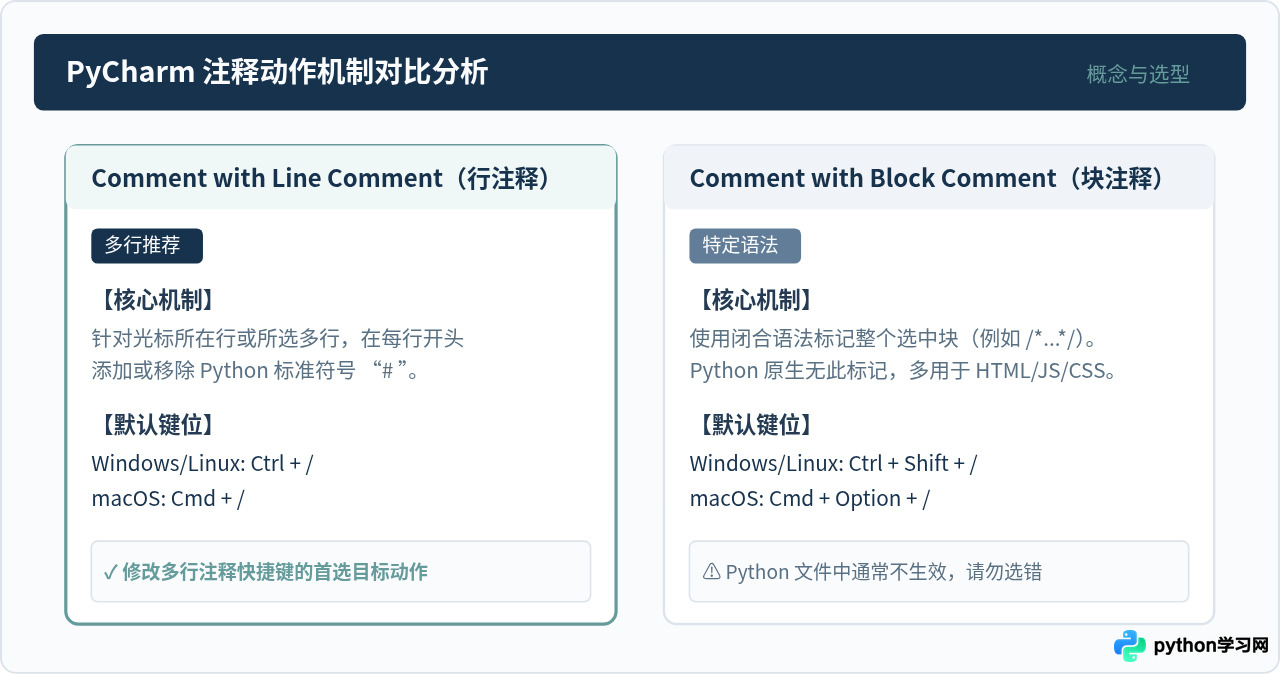
在进入设置菜单之前,需要先理清 PyCharm 内部对于“注释”的两种不同动作分类。不少用户在搜索快捷键设置时,常因为选错动作而导致按键失效:
- 行注释(Comment with Line Comment):针对选中的单行或多行代码,在每一行的行首自动添加或移除井号(
#)。这是 Python 编程中最标准、最通用的“多行注释”方式。 - 块注释(Comment with Block Comment):原本用于像 C、Java 或 HTML 那样使用成对符号(例如
/* ... */或<!-- ... -->)包裹代码段。在 Python 语法中并不存在原生块注释语法,PyCharm 对此动作通常未绑定快捷键或仅在特定前端模板文件中生效。
因此,如果你希望实现“选中多行后按快捷键快速打上或取消 # 注释”,必须修改的动作名称是 Comment with Line Comment。
二、自定义快捷键步骤:以 Comment with Line Comment 为例
自定义快捷键的操作在 Windows、Linux 和 macOS 系统的 PyCharm 中流程基本相同,主要差异仅在于打开设置菜单的入口入口名称与主修饰键。
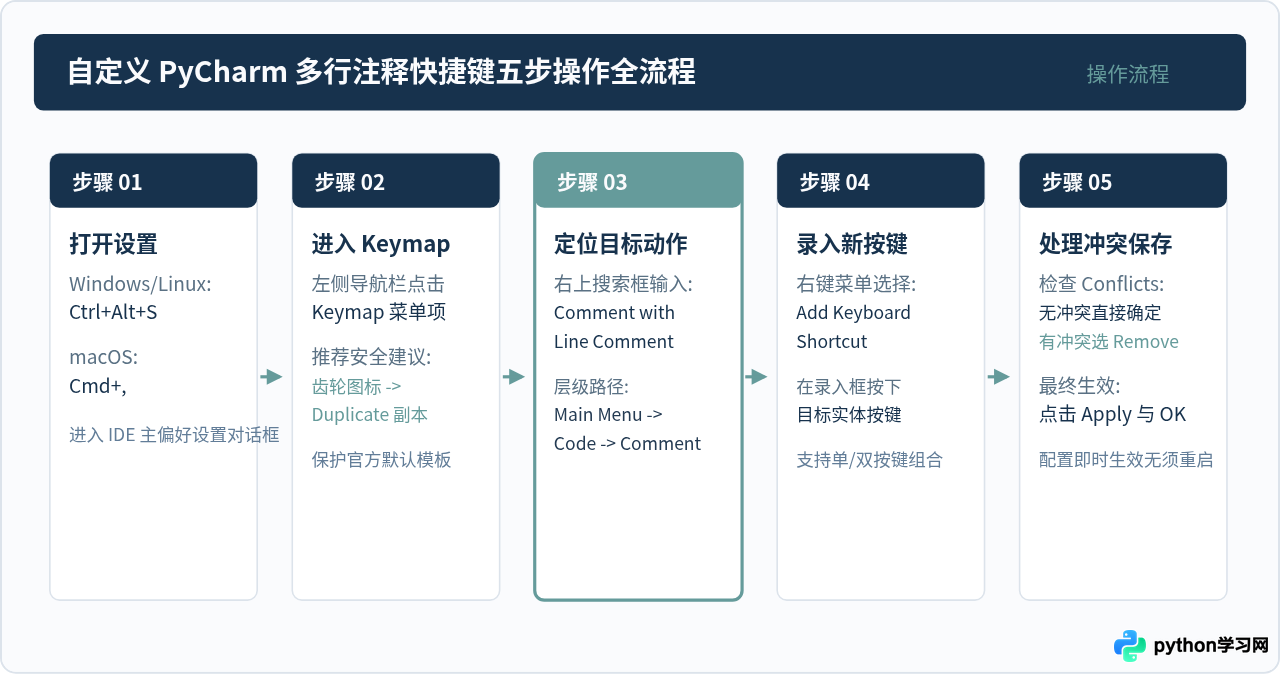
步骤 1:打开设置(Settings / Preferences)
启动 PyCharm 并进入任意项目窗口后,通过以下途径打开主设置面板:
- Windows / Linux:点击顶部菜单栏的
File->Settings...,或者直接按下全局快捷键 Ctrl + Alt + S。 - macOS:点击左上角应用菜单
PyCharm->Settings...(较旧版本为Preferences...),或直接按下快捷键 Cmd + ,。
步骤 2:导航至 Keymap(快捷键映射)
在弹出的设置窗口左侧导航栏中,点击 Keymap。此时右侧区域会显示当前的快捷键预设方案(如 Windows 默认为 Windows,macOS 默认为 macOS)。
实用提示:建议在修改前点击 Keymap 下拉框右侧的齿轮图标,选择 Duplicate...(复制一份当前方案),例如命名为 Custom_Keymap。这样做可以保护默认方案不受破坏,日后若需还原时可随时切回。
步骤 3:搜索目标注释动作
在 Keymap 页面右上方有一个搜索框,通过以下两种方式均可快速定位:
- 文本搜索:直接在搜索框中键入
Comment with Line Comment。在下方树状列表中逐级展开Main Menu->Code,即可找到该项目。 - 按键定位:点击搜索框右侧带键盘小图标的“Find Actions by Shortcut”按钮,按下当前绑定的按键(例如 Ctrl + /),列表便会自动过滤出当前按键所绑定的所有功能。
步骤 4:添加新的键盘快捷键
鼠标右键点击 Comment with Line Comment 项,在弹出的右键上下文菜单中选择 Add Keyboard Shortcut(添加键盘快捷键)。
此时会弹出一个按键录入对话框。直接在物理键盘上同时按下你想要设置的新组合键(例如 Alt + / 或 Ctrl + Shift + C),输入框会自动捕获并识别你的按键序列,无需手动打字输入按键名称。
步骤 5:处理冲突并保存应用
若录入的按键已被其他操作占用,输入框下方会以红色或黄色文字显示冲突提示(Conflicts)。确认处理方式后,依次点击对话框中的 OK,再点击设置窗口右下角的 Apply 与 OK 保存退出。
三、快捷键冲突排查与决策路径
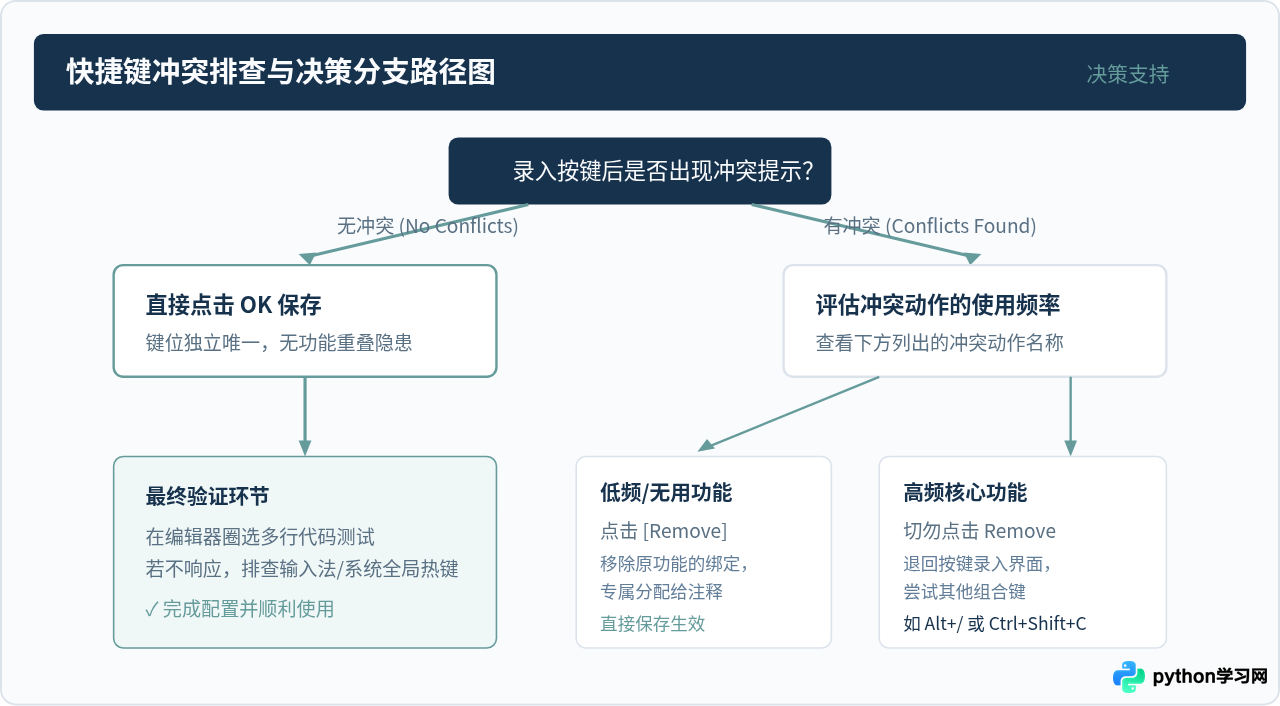
在自定义按键时,最常遇到的问题是提示“Already assigned to...”(已被分配给其他动作)。面对冲突时,盲目覆盖可能导致其他核心功能(如快速导航、书签或查找)无法使用。可以根据以下逻辑做出判断:
- 冲突动作为非核心功能:如果提示冲突的功能是你从未用过、或在当前开发场景中无意义的快捷键,在对话框中直接点击 Remove,这会从原动作中解除该按键绑定,并将该组合键完整赋予多行注释。
- 冲突动作为高频常用功能:如果冲突项是诸如快速定位、重构等常用操作,切勿直接 Remove。此时建议更换新的多行注释组合键,例如改用 Ctrl + Shift + / 或 Alt + /。
- 保留双重绑定(Leave / Multiple shortcuts):PyCharm 允许一个快捷键触发多个动作(取决于上下文),但在编辑器内部同一上下文同时绑定两个动作会导致意料之外的行为,因此不建议在 Editor 范围内保留同一键位的多个动作。
- 系统/第三方全局快捷键冲突(PyCharm 内未提示冲突但按键不响应):如果 PyCharm 内部绑定成功,但在代码编辑窗口按下后没有任何反应或只打出字符,通常是被外部软件拦截了。常见原因包括:输入法的简繁切换/全半角切换快捷键(如 Ctrl + Shift + F)、屏幕取词软件、以及各类通讯工具的全局截图热键。
四、结果验证与实操演示
配置完成后,无需重启 PyCharm 即可立即检验自定义快捷键是否生效。具体验证流程如下:
- 在编辑器中打开一个现有的
.py脚本文件,或者新建一个临时测试文件。 - 编写多行有效的 Python 语句,例如:
x = 10
y = 20
total = x + y
print("计算结果:", total) - 使用鼠标按住左键拖动,或使用键盘按住 Shift + 方向键,将上述 4 行代码全部高亮选中。
- 按下你刚刚配置的全新快捷键。如果修改正确,所有选中行的开头都会同时加上
#前缀:# x = 10
# y = 20
# total = x + y
# print("计算结果:", total) - 保持选区不变,再次按下该快捷键,行首的
#会被同时撤销并恢复原有代码。这表明行注释与反注释功能均已正常工作。
五、最佳实践与避坑要点
为了保证在不同设备、操作系统和键盘环境下的开发体验稳定顺畅,在管理 PyCharm 快捷键绑定时建议牢记以下四项原则:
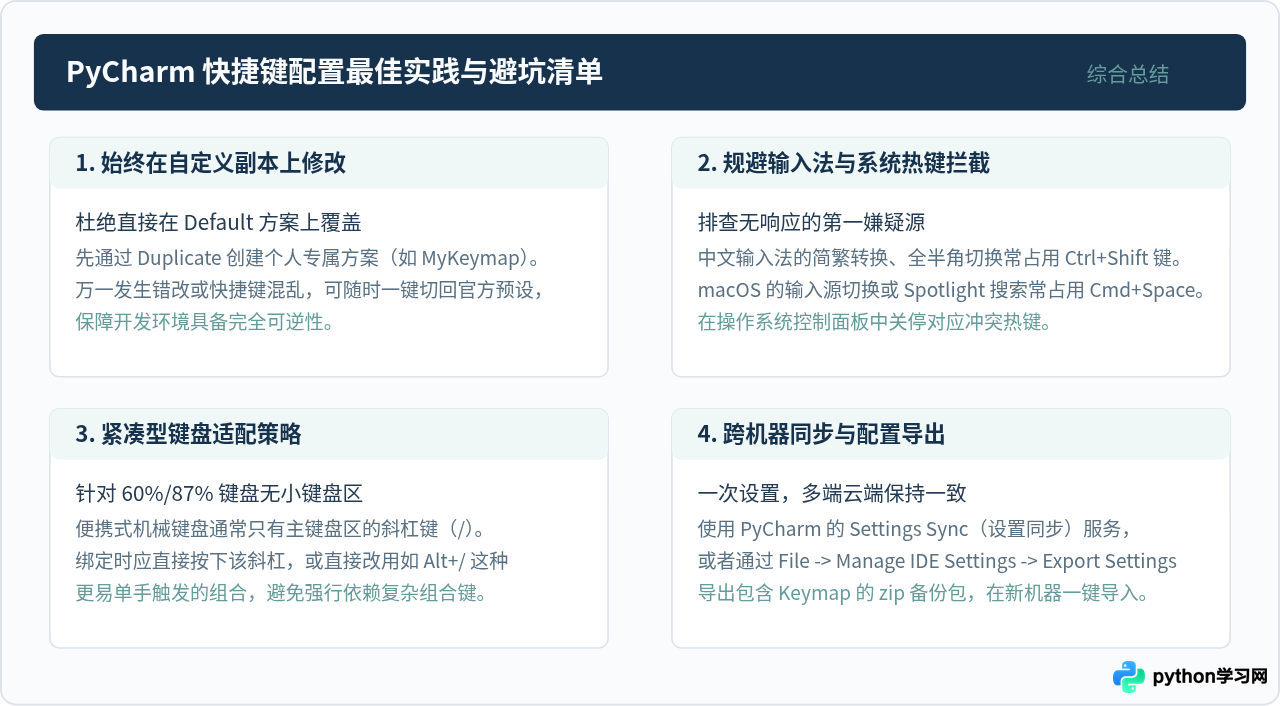
掌握了上述方法后,你可以根据个人敲击习惯灵活为多行注释绑定最高效的键位,不仅能大幅提升日常代码调试与重构的速度,还能在更换设备或重装系统时迅速恢复最顺手的开发体验。
本站声明
本文内容仅供参考,不代表本站观点。转载或引用请注明出处。如发现内容问题,请通过联系我们页面反馈。















