


Stable Video Diffusion本地部署教程:免费无限生成AI视频

本教程指导用户在本地电脑部署Stable Video Diffusion (SVD),通过ComfyUI实现免费、无限制的AI视频生成。涵盖环境准备、模型下载、工作流搭建及参数调试,确保用户能复现高质量动态效果。
想要在本地电脑上免费生成高质量的AI视频,Stable Video Diffusion (SVD) 是目前最可行的开源方案之一。相比云端服务的高昂费用和排队等待,本地部署让你拥有完全的控制权,可以无限次尝试不同的提示词和运动幅度,且数据隐私得到保障。虽然配置过程涉及一些技术步骤,但一旦搭建完成,后续的使用体验非常流畅。本文将带你一步步在本地环境中运行 SVD,并看到实时的生成效果。
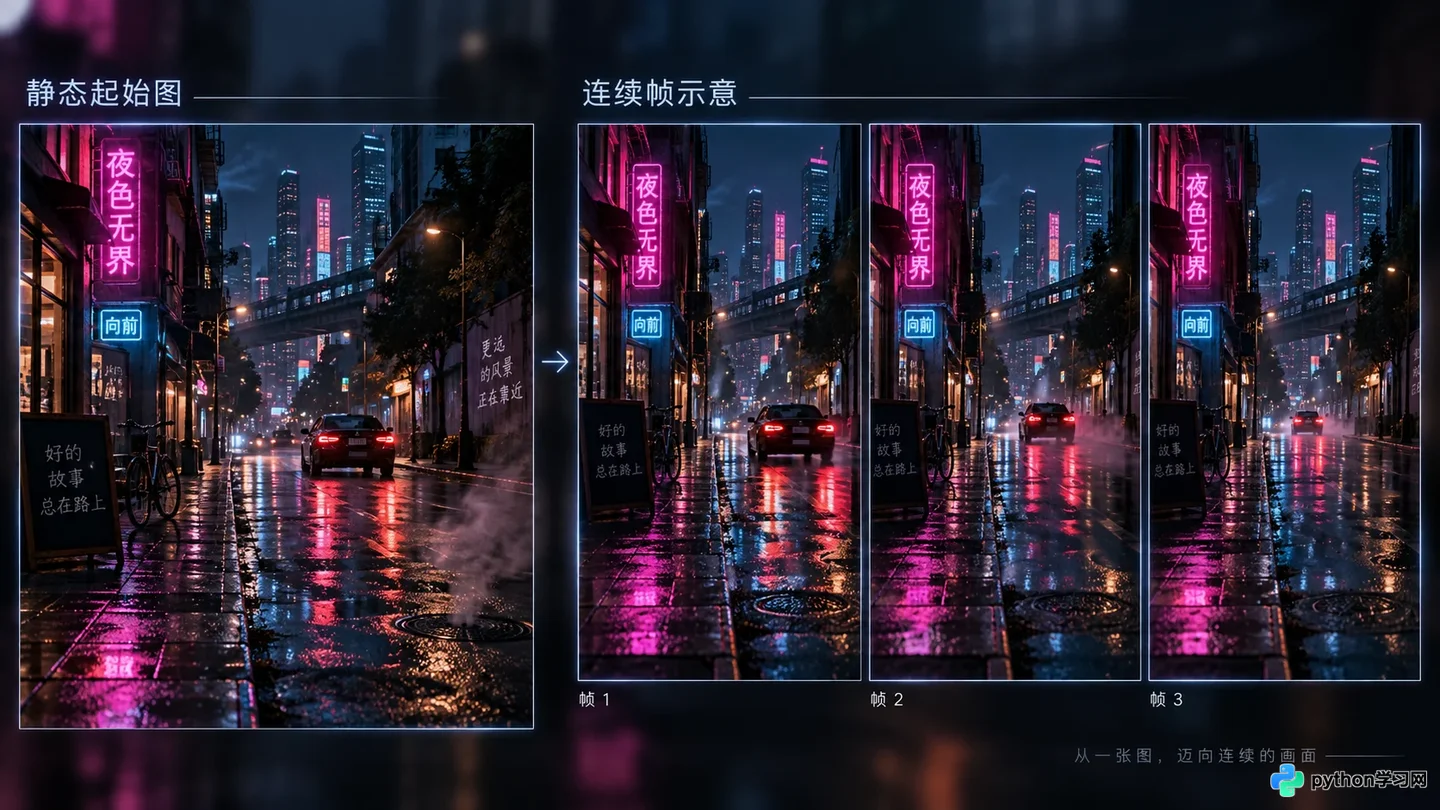
SVD 生成的动态视频示例,展示从静态图到动态视频的转换效果
SVD 是 Stability AI 发布的视频生成模型,它基于图像生成视频,因此你需要先有一张静态图片作为起始帧。本地部署的核心难点在于依赖环境的配置和大模型的加载。只要你的显卡显存足够(推荐 8GB 以上,理想 12GB+),就可以通过 ComfyUI 这种节点式界面来灵活调用 SVD 模型。ComfyUI 的优势在于可视化强,每一步的数据流向都清晰可见,非常适合调试视频生成的中间状态。
在开始之前,请确保你的电脑已安装 Python 3.10 或 3.11 版本,并配备了 NVIDIA 显卡。同时,预留至少 20GB 的硬盘空间用于存放模型文件和缓存。如果你已经安装了 ComfyUI,可以直接跳过基础安装部分;如果是新手,建议从官方 GitHub 仓库克隆最新版本的 ComfyUI。
- 下载 SVD 模型文件
SVD 模型文件较大,通常分为 xt 和 xts 两个版本,前者适用于大多数情况,后者针对特定微调场景。对于初学者,推荐下载 svd_xt.safetensors 或 svd_xt_1_1.safetensors。访问 Hugging Face 或 Civitai 等模型托管平台,搜索 Stable Video Diffusion,找到对应的 checkpoint 文件进行下载。
下载完成后,将 .safetensors 文件移动到 ComfyUI 的模型目录中。具体路径通常为 ComfyUI/models/checkpoints/ 或者专门的视频模型目录 ComfyUI/models/unet/,这取决于你使用的工作流类型。为了兼容性,建议先放在 checkpoints 目录下,并在后续工作流中正确指向该路径。
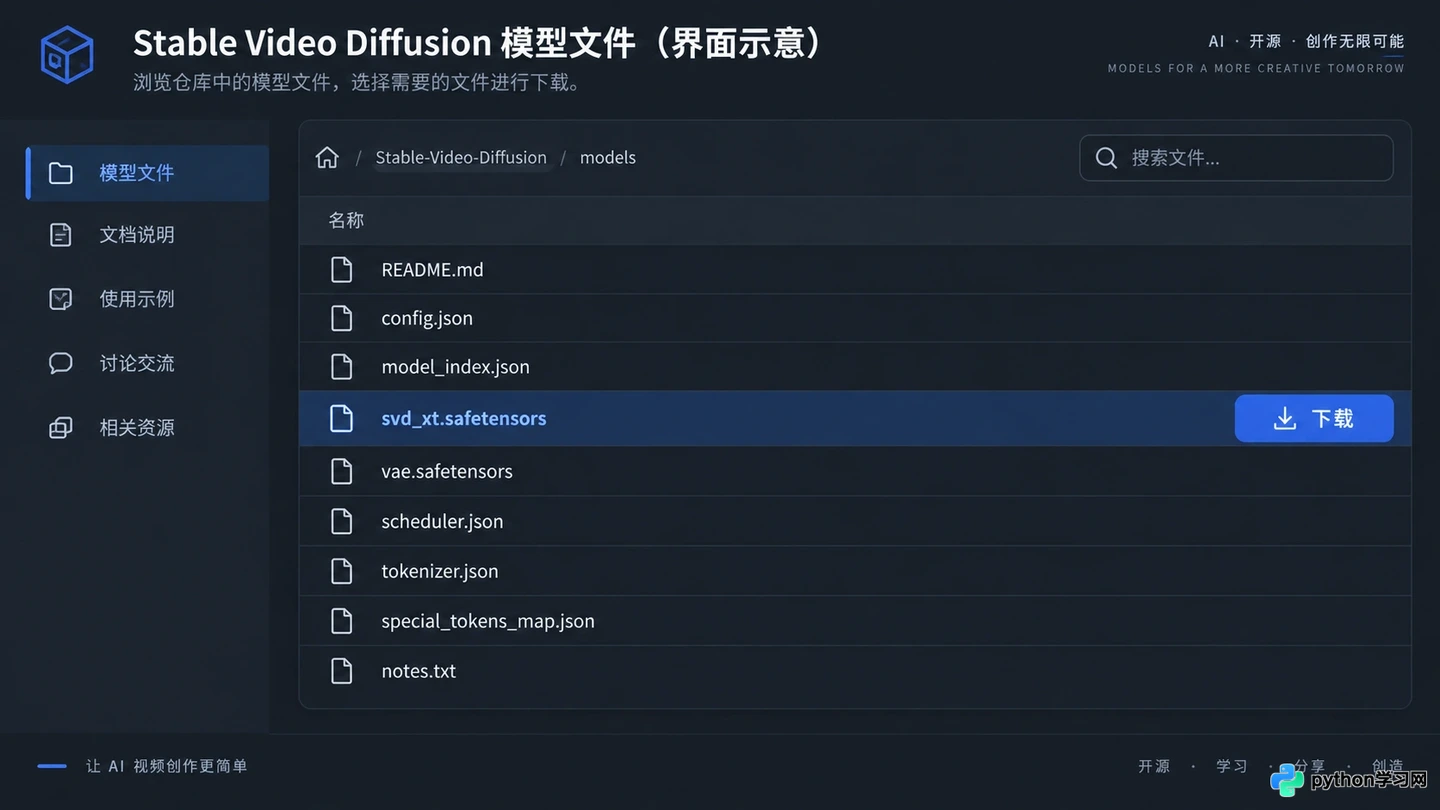
在 Hugging Face 上下载 SVD 模型文件的界面示意
- 安装必要的自定义节点
原生的 ComfyUI 可能不包含直接支持 SVD 的所有节点,因此需要安装 ComfyUI-VideoHelperSuite 和 ComfyUI-SVD 等相关插件。打开命令行终端,进入 ComfyUI 的根目录,执行以下命令安装管理器(如果尚未安装):
cd ComfyUI/custom_nodes
git clone https://github.com/ltdrdata/ComfyUI-Manager.git
重启 ComfyUI 后,点击界面上的“Manager”按钮,选择“Install Custom Nodes”,搜索 “VideoHelperSuite” 和 “SVD” 相关节点并安装。这些节点提供了视频帧提取、合成以及 SVD 模型加载的核心功能。安装完成后,再次重启 ComfyUI 以确保所有新节点被正确加载。
- 搭建 SVD 工作流
在 ComfyUI 界面中,我们可以通过加载预设的工作流来快速上手。寻找一个标准的 SVD img2vid 工作流 JSON 文件,将其拖入 ComfyUI 画布。如果没有现成的文件,可以手动连接节点:首先添加一个 Load Image 节点上传你的起始图片,然后连接到一个 SVD Img2Vid 加载器节点,指定刚才下载的模型文件。
关键的一步是设置 KSampler 或专门的视频采样器。SVD 对步数(steps)和 CFG Scale 比较敏感。通常,steps 设置在 20-30 之间,CFG Scale 保持在 1.0-2.0 的低值范围,因为 SVD 主要依赖图像内容而非文本提示词来引导运动。连接 VAE Decode 节点将潜空间数据解码为像素图像,最后通过 Video Combine 节点将生成的帧序列合并为 MP4 视频文件。
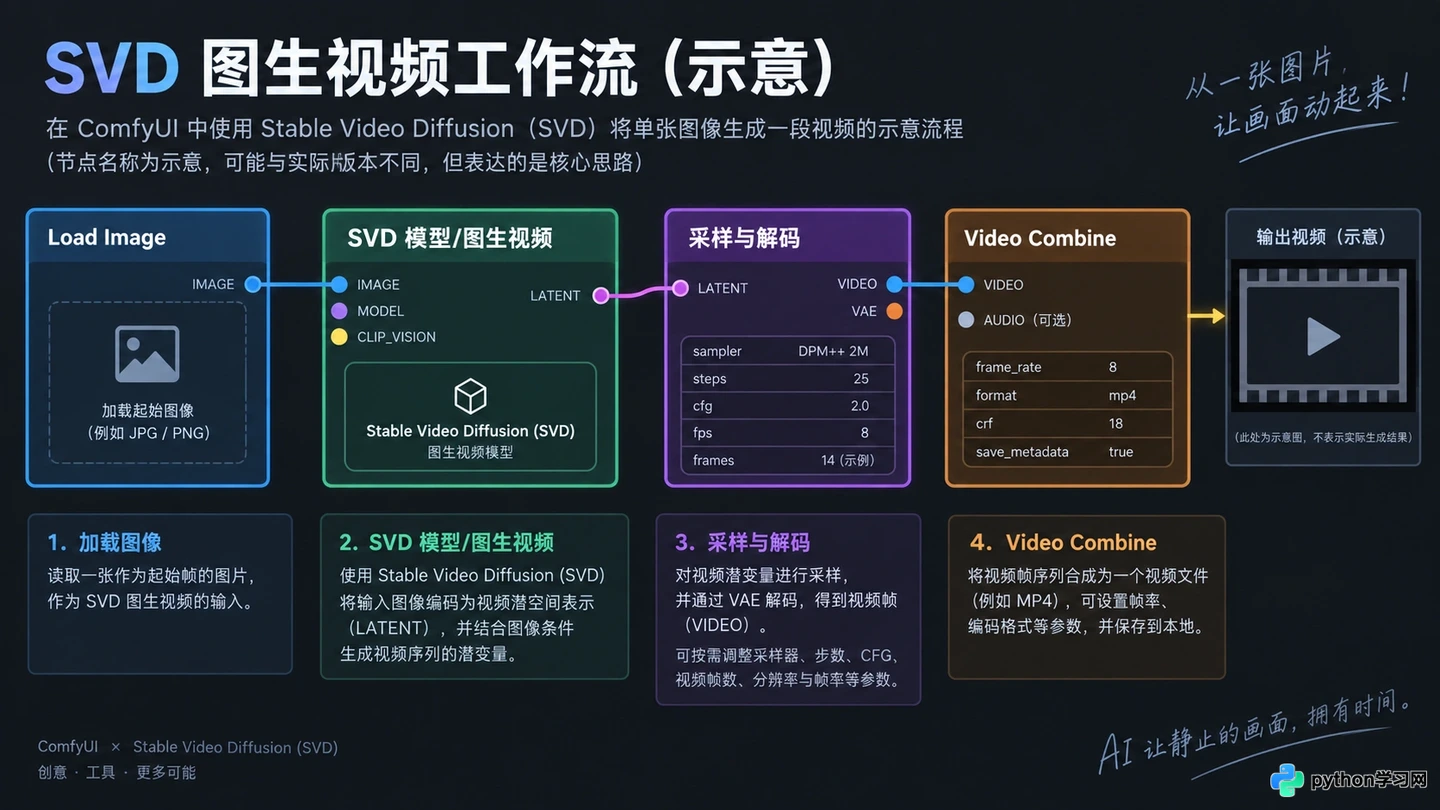
ComfyUI 中搭建好的 SVD img2vid 工作流节点连接示意图
- 调整运动参数与生成
在 SVD 节点中,有几个关键参数直接影响视频效果。motion_bucket_id 控制运动的剧烈程度,数值越高运动越明显,但过高可能导致画面崩坏,建议从 127 开始尝试。augmentation_level 用于增加输入图像的噪声变化,有助于生成更自然的运动,通常设置为 0.02 到 0.1 之间。
点击“Queue Prompt”开始生成。你会看到进度条逐步推进,ComfyUI 会依次生成每一帧。生成过程中,可以在右侧预览窗口看到实时变化的帧图像。如果显存不足,可以尝试降低分辨率或减少帧数(frames_per_second 和 total_frames)。首次生成可能需要几分钟时间,具体取决于显卡性能。
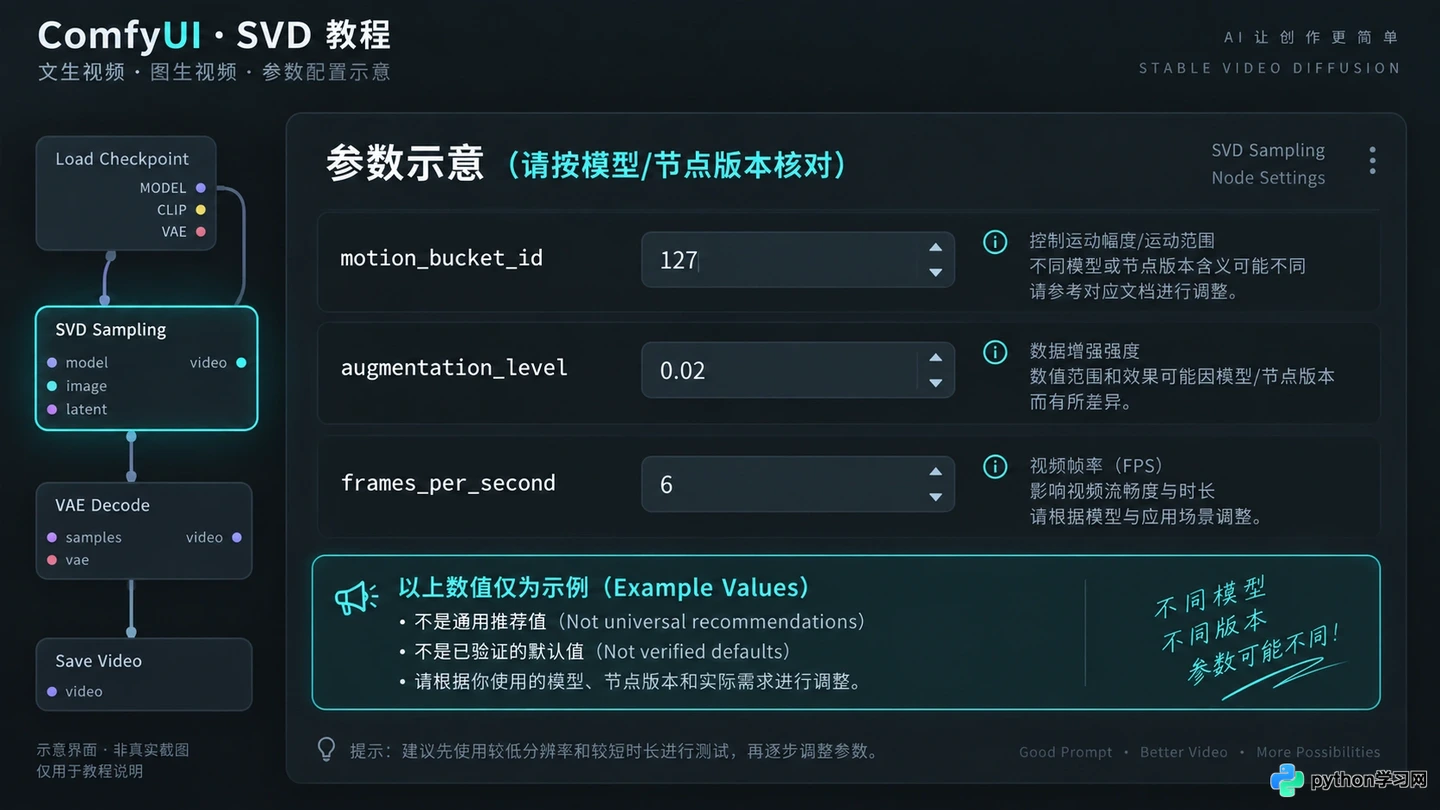
SVD 节点中 motion_bucket_id 和 augmentation_level 参数设置特写
- 验证结果与优化
生成完成后,检查输出的视频文件。观察画面是否流畅,主体是否保持了原始图像的特征,以及运动是否符合预期。如果画面出现闪烁或扭曲,可以尝试降低 motion_bucket_id 或增加 steps。如果运动过于静止,则适当提高 motion_bucket_id。
为了保留工作成果,记得保存当前的 ComfyUI 工作流 JSON 文件。这样下次只需替换输入图片,即可快速批量生成不同内容的视频。本地部署的优势就在于此:你可以随意调整参数,无需担心积分消耗,直到获得满意的效果为止。
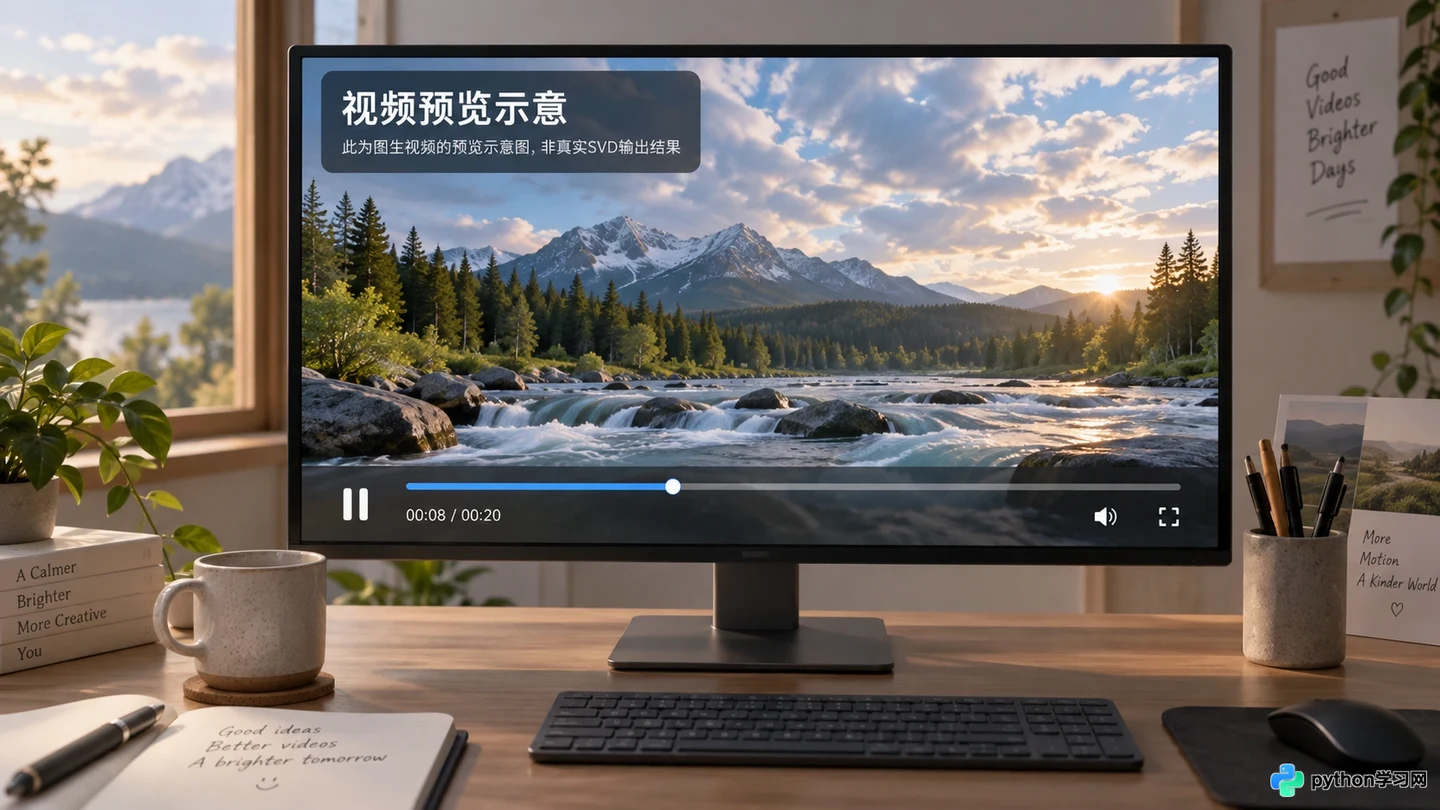
最终生成的 MP4 视频在播放器中的预览效果
通过以上步骤,你已经成功在本地部署了 Stable Video Diffusion,并掌握了基本的视频生成流程。随着对参数的熟悉,你可以进一步探索更复杂的工作流,如结合 ControlNet 控制运动轨迹,或使用高清修复节点提升视频分辨率。本地 AI 视频生成的世界才刚刚打开,尽情发挥你的创意吧。
本站声明
本文内容仅供参考,不代表本站观点。转载或引用请注明出处。如发现内容问题,请通过联系我们页面反馈。















