


Google Colab和Kaggle:支持数据科学的Python在线IDE入口

本文系统解析Google Colab与Kaggle两大主流Python在线数据科学IDE的访问入口、运行架构、配置操作与选型指南,帮助读者免除本地繁琐配置,直接在云端开展数据处理与模型训练。
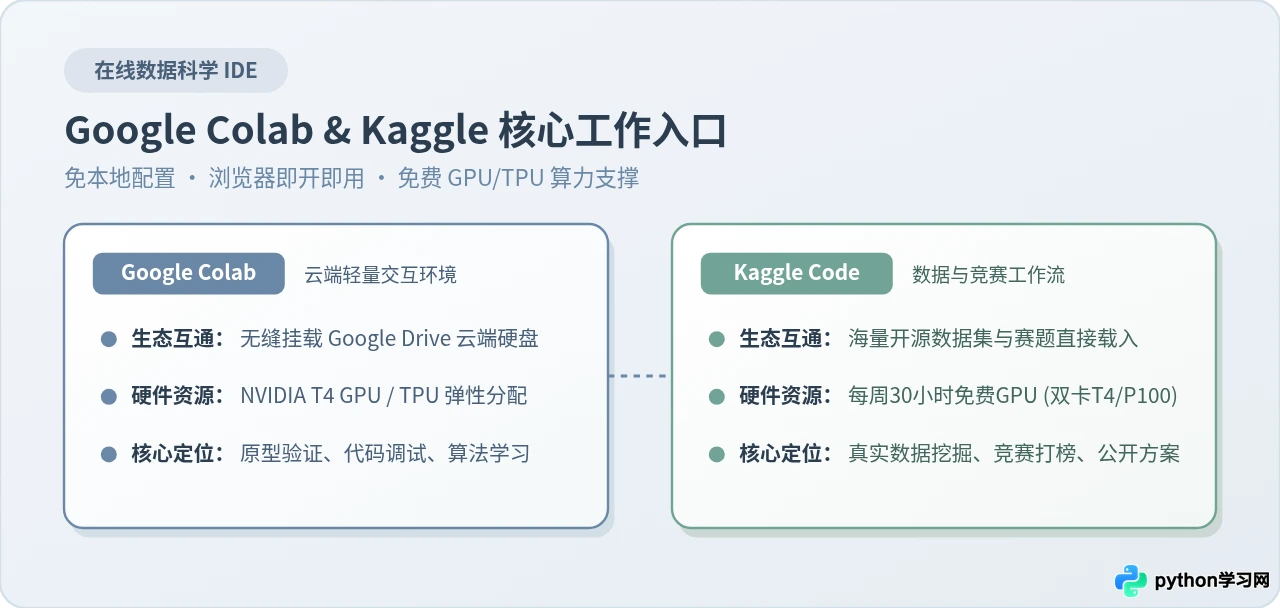
一、云端交互式 IDE 的工作原理与优势
传统本地 Python 开发需要先安装解释器、配置 Conda 虚拟环境、配置显卡驱动并安装 Jupyter Lab。而 Google Colab 与 Kaggle 将整套流程转移到了云端服务集群中。用户通过浏览器访问时,服务商会在后台动态启动一个轻量级的 Linux 容器,并在其中挂载独立的 Python 内核与指定的硬件资源。
这种模式具有三个核心优势:首先是零配置门槛,常见的 NumPy、Pandas、Matplotlib、Scikit-learn、PyTorch 等标准库均已预装完毕;其次是算力无缝接入,用户只需在设置中勾选加速器,即可直接调用云端分配的 NVIDIA GPU;最后是便于分享与交流,代码、图表输出与分析说明整合在统一的 .ipynb 文件中,可通过网页链接直接共享或公开成果。
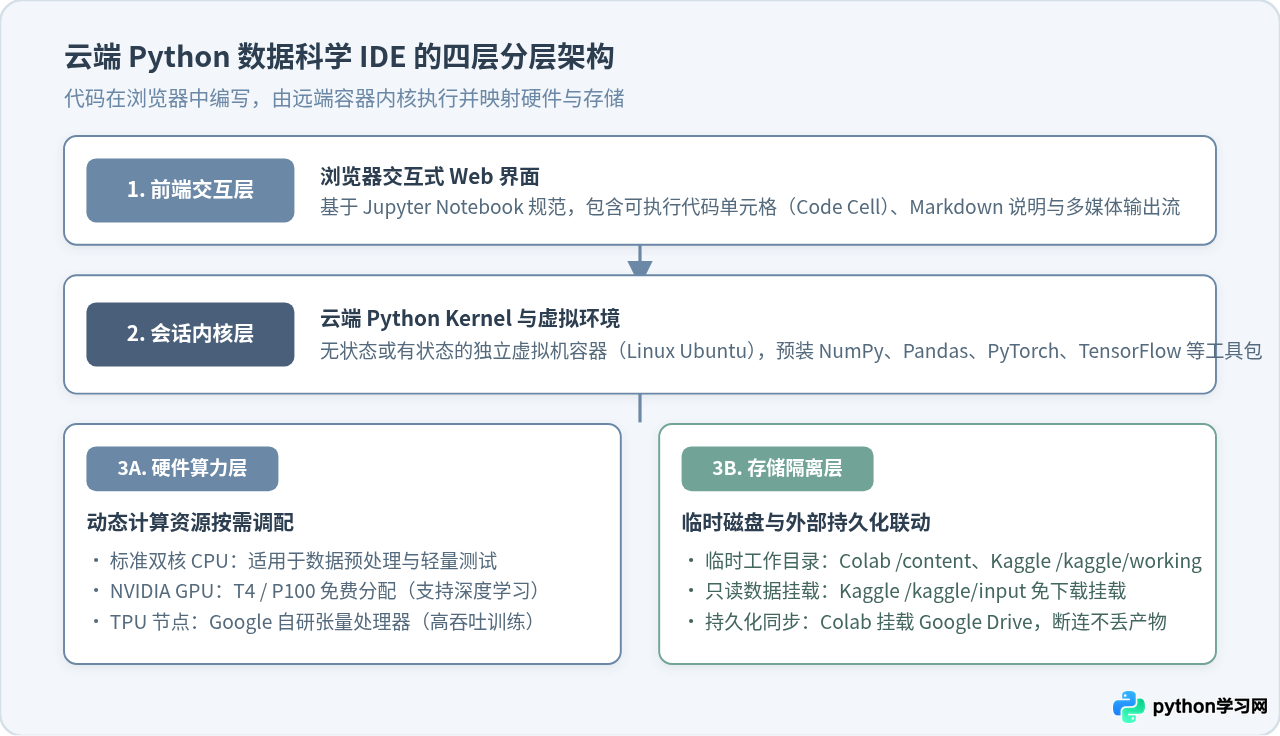
从系统架构上看,用户的浏览器只负责呈现界面和发送代码执行指令。后端容器管理着会话生命周期,计算任务分派给底层的物理 CPU、GPU 或 TPU 运算核心,而磁盘则分为临时工作空间与外部挂载持久盘。理解这一分层机制,有助于在后续使用中规避“会话中断导致数据丢失”的问题。
二、Google Colab 核心使用方法与关键配置
Google Colab(全称 Colaboratory)由 Google 官方提供,其最大特色是与 Google 账号体系及云端硬盘(Google Drive)深度整合,适合个人进行算法原型验证、日常代码调试以及学术论文开源代码复现。
1. 入口访问与界面初始化
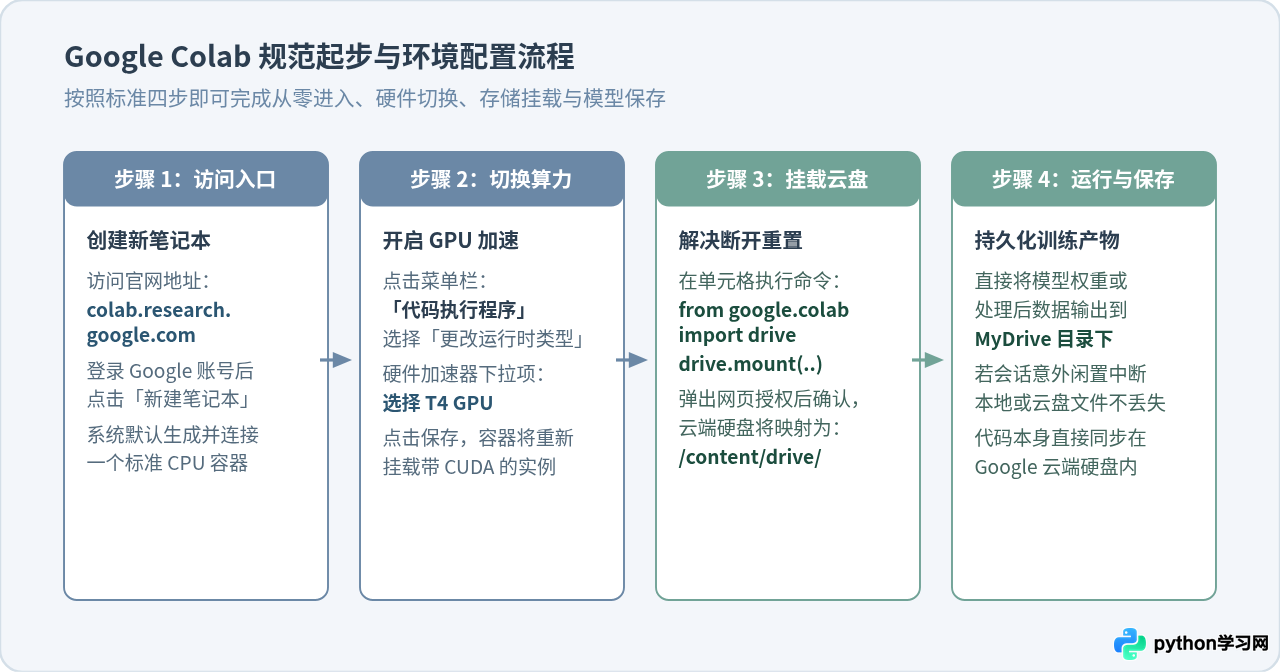
进入 Colab 的标准入口为 https://colab.research.google.com。登录 Google 账号后,界面会弹出笔记本选择框,支持从云端硬盘打开、从 GitHub 仓库导入,或点击右下角的「新建笔记本」。新建的笔记本默认保存在个人云端硬盘根目录的 Colab Notebooks 文件夹内,文件后缀为标准的 .ipynb。
2. 硬件加速器类型切换
新建笔记本默认运行在 CPU 实例上。当需要进行深度学习模型训练或大规模矩阵运算时,应手动切换硬件运行时。操作路径如下:
- 点击顶部菜单栏中的 「代码执行程序」(Runtime)> 「更改运行时类型」(Change runtime type)。
- 在弹出的对话框中,将“硬件加速器”从默认的“None”切换为 「T4 GPU」 或 「TPU」。
- 点击“保存”。此时 Colab 会自动断开当前 CPU 会话并重连至带有对应显卡驱动的新容器。
3. 挂载 Google Drive 实现数据持久化
Colab 容器的默认根路径 /content 是临时空间。一旦浏览器标签页关闭过久或触发了闲置超时机制,该容器就会被云端回收,所有保存在 /content 中的文件都会被清除。为了保存模型权重文件(如 .pt、.h5)和处理后的数据集,必须将个人的 Google Drive 挂载到容器中:
# 在 Colab 代码单元格中执行以下代码完成挂载
from google.colab import drive
drive.mount('/content/drive')
执行后界面会弹出授权提示,点击确认并选择对应账号即可完成授权。挂载成功后,个人云盘的内容将映射到 /content/drive/MyDrive/ 路径下。在此路径下的文件写入操作将实时同步到个人网盘,即便会话销毁也不会遗失任何产物。
4. 常用系统命令与第三方库安装
Colab 代码单元格支持以感叹号 ! 开头执行 Linux Shell 命令。例如检查当前分配的显卡型号与显存占用:
!nvidia-smi若需要安装额外的 Python 轮子包,直接执行 pip 命令即可:
!pip install transformers datasets accelerate三、Kaggle Notebook 核心操作与生态协同
Kaggle 是全球知名的数据科学竞赛与机器学习社区,其内嵌的在线代码运行环境(原名 Kaggle Kernels,现统称 Kaggle Notebooks)与平台上的丰富公开数据集和竞赛题目紧密相连。适合需要直接利用现有数据集进行探索性数据分析(EDA)或参与算法打榜的场景。
1. 入口访问与创建笔记本
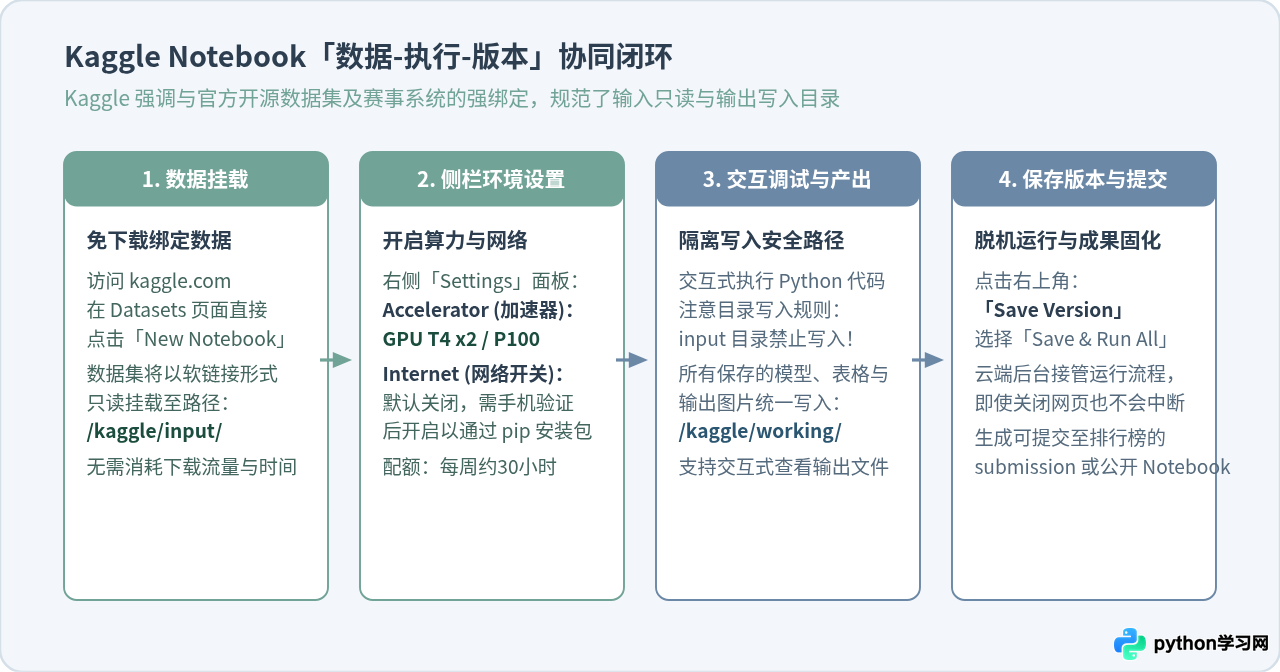
Kaggle Notebook 的官方入口为 https://www.kaggle.com/code。用户可以在该页面浏览全球数据科学家公开的热门 Notebook,也可以点击右上角 「New Notebook」 新建空白笔记本。更为常见的入口是从 kaggle.com/datasets 数据集页面直接点击 「New Notebook」,系统会自动将该数据集挂载到新建的笔记本中。
2. 目录结构规范:只读输入与可写输出
与 Colab 的单目录逻辑不同,Kaggle 容器采用严格的输入输出分离设计,这是初学者最容易产生困惑的地方:
- 输入数据目录
/kaggle/input/:所有通过右侧面板添加的数据集或比赛官方数据均挂载在此处。该目录是只读(Read-Only)的,任何尝试在此路径下创建、修改或解压文件的操作都会抛出Permission denied报错。 - 工作输出目录
/kaggle/working/:这是用户的可写工作空间。代码生成的预测结果表格(如submission.csv)、训练出的模型权重或保存的图表,都必须写入该目录。
import os
import pandas as pd

# 示例:读取只读数据集中的 CSV 文件
train_df = pd.read_csv('/kaggle/input/titanic/train.csv')

# 示例:将预测结果保存到可写入的工作目录
output_path = '/kaggle/working/submission.csv'
train_df[['PassengerId']].to_csv(output_path, index=False)
print("文件已成功保存到:", output_path)
3. 右侧设置面板(Settings)的关键配置
在 Notebook 编辑界面右侧有一个折叠的 「Settings」 面板,包含影响代码执行的三项核心开关:
- Accelerator(硬件加速):可选择开启 GPU(如双卡 T4 x2 或 P100)或 TPU。Kaggle 会在右侧明确显示本周剩余的 GPU 可用时长(通常为每周 30 小时,每周定期重置)。
- Internet(网络访问):默认状态下出于竞赛防作弊和安全考虑,网络连接可能处于关闭状态。若代码中需要使用
pip install下载依赖包,必须在侧栏中将 Internet 开关设为 On(该功能通常需要完成手机短信验证绑定)。在部分纯离线评估的竞赛提交中,要求在离线状态下运行。 - Environment(环境镜像):可选择使用当前最新的 Docker 镜像,或锁定为特定日期的镜像,以确保过往旧代码在未来执行时不因依赖包版本更新而发生兼容性错误。
4. 版本固化与后台离线运行(Save Version)
在 Colab 中,如果关闭浏览器网页,运行中的长时间任务很容易因为断线而终止。而在 Kaggle 中,点击右上角的 「Save Version」 并勾选 「Save & Run All (Commit)」,Kaggle 就会将代码打包并在云端后台启动一个全新的无头独立容器完整运行一遍全部单元格。在此期间,用户可以安全地关闭浏览器甚至关机,任务在云端完成后会自动将产出的日志与 /kaggle/working 产物固化保存为对应版本,并支持一键向竞赛提交结果或公开分享。
四、Google Colab 与 Kaggle 核心维度深度对比
虽然两者都提供免费的 Jupyter 运行环境,但在资源分配机制、存储设计、网络策略及使用约束上存在鲜明差异:
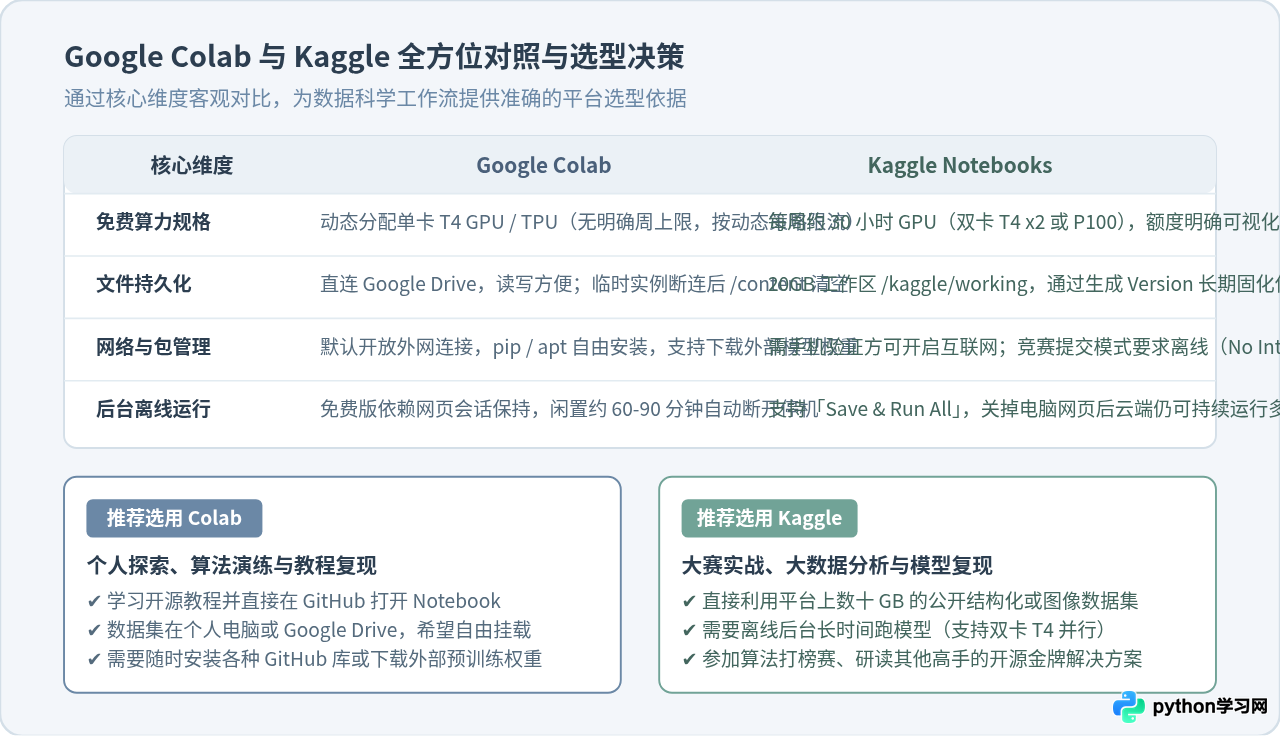
| 比较维度 | Google Colab | Kaggle Notebooks |
|---|---|---|
| 官方入口 | colab.research.google.com | kaggle.com/code |
| 计算算力机制 | 单卡 T4 / TPU,配额按动态可用度分配;无具体小时计数器,高频连续占用可能被临时降级 | 每周明确提供约 30 小时 GPU(双卡 T4 或 P100);耗尽后需等待下周重置,但额度透明 |
| 存储持久化 | 无缝挂载个人 Google Drive;读写极其灵活,但云盘免费容量受限于 Google 账号(默认 15GB) | 输入目录挂载免下载;工作输出目录提供 20GB 空间;通过版本(Version)固化产物 |
| 网络连通性 | 默认完全开放外网连接;方便下载外部模型权重、调用外部 API 或克隆 GitHub 仓库 | 需手机号认证后方可启用外网访问;部分算法赛题要求离线运行(No Internet)以防作弊 |
| 后台离线执行 | 免费版高度依赖前端页面活跃度;页面闲置约 60-90 分钟或断连后可能中断运行 | 支持「Save & Run All」,可在后台脱机运行长达 9 小时,运行完毕自动封存结果 |
| 社区生态整合 | 偏向通用工具属性,适合与 GitHub、Google Docs、Medium 教程代码链接集成 | 深度融入 Kaggle 竞赛、公开数据集与讨论区;一键克隆其他选手的公开高分 Notebook |
五、数据科学任务选型建议与常见问题排查
1. 如何根据实际场景选择入口?
在面对具体的工作或学习任务时,可以根据以下判定依据做出选择:
- 优先选用 Google Colab 的场景:
- 学习或复现来自 GitHub、教程博客中的开源代码片段。
- 处理存放在本地或个人网盘中的中小型私有数据集。
- 需要频繁下载外部 Hugging Face 模型权重或频繁调用第三方 API 服务。
- 与团队成员通过链接或云端硬盘共同编辑排查代码。
- 优先选用 Kaggle Notebook 的场景:
- 针对已有 Kaggle 平台公开数据集(如数十 GB 的图像分类、遥感数据或表格数据)展开探索,免去本地漫长的下载与上传耗时。
- 参与数据科学算法竞赛,需要严格比对各版本模型指标并提交验证榜单。
- 训练时间较长(数小时级别),需要脱机后台运行而无法保持电脑常开。
- 需要双卡 GPU(T4 x2)进行分布式数据并行训练。
2. 常见问题与排查指南
免费分配的 T4 显卡通常配备约 15GB 显存。当批处理尺寸(Batch Size)设置过大或模型参数过多时便会触发此报错。解决方式:在代码中调小 DataLoader 的 batch_size(例如从 32 调至 16 或 8);开启混合精度训练(torch.cuda.amp.autocast());或在循环迭代前后显式调用 torch.cuda.empty_cache() 释放无用张量。
这是因为代码尝试直接在输入数据目录(/kaggle/input/...)中执行解压或写入操作。解决方式:所有新生成的文件必须重定向写入到 /kaggle/working/ 中。例如若需解压压缩包,使用 !unzip /kaggle/input/dataset/data.zip -d /kaggle/working/data/。
Colab 免费实例设有闲置计时器。如果浏览器长时间没有交互动作或电脑进入睡眠状态,连接就会断开。应对策略:在关键训练循环中,务必将检查点(Checkpoints)保存到已挂载的 /content/drive/MyDrive/ 目录下,确保即使会话重建也能从上次保存的 epoch 继续执行。
结语
Google Colab 与 Kaggle 为广大开发者抹平了本地设备在硬件配置和系统环境上的差异,让数据科学与深度学习的实践门槛显著降低。在日常开发中,二者往往并不是非此即彼的互斥关系,而是形成互补:将 Colab 用作快速实验、小模块验证与算法调试的“试验台”,将 Kaggle 用作大体量数据集训练、多版本固化与模型打榜的“主赛场”,能够最大化利用云端算力,构建高效、稳健的数据科学工作流。
本站声明
本文内容仅供参考,不代表本站观点。转载或引用请注明出处。如发现内容问题,请通过联系我们页面反馈。















