


Python初学者该下载哪个版本?CPython与Anaconda的区别

针对Python初学者的版本选择与发行版指南,深入对比官方CPython与Anaconda在架构、包管理、体积与适用场景上的区别,提供清晰的下载建议与避坑说明。
一、版本号选择:坚决选 Python 3,避开刚发布的尝鲜版
在开始下载前,首先需要厘清版本号相关的两个基本事实:
- 不要再下载任何 Python 2 版本:Python 官方已于 2020 年 1 月 1 日彻底停止对 Python 2.x 的维护。目前所有的现代第三方扩展库、框架以及学习教程均完全基于 Python 3 构建,初学者请直接忽略所有关于 Python 2 的历史遗留信息。
- 不要盲目追求最新发布的尾号首版(.0版本):Python 官方每年会发布一个次版本(例如从 3.11 到 3.12,再到 3.13)。新版本刚发布的初期,许多第三方开源库(如数据科学常用的科学计算库、机器视觉库等)尚未针对新解释器发布编译好的二进制预编译轮子(wheels)。初学者若使用过于前沿的刚发布版本,安装第三方库时极易遭遇底层 C 语言环境编译失败的报错。
因此,对于初学者而言,最稳妥的选择是当前生态成熟、第三方库支持完备的稳定次新版本(例如 Python 3.12.x 或长期维护的 3.11.x)。对于操作系统架构,请统一选择 64 位安装包(Windows 平台对应的名称通常为 Windows installer (64-bit),macOS 对应 macOS 64-bit universal2 installer)。
二、CPython 与 Anaconda 的核心形态与软件架构
很多初学者容易误以为 Anaconda 是一门新的语言或与 Python 平行的另一套语法,但事实并非如此。无论你下载的是官方安装包还是 Anaconda,底层运行代码的核心解释器完全一致,区别在于它们的封装形态与预装组件规模。
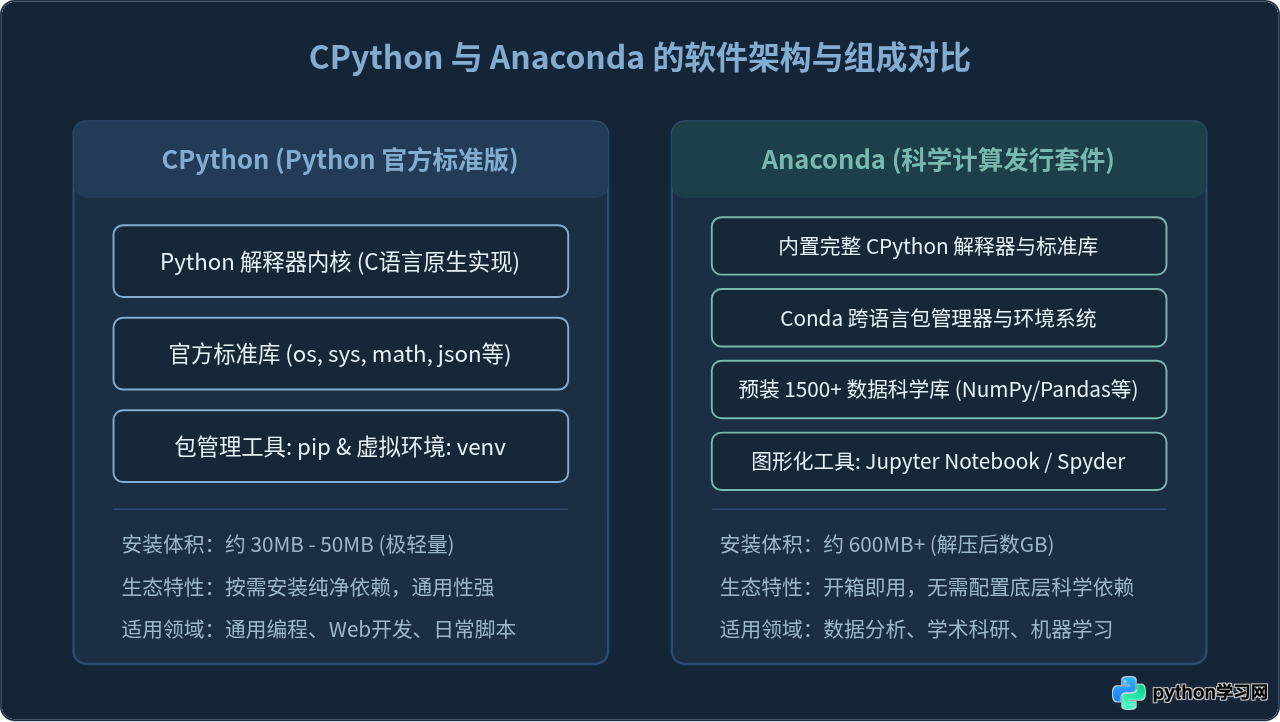
1. 什么是 CPython?
我们在官方网站(python.org)下载的安装包,其实就是 CPython。它是 Python 语言的官方参考实现,底层采用 C 语言编写,因而得名 CPython。当你与他人讨论“安装 Python”时,如果不加特殊说明,指的都是 CPython。
CPython 的核心特征是极简与纯粹:它只包含运行 Python 程序所必须的解释器核心、官方内置标准库(如文件处理、数学计算、网络通信等),以及官方包管理程序 pip。初始安装包仅约 35MB 左右,安装完毕后不会给系统强行塞入任何第三方包,每个开发者根据自己的项目需要逐步安装对应依赖。
2. 什么是 Anaconda?
Anaconda 是由 Anaconda, Inc. 商业公司维护的一个面向数据科学、统计分析和机器学习的 Python 发行版(Distribution)。
它的设计理念是开箱即用:除了内置完整的 CPython 解释器外,Anaconda 预先打包了超过 1500 个常用的数据分析扩展库(例如用于数值计算的 NumPy、表格处理的 Pandas、绘图可视化的 Matplotlib、科学计算的 SciPy、机器学习算法库 Scikit-learn 等),同时内置了基于浏览器的交互式笔记本 Jupyter Notebook、JupyterLab 以及桌面交互式环境 Spyder。
三、CPython 与 Anaconda 的核心差异对比
初学者在两者之间做决定前,必须清楚它们在日常使用中的四个关键差异:
| 对比维度 | 官方 CPython | Anaconda 发行版 |
|---|---|---|
| 包管理工具 | pip:专注于 Python 生态的轮子包(wheel/sdist) |
conda:跨语言的二进制包管理工具(支持 C/C++/Fortran 底层库) |
| 环境隔离机制 | 内置 venv 模块(轻量,针对当前 Python 版本隔离项目) |
conda env(可在一个系统中创建不同 Python 次版本的多套独立环境) |
| 存储占用与资源开销 | 安装包约 35MB,展开后数百兆,运行轻巧快速 | 安装包通常超过 600MB,解压后占用 3GB~5GB 甚至更多磁盘空间 |
| 交互式开发工具 | 默认仅提供简易命令行交互与 IDLE 工具 | 预装 Jupyter Notebook、JupyterLab、Spyder 等科研工具 |
重点区别说明:pip 与 conda 的工作机制不同
很多初学者会疑惑 pip install 与 conda install 的区别。pip 主要是从官方 PyPI 仓库下载安装 Python 软件包;当遇到某些需要本地 C/C++ 编译器编译的特殊底层包时,如果官方没有提供适配当前系统架构的预编译包,pip 会尝试调用系统的编译器现场编译,这往往会导致缺乏开发环境的初学者遭遇诸如“缺少 Visual C++ Build Tools”的错误。
而 conda 不仅管理 Python 脚本,它更是一个跨平台的二进制依赖管理程序。Conda 仓库中提供的包均已针对特定平台编译妥当,包括底层的 MKL 数学核心库、CUDA 驱动关联等底层系统依赖,conda 能够将其一并自动解决。这正是科学计算领域广泛青睐 conda 的主要原因。
四、初学者选择路径决策:以学习目标为导向
软件的选择没有绝对的好与坏,核心取决于你学习 Python 的最初目标。以下决策流程可以帮助你迅速定位:
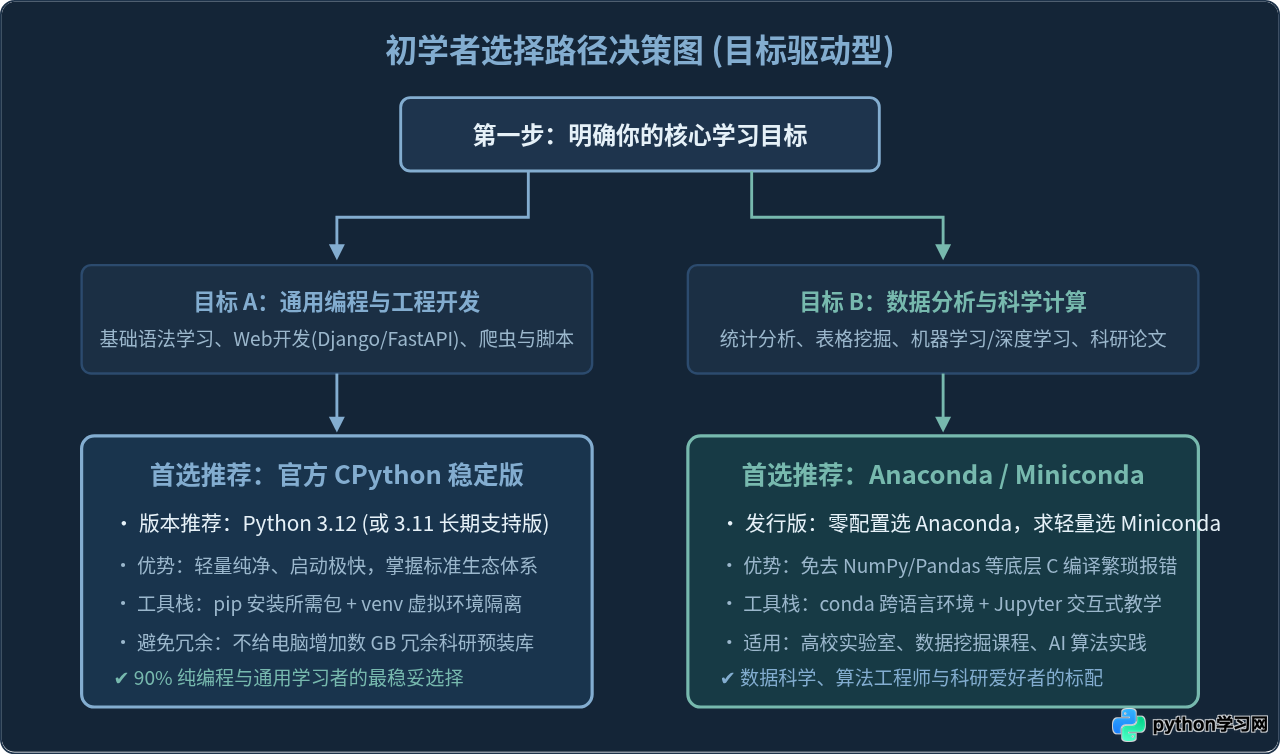
情景 1:选择官方 CPython(推荐大多数人)
如果你的目标是系统学习 Python 基础语法、参加计算机等级考试、做自动化办公脚本、网络爬虫、或者未来打算走 Web 全栈开发路线(如使用 Django、FastAPI、Flask),请毫不犹豫地下载官方 CPython 稳定版。官方版不夹带任何第三方定制机制,能让你从最底层的标准包管理规范和虚拟环境机制学起,避免环境被庞大的预装包污染。
情景 2:选择 Anaconda(推荐数据科学与科研方向)
如果你的核心目标是高等数学建模、科研实验数据处理、大批量 Excel/CSV 自动化统计图表制作,或者按照学校老师指导学习机器学习、深度学习,Anaconda 是省心省时的选择。它为你省去了数十个繁杂底层包的安装调试过程,安装后即可直接在浏览器里打开 Jupyter Notebook 运行交互式代码。
如果你既需要 conda 解决科学计算包复杂依赖的能力,又嫌弃 Anaconda 预装的数千个无用包占用数 GB 空间,可以考虑官方提供的 Miniconda。它仅包含 Python 解释器和 conda 工具,体积仅约 80MB,后续所需的库(如 conda install pandas jupyter)全部由你按需安装,是兼顾轻量与依赖管理的优秀方案。
五、操作指南:CPython 官方版的正确安装与验证
决定安装官方 CPython 后,请按照以下标准顺序完成安装,特别注意其中的关键选项:
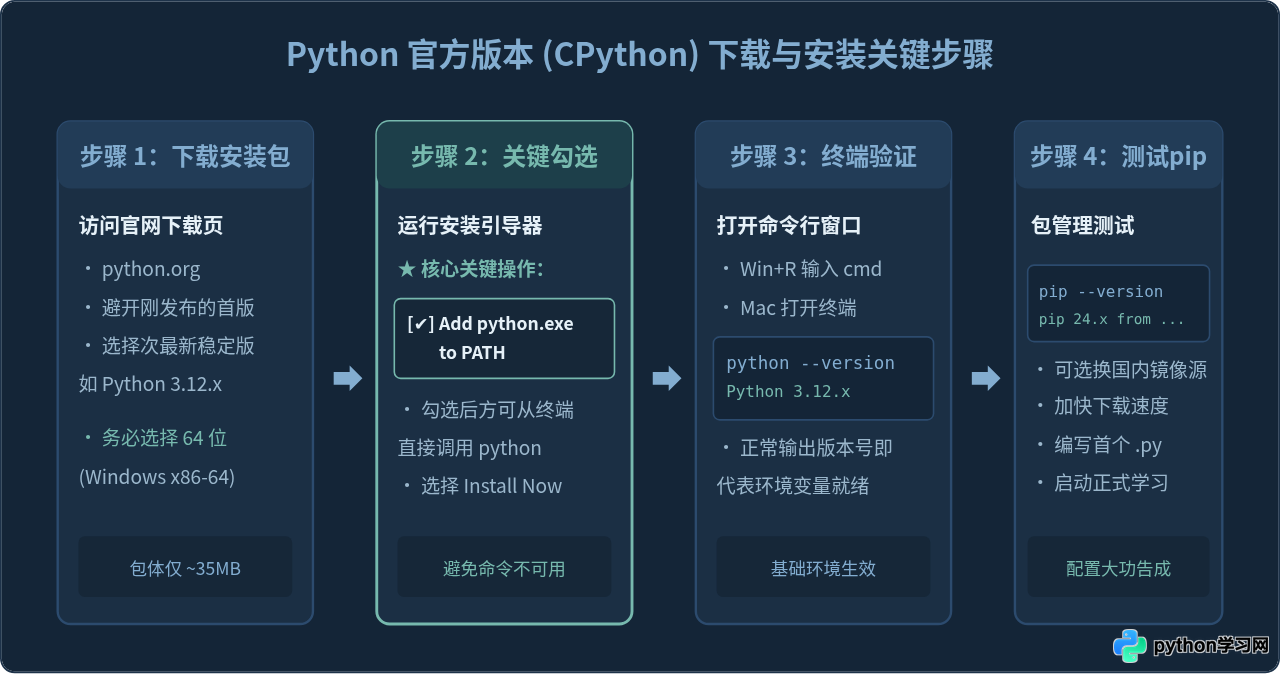
步骤一:获取安装文件
访问官方网站 python.org,导航至 Downloads 页面。Windows 用户可直接点击下载对应的 64-bit 可执行安装文件(如 python-3.12.x-amd64.exe)。
步骤二:必须勾选 Add python.exe to PATH
双击打开安装程序时,界面最下方的“Add python.exe to PATH”复选框必须手动勾选。该选项的作用是将 Python 解释器和 Scripts 目录自动加入操作系统的全局环境变量中。如果遗漏了这一步,后续在系统终端中输入 python 或 pip 时,系统将无法识别这些命令。
步骤三:在终端中验证安装结果
安装完成后,打开操作系统的命令行工具(Windows 下按 Win + R 输入 cmd 回车;macOS 下打开 Terminal 终端),分别输入以下验证指令:
# 1. 验证 Python 解释器是否可用及其版本
python --version
# 终端正确输出示例:
# Python 3.12.3

# 2. 验证包管理工具 pip 是否正常联动
pip --version
# 终端正确输出示例:
# pip 24.0 from C:\Users\Username\AppData\Local\Programs\Python\Python312\Lib\site-packages\pip (python 3.12)
若两条命令均能正常打印版本信息,则说明 Python 环境安装与系统变量配置完全成功。
六、关键维度综合总结
为了给初学者提供一目了然的对照参考,下表与总结图直观呈现了三种常见安装形态的核心区别:
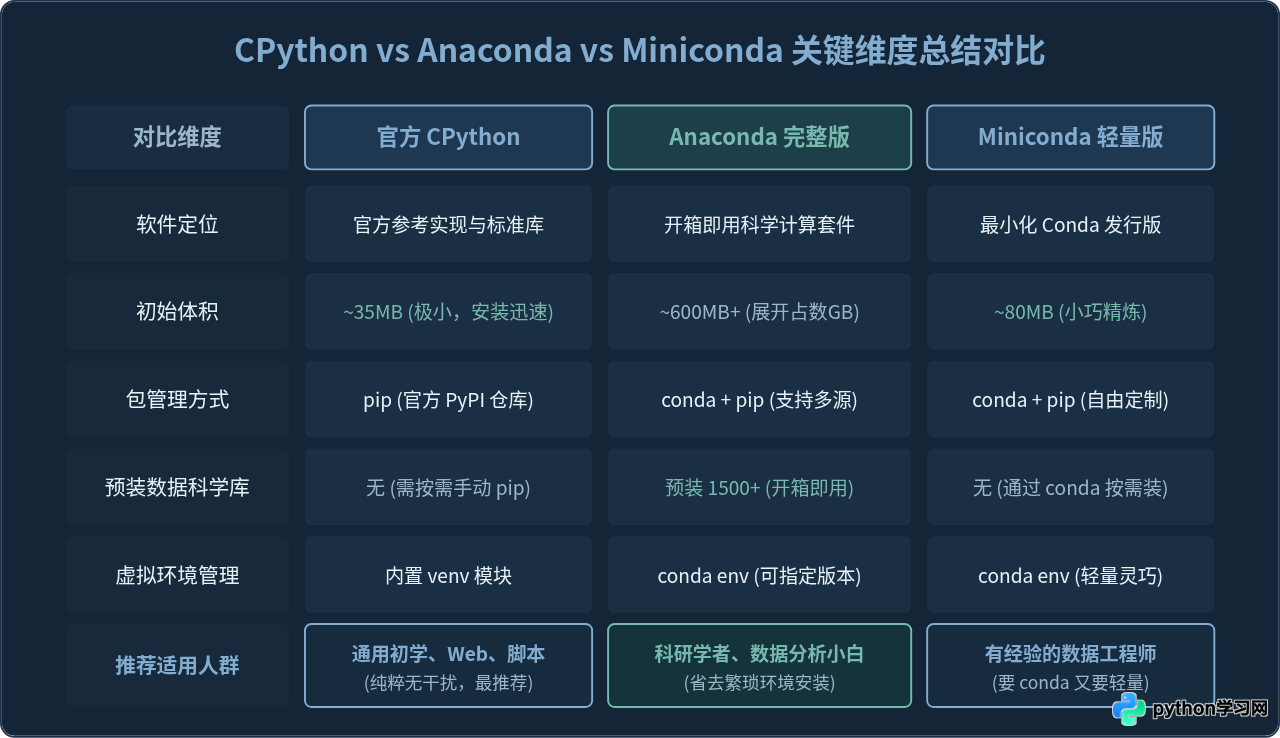
七、初学者常见问题解答 (FAQ)
Q1:安装了官方 CPython,以后还能做数据分析吗?
完全可以。CPython 只是没有预装那些库,并不代表不能运行数据分析代码。未来当你需要用到数据处理库时,只需在命令行执行 pip install numpy pandas matplotlib jupyter,即可随时获得与 Anaconda 完全一致的核心数据处理与绘图能力。
Q2:电脑里可以同时安装官方 Python 和 Anaconda 吗?
技术上可以,但不建议初学者这样做。多个不同的 Python 解释器共存时,系统环境变量中的 python 和 pip 会产生抢占,初学者往往分不清当前运行的代码或安装的依赖到底落在了哪个环境中,导致“明明用 pip 安装了包,运行代码时却提示找不到模块(ModuleNotFoundError)”。建议初学者只保留一套环境,若需切换,请统一使用虚拟环境进行隔离。
Q3:安装 CPython 时忘了勾选“Add to PATH”该怎么挽救?
无需卸载重装。只需再次双击运行刚刚下载的安装程序(.exe),在弹出的菜单中点击 Modify(修改),连续点击 Next 进入高级选项(Advanced Options)界面,勾选 “Add Python to environment variables” 并点击 Install 即可自动完成补丁配置。
本站声明
本文内容仅供参考,不代表本站观点。转载或引用请注明出处。如发现内容问题,请通过联系我们页面反馈。















