


pyecharts雷达图怎么应用内置主题

详细讲解在pyecharts中为雷达图应用内置主题的具体方法,包含ThemeType初始化注入、内置主题风格选型、指标文字与面积透明度微调技巧及常见故障排查。
一、应用内置主题的核心步骤与完整代码
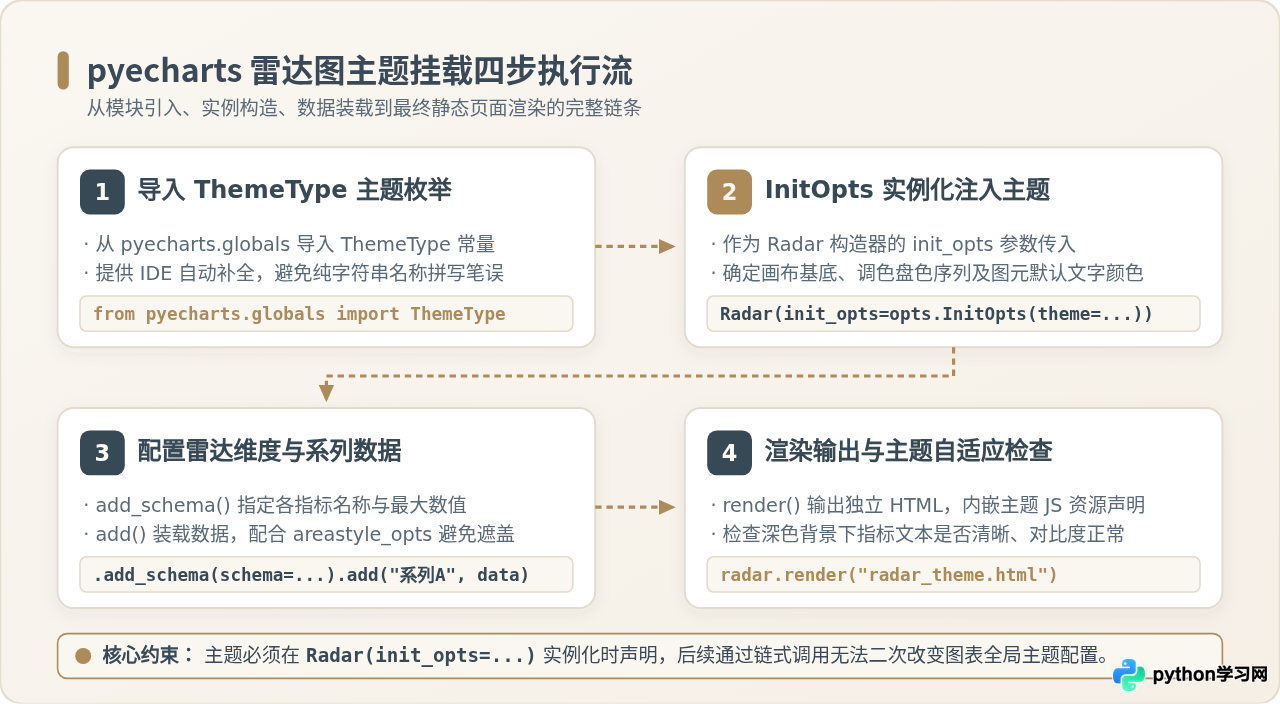
pyecharts 的设计将所有与画板、容器、背景及全局色彩相关的参数收敛在初始化配置项 InitOpts 中。因此,为雷达图应用内置主题并不是在图表绘制完成后通过方法调用修改,而是在创建图表实例的那一刻完成主题的注入。
1. 关键操作步骤
-
导入主题枚举类与必要模块:从
pyecharts.globals导入ThemeType,从pyecharts导入配置模块options as opts,从pyecharts.charts导入Radar。 -
在构造器中指定 init_opts:创建
Radar(init_opts=opts.InitOpts(theme=ThemeType.CHALK))。ThemeType是常量枚举,能提供 IDE 自动补全,避免因字符串拼写错误导致主题静默失效。 -
声明雷达维度 Schema 与系列数据:使用
add_schema()设定各维度的名称与最大值;调用add()填充数据,并为多边形区域配置半透明度(如opacity=0.3),防止前后系列完全遮挡。 -
渲染输出:调用
radar.render("radar_theme.html")生成自包含的 HTML 页面,或者在 Jupyter Notebook 中调用radar.render_notebook()实时预览。
2. 完整可执行代码示例
以下是一个评测两款智能手机综合维度的完整脚本。示例中采用了深色粉笔风格 ThemeType.CHALK,并对雷达图特有的填充透明度进行了恰当设置:
from pyecharts.charts import Radar
from pyecharts import options as opts
from pyecharts.globals import ThemeType

# 第一步:在实例化时通过 init_opts 注入内置主题
radar = Radar(
    init_opts=opts.InitOpts(
        theme=ThemeType.CHALK,        # 应用粉笔黑板风格内置主题
        width="850px",               # 画布宽度
        height="520px"               # 画布高度
    )
)

# 第二步:定义雷达图的评估维度(Schema)
schema_list = [
    opts.RadarIndicatorItem(name="处理器性能", max_=100),
    opts.RadarIndicatorItem(name="屏幕显示", max_=100),
    opts.RadarIndicatorItem(name="影像系统", max_=100),
    opts.RadarIndicatorItem(name="电池续航", max_=100),
    opts.RadarIndicatorItem(name="机身散热", max_=100),
    opts.RadarIndicatorItem(name="握持手感", max_=100),
]
radar.add_schema(
    schema=schema_list,
    shape="polygon"                   # 多边形网格
)

# 第三步:添加各系列数据,并设置区域半透明度,展现重叠效果
data_model_a = [[92, 88, 95, 78, 85, 82]]
data_model_b = [[80, 94, 82, 92, 80, 90]]

radar.add(
    series_name="旗舰机型 A",
    data=data_model_a,
    linestyle_opts=opts.LineStyleOpts(width=2),
    areastyle_opts=opts.AreaStyleOpts(opacity=0.35)  # 关键:半透明填充避免遮挡
)

radar.add(
    series_name="长续航机型 B",
    data=data_model_b,
    linestyle_opts=opts.LineStyleOpts(width=2),
    areastyle_opts=opts.AreaStyleOpts(opacity=0.35)
)

# 第四步:设置全局标题与图例样式
radar.set_global_opts(
    title_opts=opts.TitleOpts(
        title="智能手机多维综合性能评测",
        subtitle="pyecharts 内置主题应用示例"
    ),
    legend_opts=opts.LegendOpts(pos_top="5%", pos_right="5%")
)

# 渲染为 HTML 文件
radar.render("radar_chalk_theme.html")
运行该脚本后,pyecharts 将在当前目录下输出 radar_chalk_theme.html。双击在浏览器中打开,你会看到背景自动呈现具有质感的深灰底色,雷达图的各系列折线被赋予了高对比度的粉笔色调,标题与图例也自适应为清爽的亮色字体。
二、内置主题全景与雷达图适用场景选型
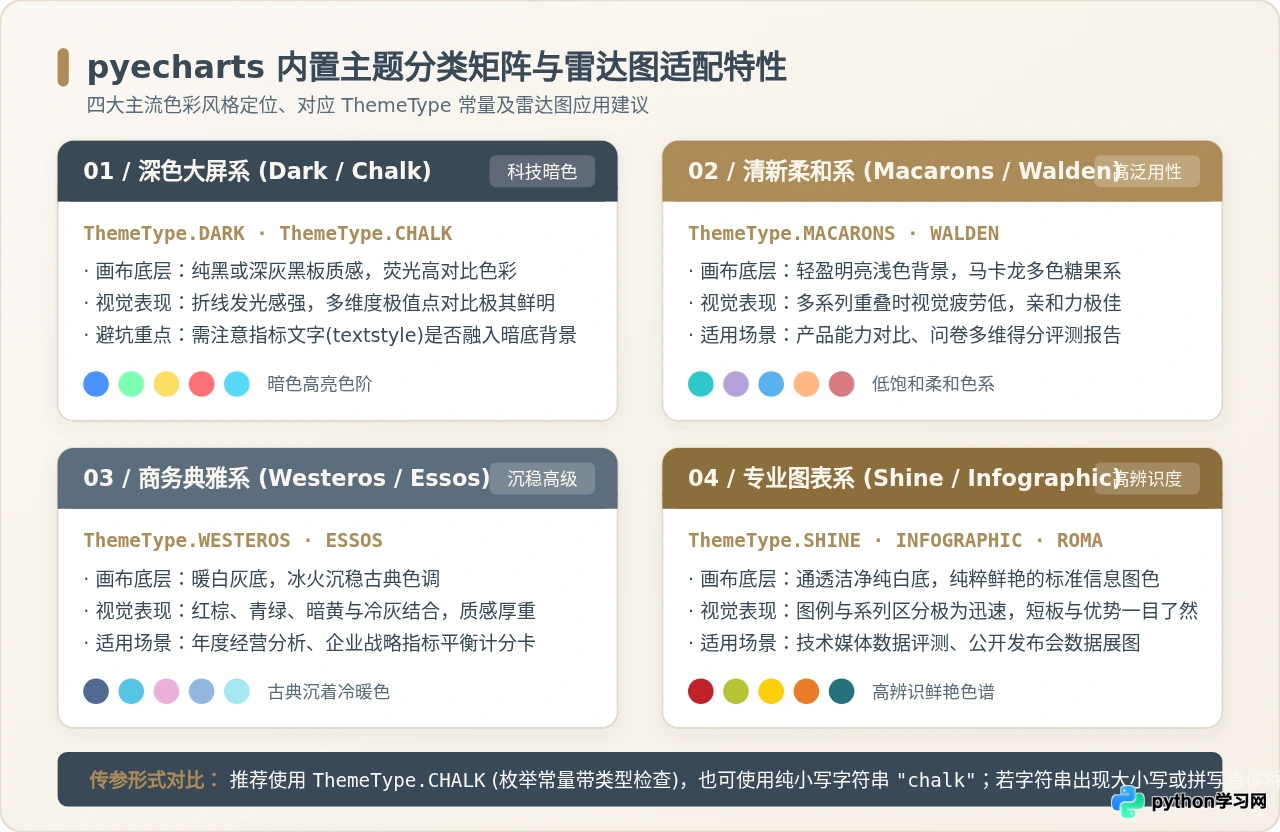
pyecharts 继承了底层 Apache ECharts 丰富的官方内置主题。每套主题不仅包含独特的调色盘(Color Palette),还对画布底色、坐标轴颜色、网格分割线透明度等进行了整套设计。选择适合的主题能够大幅提升雷达图的专业度与信息表达效率。
1. 四大主流内置主题风格分类
| 风格分类 | 代表主题常量 | 底层色调特征 | 雷达图适用场景与优势 |
|---|---|---|---|
| 深色大屏系 | ThemeType.DARKThemeType.CHALK |
纯黑或深炭灰底,高荧光对比色 | 数据监控大屏、暗黑模式仪表盘、电竞或数码产品对比,多维极值极其抢眼。 |
| 清新柔和系 | ThemeType.MACARONSThemeType.WALDEN |
浅灰白底,低饱和糖果与自然绿蓝 | 大众评测报告、综合能力评估、问卷调研,长时间查看不刺眼,多边形叠加层次分明。 |
| 商务典雅系 | ThemeType.WESTEROSThemeType.ESSOS |
暖浅底色,古典金棕、冷蓝与石灰 | 企业战略经营指标、财务多维平衡计分卡、学术报告,给人内敛沉稳的专业质感。 |
| 专业图表系 | ThemeType.SHINEThemeType.INFOGRAPHICThemeType.ROMA |
纯白底色,鲜明纯色标准调色谱 | 新闻媒体图表、技术白皮书、PPT 幻灯片内嵌,黑白分明,优缺点短板一目了然。 |
2. 传参形式:枚举类 vs 字符串
在代码中传入主题时,pyecharts 支持两种书写方式:
-
使用 ThemeType 枚举(推荐):如
theme=ThemeType.WESTEROS。在编辑器中键入ThemeType.时能触发自动代码补全,并能在编写期排查拼写错误。 -
使用小写字符串:如
theme="westeros"或theme="chalk"。内部实现中,ThemeType本质上就是存储对应字符串的枚举。若选择纯字符串,必须确保全部小写且名称拼写完全正确;若传入了无法识别的字符串(如"Chalk"),pyecharts 将静默回退到默认的无主题白底模式。
三、雷达图主题适配中的关键微调技巧
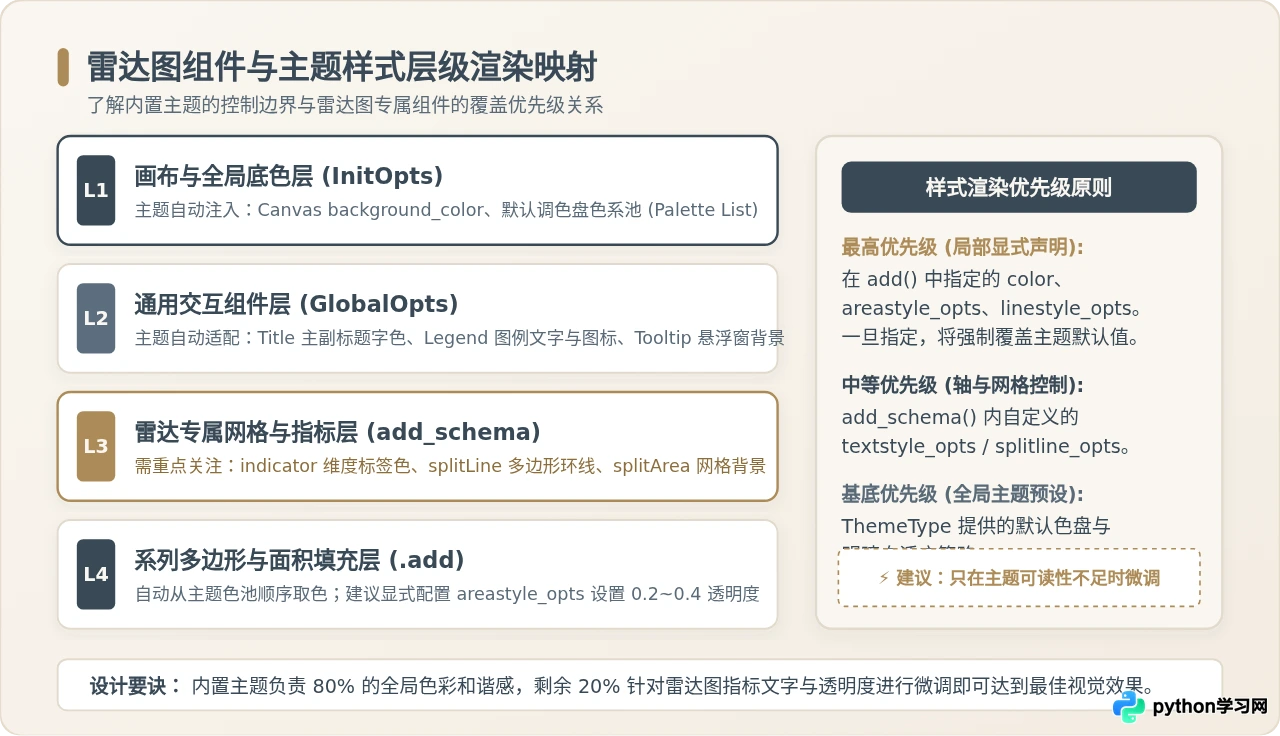
雷达图与常见的柱状图、折线图在结构上有很大不同:它具有外围环绕的多个维度指标名称(Indicators)、同心多边形分割线(splitLine)、放射状射线,以及多层重叠闭合的面积区域(AreaStyle)。内置主题虽然奠定了全局调色盘基调,但如果不进行局部针对性调校,雷达图容易出现“遮挡”或“文字隐形”的问题。
1. 设置多边形半透明度(避免遮挡)
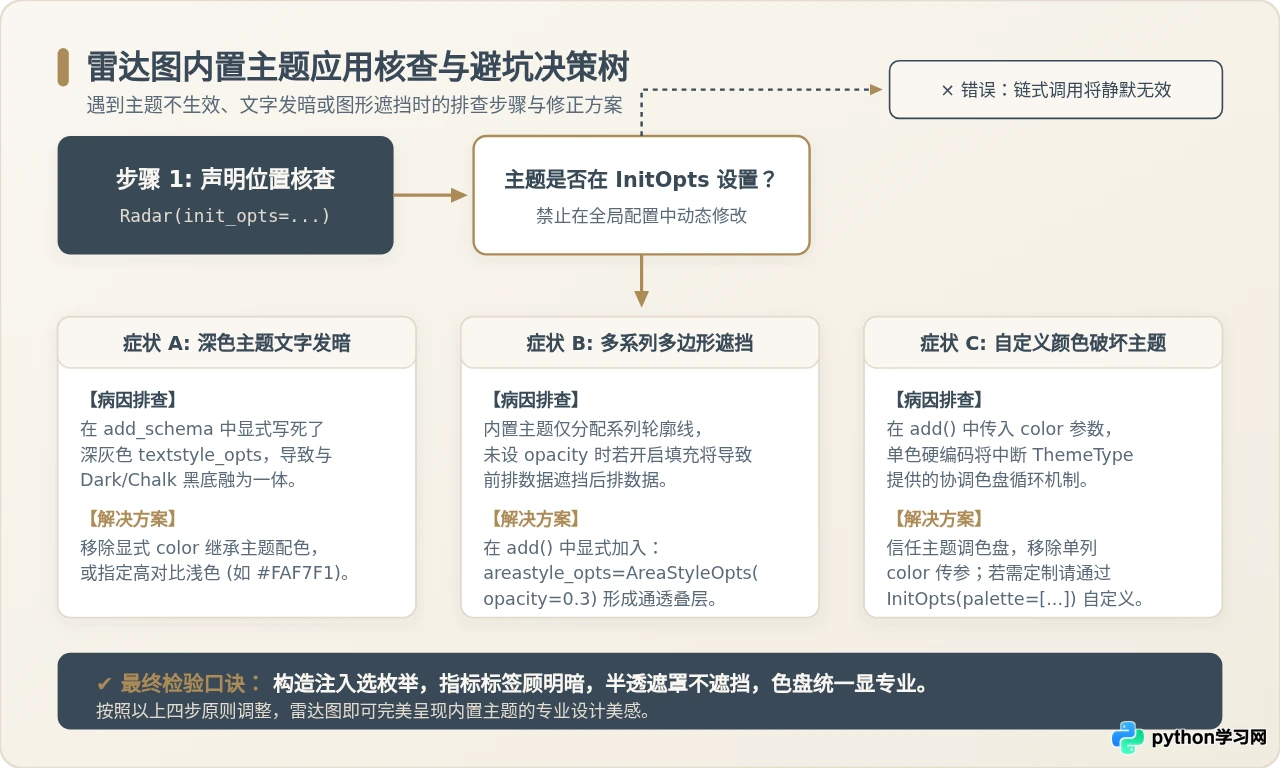
内置主题在为雷达图分配颜色时,默认仅将调色盘颜色赋予系列折线轮廓。如果你启用了 areastyle_opts=opts.AreaStyleOpts() 但未显式设置 opacity,在部分主题下填充区域可能会变成完全不透明的纯色块。当多系列数据绘制在同一个雷达图上时,数值较大的数据块会把内部数值较小的数据块完全挡住。
始终在 add() 中显式传入 areastyle_opts=opts.AreaStyleOpts(opacity=0.3)(建议透明度取值在 0.2 到 0.4 之间)。这样既能保持主题色盘赋予的特征色,又能清晰透出下层系列的轮廓交集。
2. 维护指标文本(Indicator)的明暗对比
当从浅色主题切换为深色主题(如 ThemeType.DARK)时,ECharts 会自动将画布背景设为暗色,并将大部分文字反色为浅白色。然而,如果在 add_schema() 中通过 textstyle_opts 手动指定过固定颜色(例如常见的浅灰 #666666 或深灰 #333333),这行自定义配置会具有更高优先级,强制覆盖主题的自适应行为,导致指标标签与深色背景融为一体无法阅读。
如果需要自定义指标文字的字号、粗细,而又希望保持主题的高对比度,可以这样处理:
# 在深色主题下微调雷达指标标签
radar.add_schema(
    schema=schema_list,
    shape="polygon",
    # 针对 Dark / Chalk 主题,选用与背景形成高反差的高亮字色,或直接不传 color 继承主题
    textstyle_opts=opts.TextStyleOpts(
        color="#E2E8F0",
        font_size=13,
        font_weight="bold"
    ),
    splitline_opt=opts.SplitLineOpts(
        is_show=True,
        linestyle_opts=opts.LineStyleOpts(color="rgba(255, 255, 255, 0.15)")
    )
)
3. 避免单系列硬编码颜色破坏主题一致性
在调用 radar.add(..., color="#FF0000") 时,若对各个系列显式传入了单色字符串,pyecharts 会优先采纳该显式颜色。这会导致主题调色盘的色彩循环序列失效,失去了内置主题由设计师调配的冷暖平衡。除非有强烈的特定品牌色绑定需求,建议不要在 add() 中硬编码系列颜色,充分信任内置主题的配色体系。
四、常见问题排查与避坑指南
在雷达图应用内置主题的过程中,开发者常会遇到一些典型问题。下面列出了四种高频现象的排查逻辑与修正方法。
1. 现象一:配置了主题,但生成网页依然是白底默认风格
-
原因排查 A(声明时机错误):主题必须且只能在
Radar(init_opts=opts.InitOpts(theme=...))构造器中声明。如果尝试在后续代码中调用radar.set_global_opts(theme=...)或类似方法,pyecharts 不支持动态重设,配置会被直接忽略。 -
原因排查 B(字符串大小写有误):使用了纯字符串形式且写成了首字母大写(如
theme="Dark"或theme="Macarons")。ECharts 注册的主题名全为小写,未能匹配将回退为默认白底。请改为枚举常量ThemeType.DARK。
2. 现象二:深色主题下生成的 HTML 外层容器呈白边
当生成的图表嵌入到现有网页的 <div> 容器或展示在父级页面时,ThemeType.DARK 仅负责 Canvas 内部及 ECharts 挂载容器的背景。如果父级 HTML 容器没有设置暗色背景,雷达图外侧会出现刺眼的白边。
解决方法:在外部承载容器的 CSS 中同步设置背景色,例如 background-color: #333;,或在 InitOpts 中设置 bg_color="#333333" 确保画布底层填充一致。
3. 现象三:在 Jupyter Notebook 中修改主题后图表没有刷新
在 Jupyter Notebook 环境下运行 radar.render_notebook() 时,由于前端浏览器缓存了当前图表 DOM 实例的 JS 运行状态,有时仅重新执行图表代码单元格无法强制重绘暗浅色背景切换。
解决方法:在 Notebook 中为新的图表赋予不同的图表 ID,或者重启 Kernel 运行全部单元格即可刷新渲染。
4. 现象四:雷达图外层标签与图例发生空间重叠
雷达图四周分布着指标文本,如果上方还要放置多系列图例(Legend)以及主副标题,在小尺寸画布下容易发生文字穿插重叠。
解决方法:在 add_schema() 中通过 center=["50%", "55%"] 将雷达多边形圆心略微下移,同时通过 radius="65%" 适当收缩雷达半径,将上方空间留给标题和图例组件。
五、总结
为 pyecharts 雷达图应用内置主题是一项性价比极高的视觉升级手段。只需把握以下四个核心要素:
- 入口唯一:牢记主题必须在
Radar(init_opts=opts.InitOpts(theme=ThemeType.XXX))处一次性注入。 - 优选枚举:使用
ThemeType常量而非手工拼写字符串,保障代码稳健。 - 透明透叠:雷达图务必配合
areastyle_opts=opts.AreaStyleOpts(opacity=0.3),避免多维数据互相遮蔽。 - 尊重层级:慎用强制写死的深色指标文字或单列颜色,让主题调色盘发挥出完整的自适应设计美感。
本站声明
本文内容仅供参考,不代表本站观点。转载或引用请注明出处。如发现内容问题,请通过联系我们页面反馈。















