


怎么在Python IDLE中设置断点进行代码调试

详细介绍在Python原生自带开发环境IDLE中设置断点并进行单步调试的完整步骤,涵盖Debug Control窗口各项功能、单步步入与步过区别及常见断点失效排查方法。
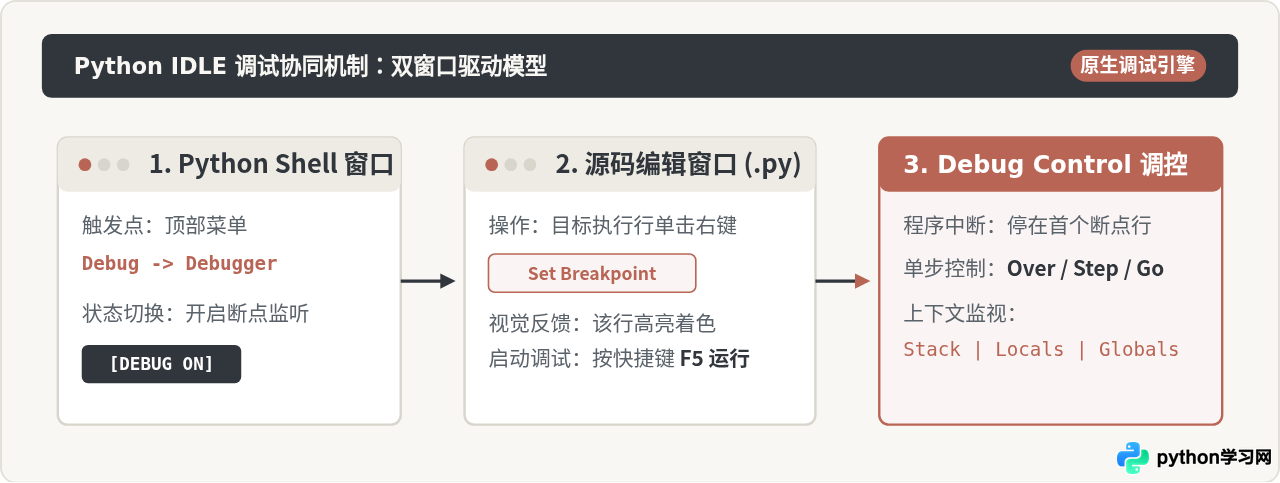
一、前置认知:IDLE 独特的“双窗口联动”机制
很多刚接触 Python 的读者在使用 IDLE 调试时,经常遇到“明明右键加了断点,按 F5 运行后程序却一闪而过、完全不暂停”的情况。产生这一现象的根本原因,是没有理解 IDLE 的双窗口联动机制。
IDLE 由两个主要窗口组成:一个是启动时默认出现的交互窗口(Python Shell),另一个是通过新建或打开脚本生成的源码编辑窗口(.py 文件)。断点的标记发生在源码编辑窗口中,但控制调试引擎启动、接管执行流程并提供监视面板的,却是 Shell 窗口上的 Debug 菜单。
因此,在设置断点前必须确保满足以下两项硬性前提:
- 代码必须保存为文件并在 Editor 中打开:不能在交互 Shell 的
>>>命令行提示符中直接设断点,只有保存在磁盘上的.py脚本才支持行断点映射。 - Shell 必须亮起调试状态:必须在 Shell 的菜单中显式勾选
Debug -> Debugger,控制台输出[DEBUG ON]后,源码窗口的断点标记才会真正生效。如果未开启该项,IDLE 将始终按普通无阻塞模式执行。
二、四步操作法:设置断点与启动单步调试
在理解了双窗口机制后,按照以下四个标准步骤操作,即可完成一次规范的断点调试。
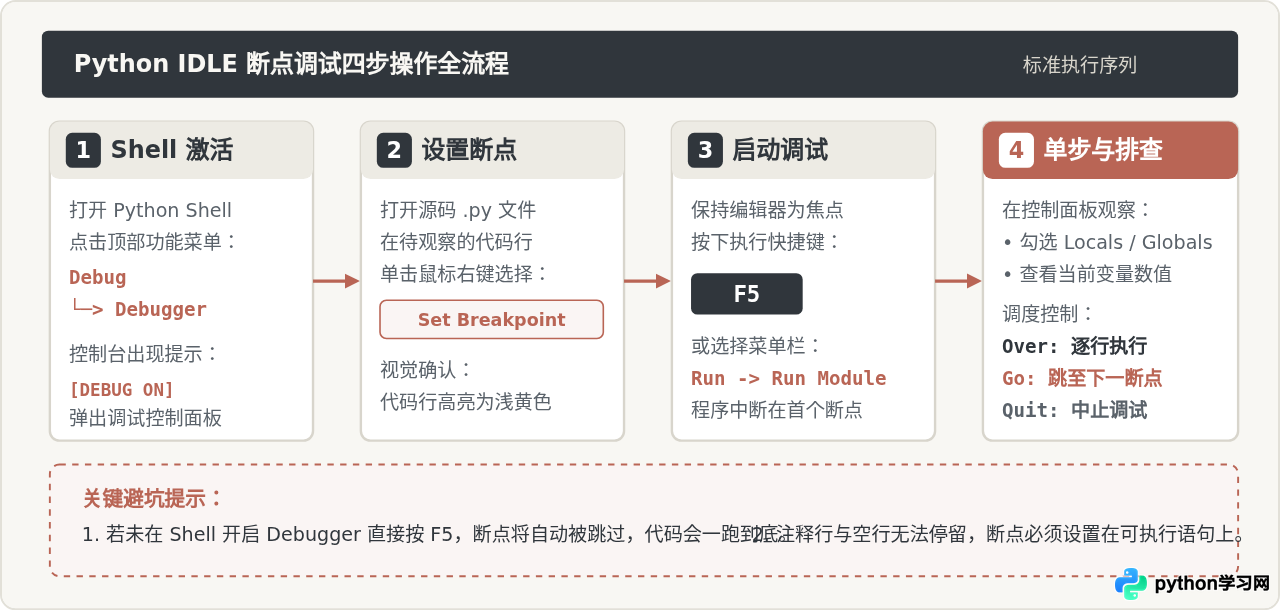
步骤 1:在 Shell 窗口激活调试器(Debugger)
打开 Python IDLE,保持在初始的 Python 3.x Shell 窗口中。点击顶部菜单栏中的 Debug,在下拉列表中勾选 Debugger。
操作完成后,会发生两个明确的界面变化:
- Shell 窗口的最新行会打印出炭灰色或黑色的
[DEBUG ON]标记,表明调试守护进程已挂载。 - 屏幕上会弹出一个独立的 Debug Control 浮动小窗口。这是调试过程中最重要的主控台,请保留其显示,不要将其关闭。
步骤 2:在源码文件行上设置断点(Set Breakpoint)
在 IDLE 中打开或新建需要排查的 Python 文件(例如 demo.py)。找到需要暂停观察的代码行,将鼠标指针移至该行代码文字上,单击鼠标右键。
在弹出的右键快捷菜单中,直接点击 Set Breakpoint。此时,该行代码的背景色会立刻变为淡黄色(在深色主题下会变为对应的高亮强调色),这代表断点已经成功打在该行。
# 注释内容)或未执行的声明上,调试器在运行时无法在该物理行暂停。若想取消某个断点,只需在该行再次右键,选择 Clear Breakpoint 即可清除高亮。
步骤 3:在源码窗口按 F5 启动运行
将操作焦点切换回到源码编辑窗口,按下快捷键 F5(或点击编辑器菜单中的 Run -> Run Module)。
此时脚本启动执行,但由于开启了 Debugger 且存在断点,代码不会一冲到底,而是在刚刚命中的断点行执行之前自动冻结挂起。与此同时,之前弹出的 Debug Control 窗口中的按钮从灰显变为可点击状态。
步骤 4:在 Debug Control 面板中观测变量并单步排查
代码在断点处停住后,所有运行时上下文都被冻结在内存中。在 Debug Control 窗口中,重点查看以下信息:
- Stack(调用栈):显示当前代码正处于哪个函数调用层级,双击对应的栈帧可以跳到对应的源码行。
- Locals 勾选框:勾选该项后,下方列表会展开当前作用域下所有局部变量的实时键值对(例如循环变量
i的当前计数值、列表容器的即时元素等)。 - Globals 勾选框:勾选该项后,可以观察模块层级的全局变量与常量状态。
三、Debug Control 控制面板按键机制与行为决策
许多初学者在代码暂停后,面对控制面板上的 Go、Step、Over、Out 和 Quit 五个按钮不知所措,甚至因为胡乱点击 Step 意外钻进了 Python 标准库内部导致调试迷航。深入理解每个按钮的行为边界至关重要。
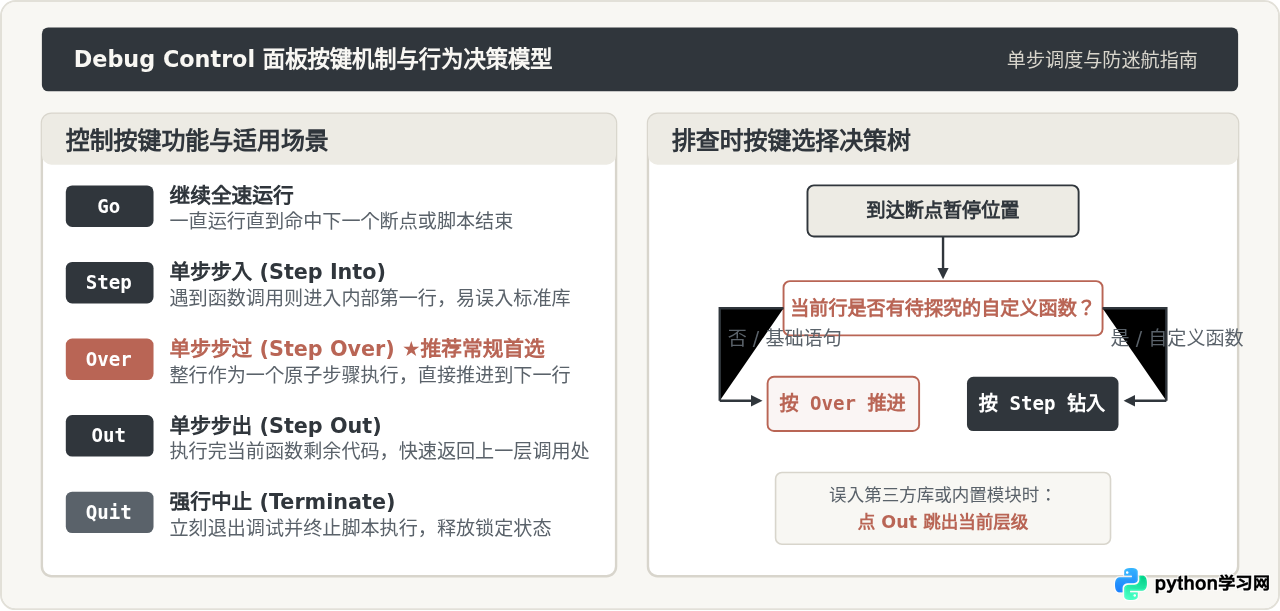
| 按键名称 | 对应英文术语 | 动作执行行为 | 推荐使用场景 |
|---|---|---|---|
| Go | Resume Execution | 恢复全速运行,直到遇到下一个设置的断点,或者脚本正常运行结束。 | 跳过当前循环内部,直接奔赴下一处关键业务断点。 |
| Step | Step Into(单步步入) | 执行到下一物理行。如果当前行是一个函数调用,会强行钻入该函数定义内部的第一行。 | 需要深入探究自定义函数的入参传值与内部运算细节时。 |
| Over | Step Over(单步步过) | 将当前行作为一个整体在后台执行完毕,光标直接停在当前作用域的下一行。 | 日常排查最常用的按钮,逐行推进业务代码,不进入子函数。 |
| Out | Step Out(单步步出) | 全速执行完当前所处函数的剩余代码,直接返回并停在调用该函数的上一层代码行。 | 不小心点错 Step 误入其他函数或内置模块时的“撤离逃生键”。 |
| Quit | Terminate | 立刻强行中止当前调试会话,终止 Python 进程并复位环境。 | 排查已得出结论,需要修改源码重新测试时。 |
在 Python 中,像
print(...)、len(...) 或某些内置模块(如 random)本质上都是函数调用。如果你停在 print(result) 这一行并点击了 Step,调试器会尝试进入 Python 底层的输出处理逻辑,甚至弹开 idlelib/run.py 的源码。如果不慎误入,只需立刻点击 Out 按钮即可跳回你自己的脚本中。
四、调试实战演练:定位计算累计折扣的逻辑缺陷
为了让读者切实掌握断点的使用技巧,下面通过一段典型的计费计算代码演示整个排查过程。
def calculate_discount(price_list, threshold):
    total = 0
    discount_total = 0
    for price in price_list:
        total += price
        # 业务逻辑:单件满 threshold 时立减 10 元
        if price >= threshold:
            discount_total += (price - 10)
        else:
            discount_total += price
    return total, discount_total

items = [35, 120, 80, 200]
threshold_val = 100
orig, discounted = calculate_discount(items, threshold_val)
print(f"原价总计: {orig}, 折后总计: {discounted}")
排查步骤分解:
- 确定断点位置:我们想要观测在遍历每个商品时,
if price >= threshold:这一分支判断是否符合预期,以及discount_total是如何递增的。因此,在编辑窗口中找到if price >= threshold:这一行,右键点击并选择 Set Breakpoint。 - 开启调试状态:切换到 Shell 窗口,确认顶部菜单
Debug -> Debugger处于勾选状态,看到[DEBUG ON]。 - 运行触发拦截:在编辑器中按 F5。程序启动后,立即在
if price >= threshold:这一行高亮停住。 - 观察变量初始值:在 Debug Control 窗口中展开
Locals区域。可以看到:price: 35 threshold: 100 total: 35 discount_total: 0 - 单步步过推演:此时点击 Over,光标直接跳到
else:分支下的discount_total += price,因为 35 小于 100,逻辑完全正确。再次点击 Over,回到for price in price_list:进行第二次迭代。 - 观察第二次循环变量:再次按 Over,
price变为 120。继续按 Over,这次条件成立,代码跳入discount_total += (price - 10),执行完毕后discount_total变为35 + 110 = 145。 - 恢复全速运行:验证确认各阶段分支无误后,点击 Go,程序将快速跑完剩余循环并打印最终输出。
===================== RESTART: /path/to/calculator.py =====================
原价总计: 435, 折后总计: 415
>>>
五、常见断点失效原因与排查总结
在实际使用 IDLE 断点时,如果调试未如预期停住,可以按照以下四个最常见的诱因对照排查。
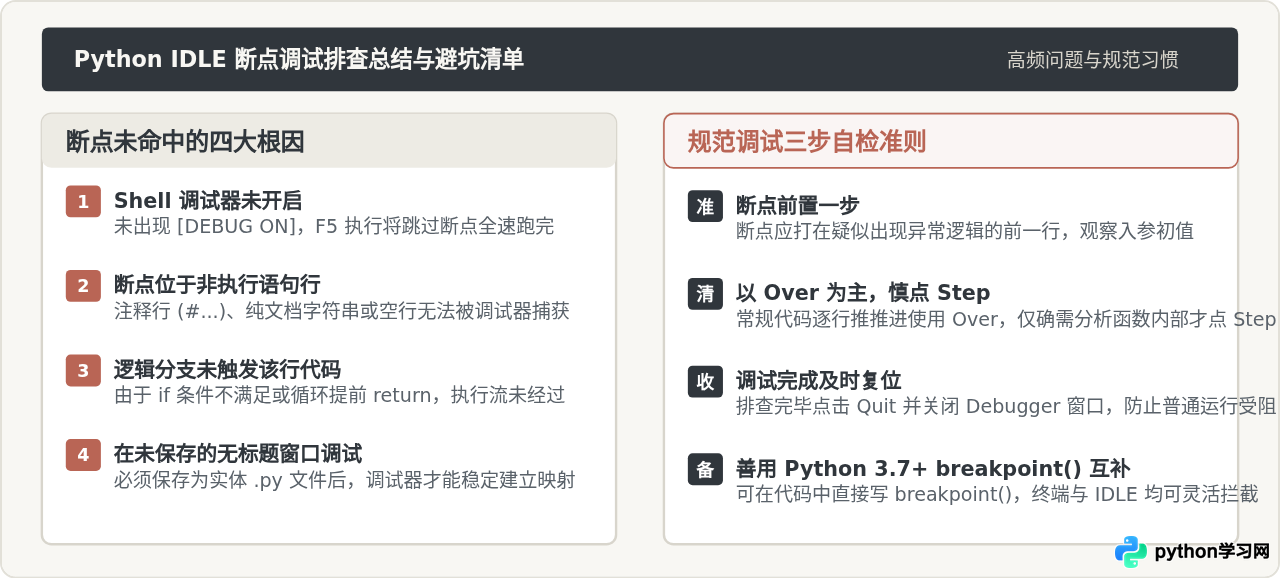
1. 为什么断点完全不生效?
- Shell 的 Debugger 未保持激活:这是 90% 以上新手遇到的问题。只要重新启动过 Shell,或者误关了 Debug Control 窗口,
[DEBUG ON]状态就会消失。每次开始断点调试前,务必先检查 Shell 中是否有[DEBUG ON]标识。 - 断点被设置在无效代码行:例如设置在
def func():声明行、模块顶部的import语句、纯注释行或函数末尾的空行上。断点必须设置在能够产生实际机器指令的逻辑代码行上。 - 条件分支根本未被触发:若断点设置在某个
except块或特定elif内部,如果程序执行期间没有产生对应异常或条件未达成,执行流自然不会路过该行,表现为断点未命中。
2. 调试完成后必须注意的环境复位
当断点排查完毕、定位到 bug 并准备修改代码时,请养成良好的收尾习惯:
先在 Debug Control 窗口中点击 Quit(或直接关闭该窗口),然后在 Python Shell 顶部菜单的 Debug 中取消勾选 Debugger。
如果不关闭 Debugger,随后的普通代码运行(F5)都会持续处于监听状态,可能导致程序运行速度明显放缓,或者每次启动都在第一行交互准备处等待,影响正常的开发节奏。
3. IDLE 图形断点与 Python 3.7+ breakpoint() 的区别
在较新的 Python 版本中,语言内置了 breakpoint() 函数。很多读者容易将两者混淆:
- IDLE 菜单右键断点:属于非侵入式图形断点,不需要在代码文件中写入任何测试代码,随时可以通过右键切换设置或清除,适合在 IDLE 图形界面下配合鼠标可视化监控变量。
- 代码级
breakpoint():属于侵入式断点,需要在源码中明确写入函数调用。在 IDLE 环境下运行带有breakpoint()的脚本时,它会优先在控制台激活 PDB 交互式文本提示符。对于初学者而言,使用 IDLE 原生的右键图形断点更直观、视觉负担更轻。
本站声明
本文内容仅供参考,不代表本站观点。转载或引用请注明出处。如发现内容问题,请通过联系我们页面反馈。















