


PyCharm版本越高越好吗?新版功能与旧版稳定性权衡

深入探讨PyCharm版本更新策略,权衡新版前沿特性与旧版稳定性,提供清晰的版本选型决策模型及零风险平滑升级与回滚操作实战指南。
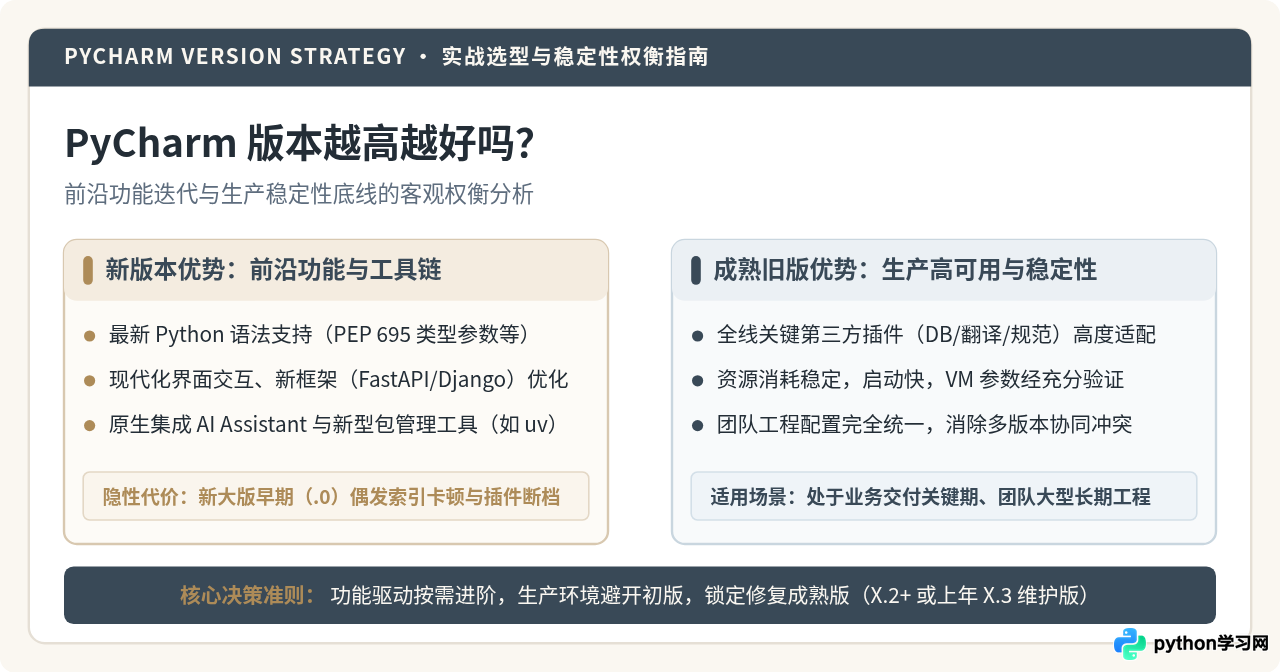
一、版本不是越高越好:软件工程的客观规律
很多初学者或刚转入 Python 开发的工程师往往有一种习惯性思维:“既然官方发布了新版,肯定修复了旧 Bug,性能也一定更好,直接更新即可。”然而在实际生产环境中,这种升级习惯经常带来意外挫折。
PyCharm 是由 JetBrains 开发的大型 IDE,底层运行在经过深度定制的 Java 虚拟机(JBR)之上,集成了庞大的语言服务器、静态代码分析器、本地缓存数据库和外部调试协议。每次跨年度或跨大版本更新,底层架构和 API 规范都会发生变动。这种高密度的工程迭代,决定了版本更迭必然存在成熟度曲线:
- 稳定性滞后性:新大版本在发布初期,往往承载了团队过去数月重构的代码,虽然通过了内部测试,但尚未经过全球数百万开发者各种奇特项目目录、庞大工程源码和复杂内网环境的极限检验。
- 生态适配时间差:PyCharm 强大的生产力极大程度来源于丰富的插件生态(如特定数据库驱动、汉化语言包、代码规范检查器等)。当 IDE 底层 API 调整时,第三方开源维护者通常需要数周至数月时间才能发布兼容版本。
- 环境可预测性优先:对于商业交付项目,环境的确定性远胜于“尝鲜感”。只要现有版本能够顺畅编译、测试和调试,任何非预期的 IDE 行为变动(如快捷键失效、保存格式化冲突)都是纯粹的隐性工时浪费。
二、PyCharm 的版本发布规律与成熟度演进
要做出理性的升级抉择,首先需要读懂 JetBrains 的版本命名规则与生命周期节奏。PyCharm 通常采用 YYYY.R.P 格式命名,例如 2024.1.2:
- 年度与大版本(YYYY.R):每年发布 3 个主要大版本,通常分布在春季(.1)、夏季(.2)和冬季(.3)。大版本会引入重要架构重构、全新 UI 变革或重大语言特性支持。
- 维护小版本(.P):紧随大版本之后推出的 Bug 修复包(Bugfix Releases),例如
.1、.2直至.4或.5。
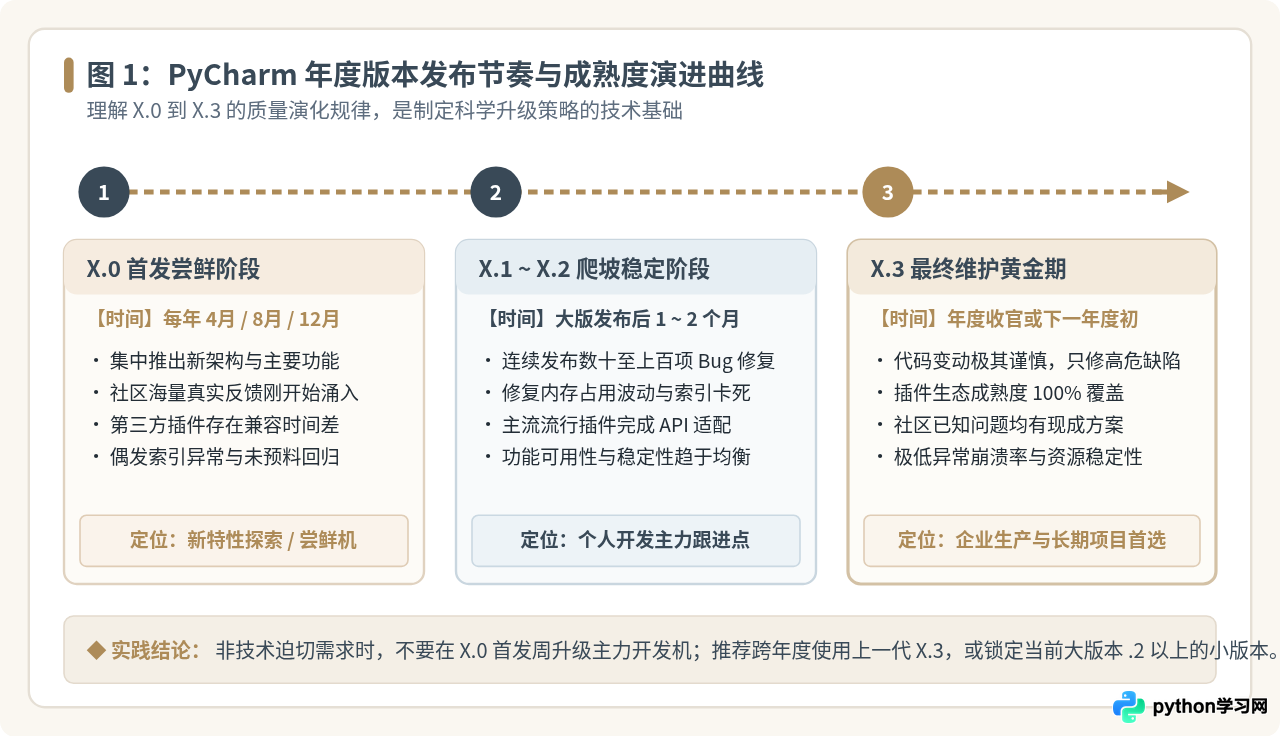
结合成熟度演进,我们可以清晰地划分出三个质量阶段:
- X.0 首发尝鲜阶段:新特性最为耀眼,但属于缺陷暴露的高发期。偶发出现的“后台索引死循环”、“内存占用突然飙升到数 GB”或“远程 SSH 解释器同步中断”,大多集中出现在该版本。除非有新特性预研需求,否则严禁直接用于生产交付机。
- X.1 ~ X.2 爬坡稳定阶段:在大版本发布 1 到 2 个月后,官方通常已合并数千条来自 Issue 跟踪系统(YouTrack)的修复补丁,流行插件也陆续完成适配,此时是个人主力设备升级的最佳窗口。
- X.3 最终维护黄金阶段:作为当年度的收官版本,其后续修复极其克制,不会再引入激进的底层变动。它经受了最充分的工程洗礼,是企业团队内网分发、教学机房和大型商业工程的首选版本基线。
三、核心维度权衡:新版收益与潜在风险对比
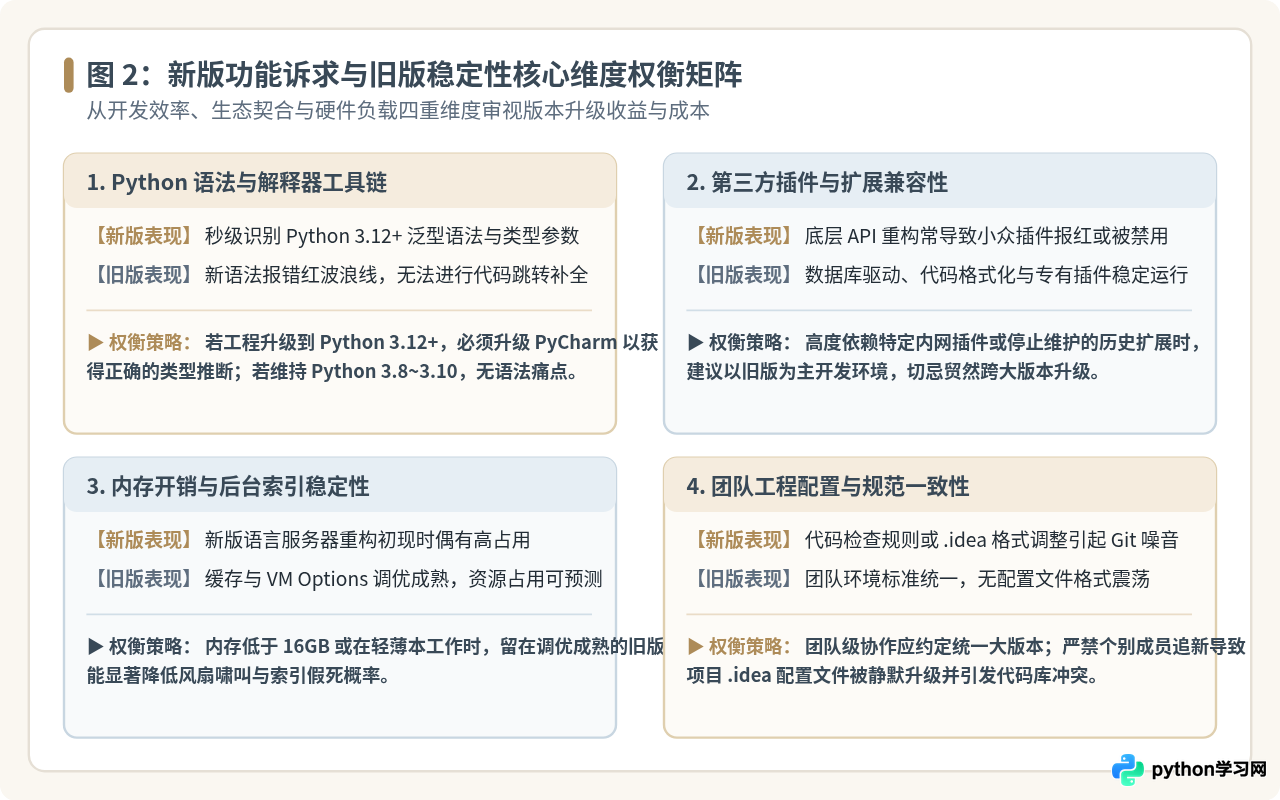
选择升级还是坚守旧版,不应凭感觉决定,而应拆解为四个具体的技术考量维度:
1. Python 解释器与前沿语法支持
这是推动开发者升级的最坚实理由。Python 语言本身演进迅速,例如 Python 3.12 引入了 PEP 695 简化的类型参数语法(Type Parameter Syntax)与新的 f-string 解析机制;Python 3.13 进一步推进了自由线程(Free-threaded)模式。如果开发者在老旧的 PyCharm 2021 版中打开基于 Python 3.12 的现代代码库,IDE 的静态代码检查器由于无法识别新型语法标记,会在合法的代码下方绘制大片虚假的红色错误波浪线,导致代码跳转、重构和自动补全全部失灵。
2. 第三方插件与私有工具链生态
很多工程师的工作流高度绑定了外部插件。例如:数据库连接增强、特定云厂商部署工具、MyBatis / Lombok 互操作插件或公司内网安全审计扩展。新版 PyCharm 经常废弃旧版内部接口,导致这些插件在启动时抛出 PluginException: incompatible with this build 警告并被强制禁用。在升级之前,必须核查核心插件的更新日志,确认其是否已经声明支持目标版本。
3. 系统资源开销与硬件匹配度
随着新版内置功能日趋丰富(如本地大语言模型驱动的 Full Line Code Completion、本地语法服务器集成),PyCharm 对硬件的内存与 CPU 吞吐量提出了更高要求。在配备 32GB 内存及高性能固态硬盘的工作站上,新版本的轻微资源上浮并无体感差异;但在仅有 8GB 或 16GB 内存的普通笔记本上,追赶最新大版本可能会显著增加垃圾回收(GC)暂停频率,甚至在初次全工程索引时造成系统响应迟滞。
4. 团队协作规范与配置统一
在多人协同的大型仓库中,项目根目录下的 .idea 文件夹往往承载了共享的代码格式化模版、代码检查配置文件(Inspection Profiles)和运行配置。如果个别成员私自升级至最新版,新版 PyCharm 会静默重写 .idea 中的 XML 结构,导致 Git 提交中充斥着与业务无关的 IDE 配置文件冲突,干扰团队协作节奏。
| 对比考量点 | 新版本(Current X.1+) | 成熟旧版本(Previous X.3) | 开发者应对建议 |
|---|---|---|---|
| 前沿语法支持 | 完美识别最新 PEP 标准与泛型标注 | 仅支持已有语法,新特性易误报报红 | 若技术栈换代升级,则必须升级 IDE |
| 插件兼容状态 | 冷门/企业内网插件需等待适配 | 插件库完全兼容,历史积累无缝衔接 | 重度依赖专业插件者需滞后升级 |
| 运行资源占用 | 功能集成度高,初始内存基线偏大 | 经过长期调优,内存占用曲线平直 | 内存小于等于16GB设备建议选旧稳定版 |
| 未预料 Bug 概率 | 偶发未覆盖的边缘缺陷或解析崩溃 | 已知缺陷基本收敛,补丁极其稳健 | 业务封板与交付期坚决禁止升级 |
四、升级与选型决策模型:何时升、何时留?
为了让选择更具实操性,开发者可以参考如下决策流程:
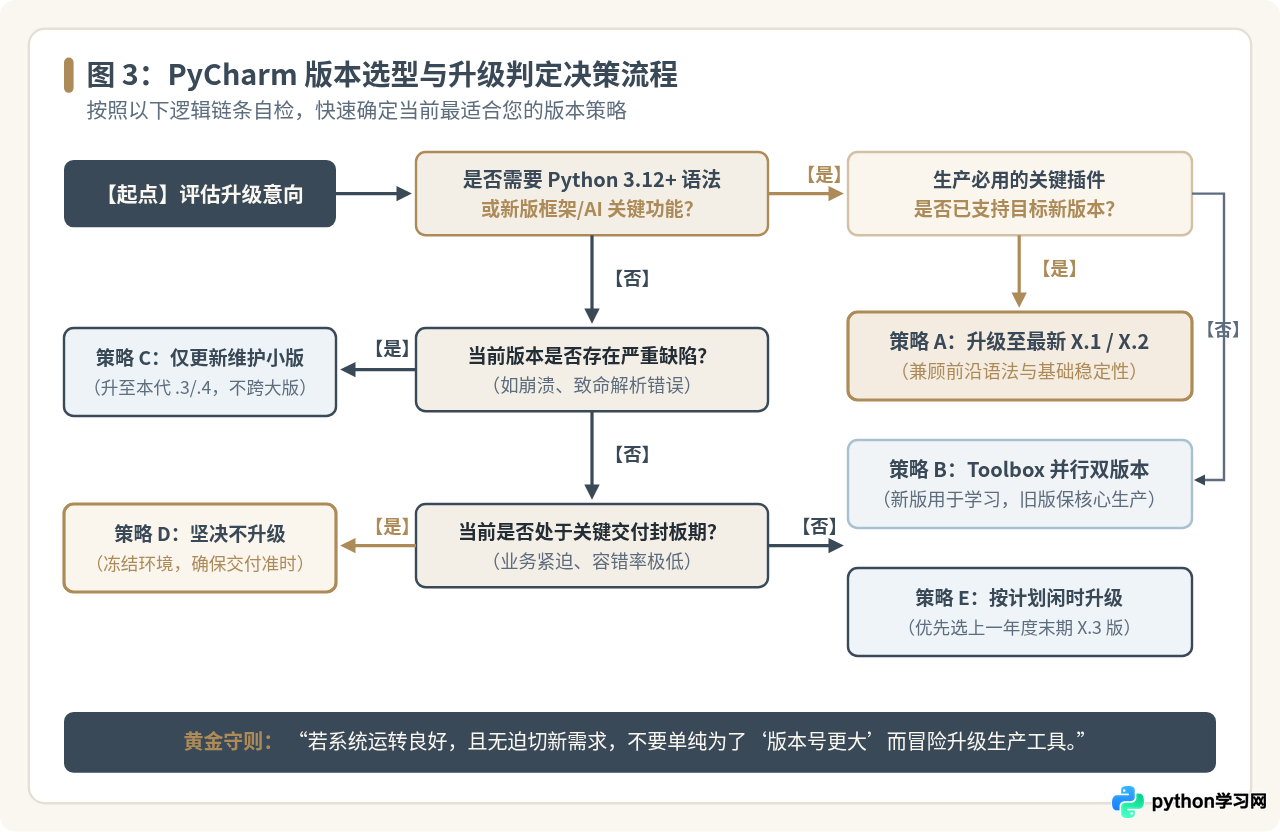
结合实际工作场景,推荐落实以下三条选型铁律:
- 铁律一:“N-1”原则:在企业生产开发中,保持当前主力 IDE 处于“上一个自然年度的 X.3 最终维护版”(例如当前最新为 2024.2 时,主力机使用 2023.3.6)。这样既拥有了极度成熟的稳定性,又不会在功能上落后时代太多。
- 铁律二:避开首发周,至少等待 .1 或 .2:任何情况下,都不要在某个年度的
.0版本刚推送到弹窗的第一天直接用于主要生产项目。建议至少等待官方发布第一个维护更新包后,再启动评估。 - 铁律三:问题倒逼原则:如果当前的 PyCharm 没有出现阻碍工作的严重 Bug,解释器与代码补全工作正常,那么“没有任何升级的必要”。IDE 的终极目标是帮助开发者交付代码,而不是把开发者变成 IDE 缺陷测试员。
五、实操指南:零风险升级与一键回退方案
当确定有充分理由必须升级时,必须采取稳妥的工程化操作,避免因为“直接覆盖安装”导致进退维谷。
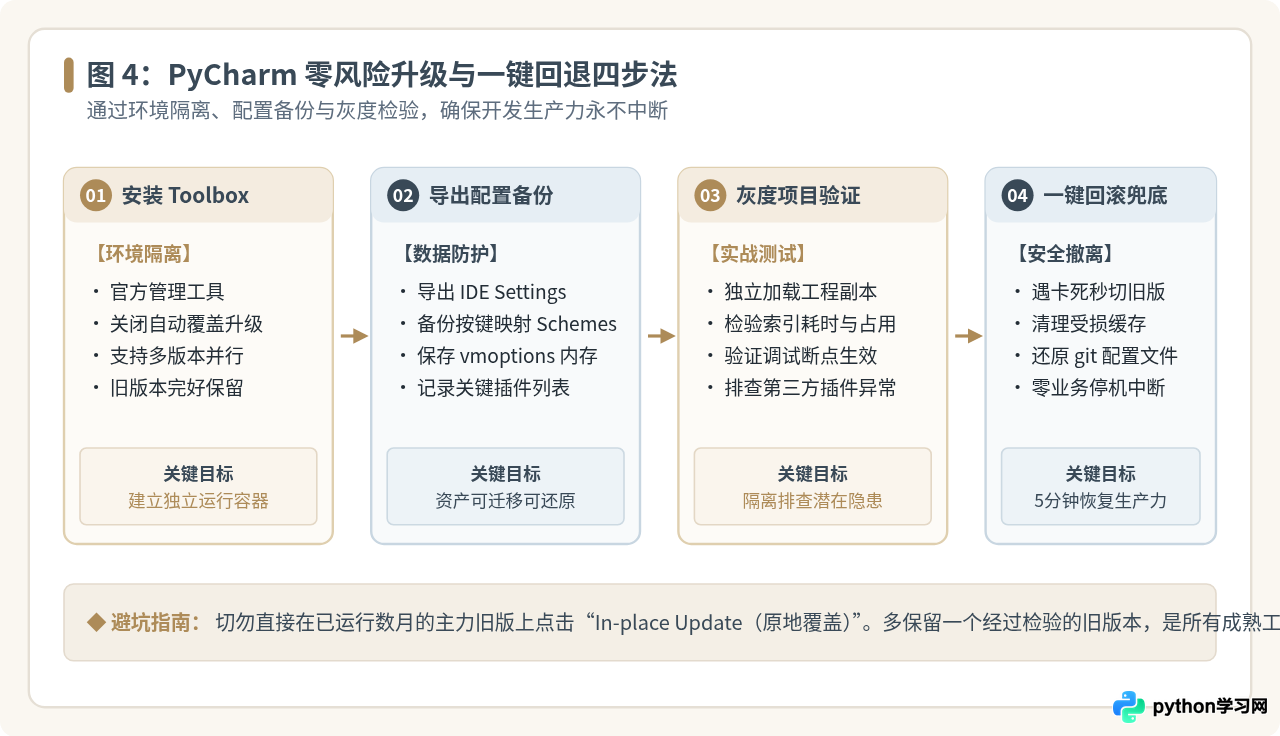
步骤 1:使用 JetBrains Toolbox 实施多版本隔离
绝不要在操作系统的应用程序目录中直接覆盖安装新版本。官方提供的 JetBrains Toolbox App 允许在同一台电脑上并行安装多个互不干扰的 PyCharm 版本(例如同时保留 2023.3.5 和 2024.1.4):
- 在 Toolbox 设置中,取消勾选“自动更新工具”;
- 在新版本列表中选择目标版本,点击“安装”,Toolbox 会将其放入独立的哈希目录中;
- 新旧版本的可执行程序、配置文件和缓存目录完全隔离,互不污染。
步骤 2:导出配置与 VM Options 备份
在旧版本正常工作时,先执行一次全量配置备份:
- 打开当前旧版 PyCharm,点击顶部菜单
File -> Manage IDE Settings -> Export Settings,将快捷键映射、配色方案、代码模板导出为压缩包备用; - 点击顶部菜单
Help -> Edit Custom VM Options,查看并记录自己的内存优化参数(例如-Xms2048m -Xmx4096m),防止新版由于默认分配内存过小导致卡顿。
步骤 3:在项目副本上进行灰度验证
启动新版 PyCharm 后,不要直接打开正在交付的主分支代码库:
- 克隆或复制一份测试项目副本,用新版本打开;
- 观察右下角索引构建进度条,确认全项目索引能够正常跑完,无死锁停滞;
- 运行单元测试并打断点调试,验证 Python 解释器(Virtualenv、Conda 或 Docker/Remote)通信正常;
- 检查插件市场,确认日常必需的插件是否标记为绿色可用。
步骤 4:遇异常快速回滚与缓存清理
如果在试用新版的一到两天内频繁遭遇假死、插件报错或代码解析异常,不要花费数小时去查阅社区补丁,应果断回退:
- 直接关闭新版本,从 Toolbox 中重新启动经过验证的旧版;
- 若项目由于新版索引污染而在旧版中显示红线,点击旧版顶部菜单
File -> Invalidate Caches...; - 勾选
Clear file system cache and Local History,点击Invalidate and Restart重建干净索引; - 在 5 分钟内彻底恢复日常编码,保障开发计划按时推进。
经验总结与长期建议
工具的本质是赋能生产,而非制造干扰。对于 PyCharm 这样庞大复杂的现代开发套件,盲目追求最新版本号不仅无法直接提升代码水平,反而容易引入不可预期的故障风险。树立“理性评估、多版并存、平滑验证”的工具管理理念,让 IDE 始终处于受控、稳定的状态,才是每一位成熟工程师保障高效产出的关键素养。
本站声明
本文内容仅供参考,不代表本站观点。转载或引用请注明出处。如发现内容问题,请通过联系我们页面反馈。















