


VS Code和PyCharm中Python代码的智能换行快捷键

详细讲解在 VS Code 与 PyCharm 中编写 Python 代码时的智能换行快捷键与技巧,涵盖视图软换行、智能语句补全折行以及符合 PEP 8 规范的自动化代码重排方法。
在编写 Python 代码时,当一行代码过长(例如复杂的函数签名、长列表、深层嵌套字典或长文本字符串),开发者常常需要将其拆分成易读的多行结构。然而不少读者容易把“界面的视觉折行(Soft Wrap)”与“按 Python 语法规则进行的物理智能断行(Smart Split / Formatting Wrap)”混淆。本文针对 VS Code 与 PyCharm 这两款主流编辑器,梳理具体的智能换行快捷键、操作步骤以及底层排版逻辑,帮助读者快速规范代码版式。
一、核心概念:软换行与智能物理换行的区别
在深入快捷键之前,需要明确两种换行方式的本质差异:
- 视觉软换行(Soft Wrap):仅在当前编辑器窗口宽度不够时,由视图引擎在视觉上把长行折为多行展示。文件的字符流中并没有插入任何真实的换行符(
\n),行号也不会增加。适合阅读长日志或注释文本。 - 智能物理换行(Smart Break / Wrap):根据 Python 语法结构(PEP 8 规范),在合适的操作符、逗号或括号后主动插入换行符,并自动补齐悬挂缩进(Hanging Indent)。这是编写规范工程代码的核心要求。
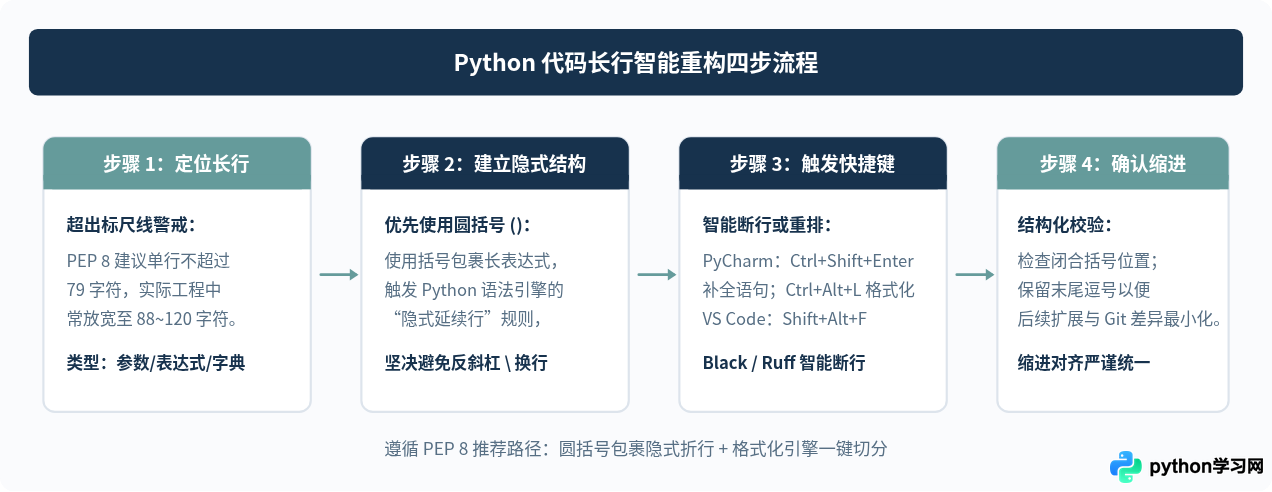
二、PyCharm 中的智能换行与拆行实战
JetBrains PyCharm 对 Python 语法支持度高,内置了多种上下文感知的智能换行机制:
1. 智能补全并另起新行:Complete Current Statement
当编写完一行 if、def、class 或长调用时,无论光标处于该行哪个位置,直接按下智能回车:
- Windows / Linux:Ctrl + Shift + Enter
- macOS:Shift + Cmd + Enter
PyCharm 会自动检查语法并补全末尾缺失的冒号 : 或括号,并将光标移至下一行自动添加缩进。无需按 End 键跳转到行尾再回车。
2. 原位拆行与任意位置开启新行
- 向下开启新行(Start New Line):Shift + Enter。无论光标在当前行正中央还是末尾,直接在下方开启新的一行并正确缩进,不切断当前语句。
- 在当前光标处拆行(Split Line):Ctrl + Enter(macOS: Cmd + Enter)。将光标右侧的内容切到下一行,保持原有的相对结构。
- 长字符串智能拆分:在引号内部的字符串中间直接按下 Enter,PyCharm 会自动将长字符串断开为两段,并在上一段末尾添加引号,在下一行补齐引号及缩进,利用 Python 字符串字面量相邻自动拼接的语法保持正确性。
3. 全行智能重排与格式化折行:Reformat Code
当编写了很长的参数列表或字典,希望 IDE 自动根据长度折行时,使用代码重排快捷键:
- Windows / Linux:Ctrl + Alt + L
- macOS:Option + Cmd + L
三、VS Code 中的智能换行与自动化方案
VS Code 自身是轻量级通用代码编辑器,其智能换行主要通过编辑器内置动作与 Python 格式化扩展(Black / Ruff / autopep8)配合实现:
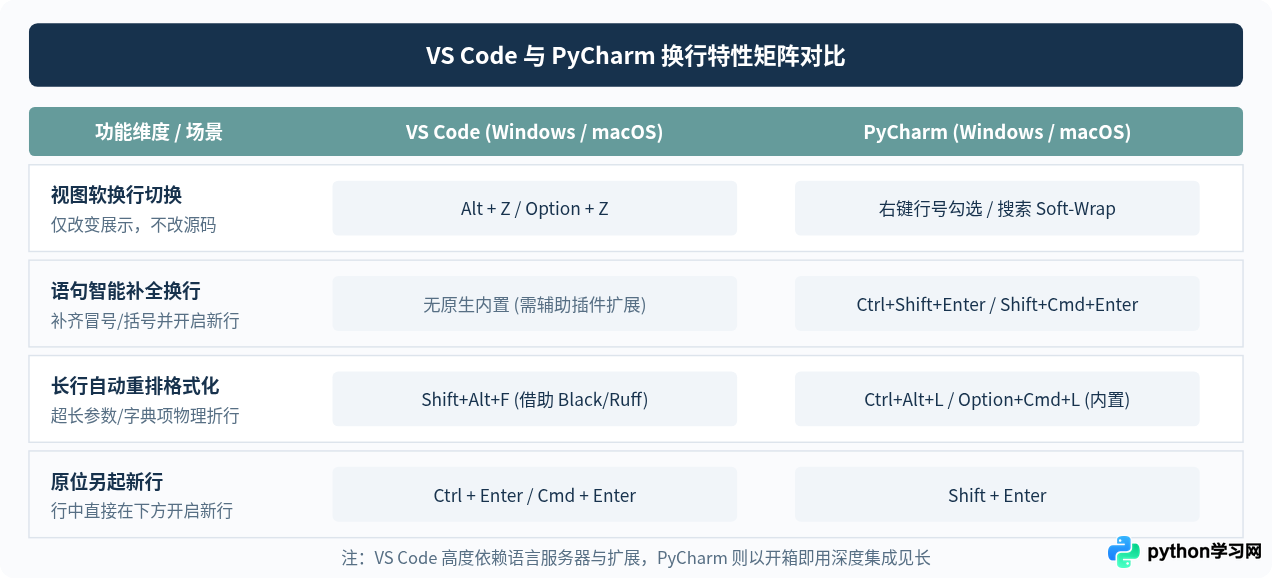
1. 视图软换行切换(Toggle Word Wrap)
在查看超长注释或临时浏览长代码时,使用快速切换快捷键:
- Windows / Linux:Alt + Z
- macOS:Option + Z
该操作即时将所有超出视窗宽度的代码以视觉软换行呈现,再次按下即可恢复单行,不影响文件源码。
2. 光标控制与快速插入新行
- 在下方插入新行:Ctrl + Enter(macOS: Cmd + Enter)。光标停在行内任意位置,直接向下开启新行并保持合适缩进。
- 在上方插入新行:Ctrl + Shift + Enter(macOS: Cmd + Shift + Enter)。
3. 语法级智能断行:利用格式化插件实现
在 VS Code 中最推荐的 Python 智能断行方式是集成 Black 或 Ruff 插件,按下格式化快捷键:
- Windows / Linux:Shift + Alt + F
- macOS:Option + Shift + F
当参数列表或表达式超出最大行宽设定时,格式化器会自动将单行参数智能重排为每项独立一行,并在末尾添加拖尾逗号(Trailing Comma)。在 VS Code 设置中勾选 Editor: Format On Save,即可在每次按 Ctrl + S(macOS: Cmd + S)保存时自动完成智能断行。
四、Python 语法底层的智能换行规范
为什么格式化器或 IDE 在处理长行时,会按照特定方式进行拆行?这是由 Python 语言规范 PEP 8 决定的。理解底层逻辑能够帮助我们在写代码时更自然地配合快捷键。
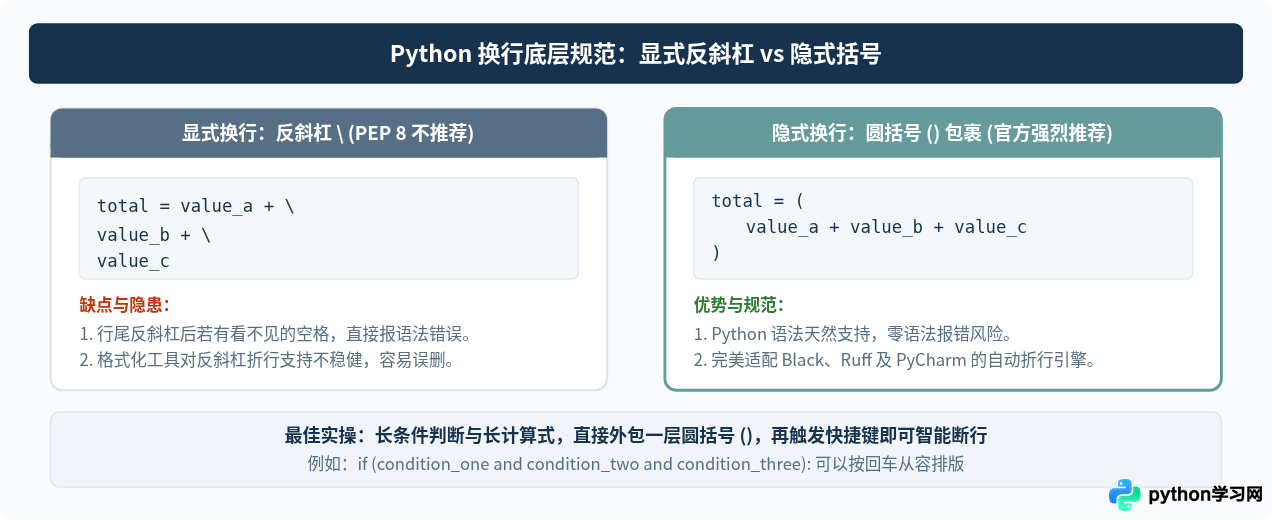
1. 显式换行 vs 隐式延续行
在 Python 中有两种让长语句跨行的方式:
- 反斜杠显式换行(Explicit Line Joining):在行尾写
\。缺点是如果在反斜杠后误输入空格或不可见字符,Python 会直接报SyntaxError: unexpected character after line continuation character。因此 PEP 8 明确不推荐广泛使用。 - 括号隐式延续行(Implicit Line Joining):在圆括号
()、方括号[]或花括号{}内部,换行是完全自由且合法的,不需要任何反斜杠。无论是函数参数、长表达式还是列表,只要有外层括号,就可以直接换行。
2. 参数折行与拖尾逗号(Trailing Comma)的威力
在函数定义或调用时,例如:
# 折行前(过长单行)
response = client.send_request(endpoint="/api/v1/users", method="POST", timeout=30, headers={"Auth": token}, retry=3)

# 折行后(优雅多行格式化,带末尾逗号)
response = client.send_request(
    endpoint="/api/v1/users",
    method="POST",
    timeout=30,
    headers={"Auth": token},
    retry=3,
)
只要在最后一个参数后保留逗号 ,,现代代码格式化器(无论是 VS Code 中的 Black/Ruff 还是 PyCharm 的 Reformat Code)都会将其识别为“多行独立条目”,并在格式化时自动维持纵向排列,而不会强行折回单行。这不仅极大增强了可读性,还能在 Git 提交时精确显示哪一项被修改,避免单行混杂冲突。
五、双平台快捷键总结与场景速查
为了方便日常随时对照使用,下表汇总了 Windows、Linux 与 macOS 系统下的常用智能换行与排版快捷键:
| 操作目标 | VS Code 快捷键 | PyCharm 快捷键 | 执行效果说明 |
|---|---|---|---|
| 视图软换行切换 | Alt + Z (Win/Linux)Option + Z (macOS) |
View > Active Editor > Soft-Wrap |
视窗边界自动回折,不改动源文件字符 |
| 行内任意处向下开新行 | Ctrl + Enter (Win/Linux)Cmd + Enter (macOS) |
Shift + Enter (跨平台通用) |
在当前行下方插入新空行并保持对齐缩进 |
| 智能语句补全并换行 | 需结合插件 / Snippet | Ctrl + Shift + Enter (Win)Shift + Cmd + Enter (macOS) |
自动补齐末尾冒号/括号后开启下一行 |
| 语法级长行代码格式化 | Shift + Alt + F (Win)Option + Shift + F (macOS) |
Ctrl + Alt + L (Win)Option + Cmd + L (macOS) |
将超长函数参数、列表、字典重排为规范多行 |
| 当前行向上插入新行 | Ctrl + Shift + Enter (Win)Cmd + Shift + Enter (macOS) |
Ctrl + Alt + Enter (Win)Option + Cmd + Enter (macOS) |
在当前行上方开启新行并保持缩进 |
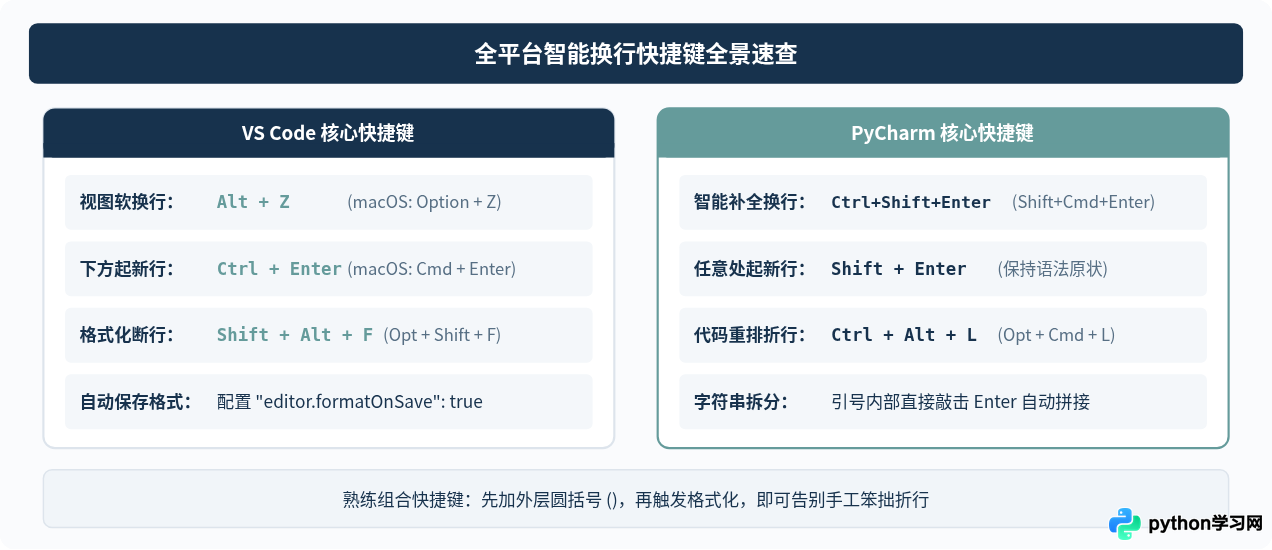
六、总结与实操建议
在日常 Python 开发中,提升换行效率的关键在于形成“语法驱动”而非“视觉驱动”的习惯:
- 临时查阅日志或文本时,使用 Alt + Z(VS Code)开启软换行,快速适应屏幕宽度,绝不引入多余换行符;
- 编写多条件或长表达式时,主动加上外部圆括号
(),借助隐式延续行机制安全断行,彻底摒弃脆弱的反斜杠\; - 在长参数和字典键值对末尾保留逗号,配合一键格式化快捷键(VS Code: Shift + Alt + F,PyCharm: Ctrl + Alt + L),让工具自动化完成悬挂缩进和垂直对齐。
掌握这些快捷键和排版规则,不仅能大幅减少频繁按光标键调整缩进的时间,更能让团队协作中的代码审查更清晰、版本差异更干净。
本站声明
本文内容仅供参考,不代表本站观点。转载或引用请注明出处。如发现内容问题,请通过联系我们页面反馈。















