


旧版Win10怎么通过安装助手平滑更新至最新版本

针对旧版Windows 10无法自动收到更新推送的问题,本文详细讲解如何使用微软官方安装助手(易升)进行就地平滑升级至最新版本,包含升级前准备、完整操作步骤、更新机制对比及善后优化。
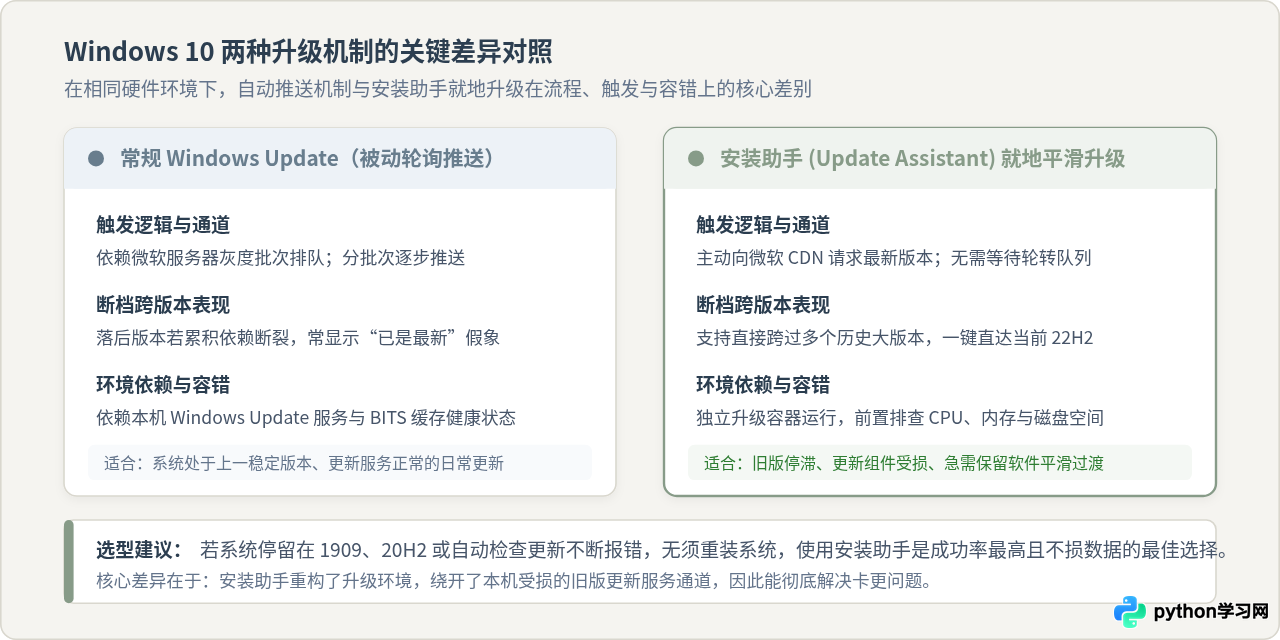
一、核心机制:常规推送更新与安装助手就地升级的差异
面对系统更新,许多用户习惯直接点击“设置 > 更新和安全 > Windows 更新”中的“检查更新”。然而在面对严重落后的旧版本时,两种做法的底层运行逻辑存在本质差异:
| 比较维度 | 系统内置 Windows Update | 微软官方安装助手 (Update Assistant) |
|---|---|---|
| 更新工作机制 | 基于微软云端的分批轮转推送(Rollout),被动接收排队指令 | 主动向微软 CDN 发起完整升级包请求,独立线程执行就地升级 |
| 对旧版本断档的容忍度 | 若中间跨越过多版本,缺少必要服务堆栈补丁(SSU)时易卡死或报错 | 自带完整的升级运行环境,可直接跨越数个历史大版本平滑升至最新版 |
| 更新前环境核验 | 后台轻量校验,若遇磁盘空间临界或服务异常,常在安装后才提示失败 | 前置针对 CPU 架构、物理内存与 C 盘空余空间做三项强校验,避免中途故障 |
| 用户数据与软件保留 | 无损保留个人文件与应用 | 采用就地升级(In-place Upgrade)架构,100% 完整保留文件、软件与桌面偏好 |
这种差异的重要性在于:很多旧版系统之所以停留在老版本,并非硬件不支持,而是本机的 Windows Update 数据库缓存(SoftwareDistribution)受损,或者落后版本的推送通道已被微软移出常规轮询队列。此时继续反复点击“检查更新”只会徒劳无功,而安装助手能够绕过本地损坏的服务依赖,通过微软独立的升级容器直接拉取最新介质完成替换。
二、平滑升级前的前置环境检查与准备
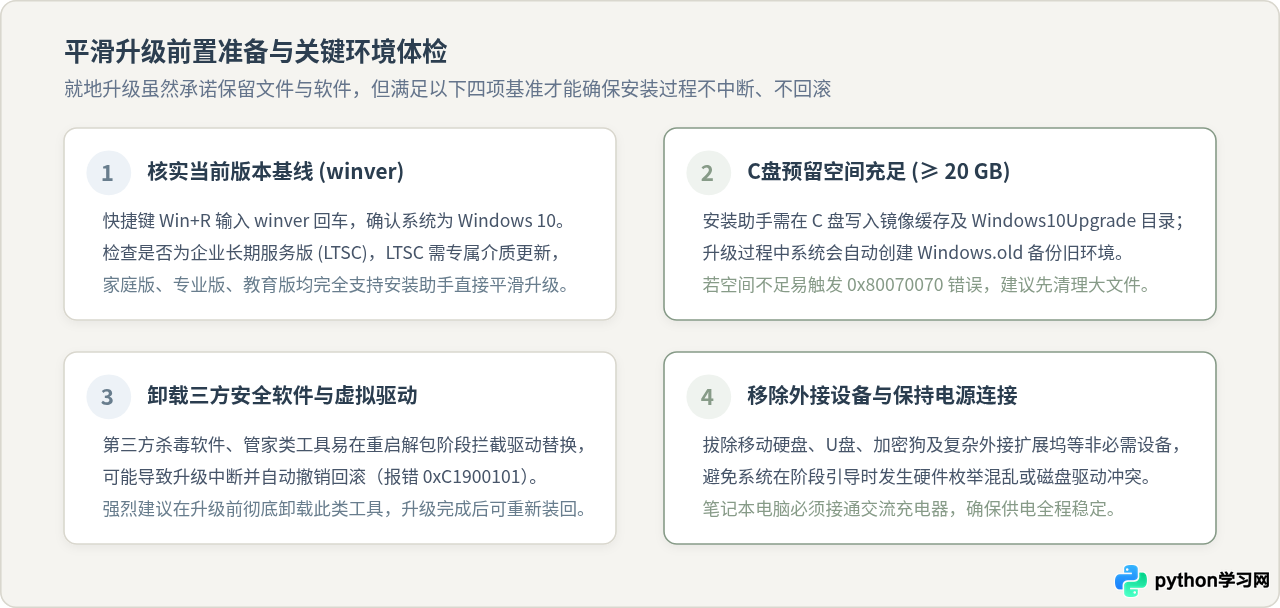
为了保证就地升级一次成功,避免因外设冲突或磁盘空间耗尽触发系统自动回滚,升级前需要完成四项具体排查:
1. 确认系统版本基线
按下快捷键 Win + R 打开“运行”窗口,输入以下命令并回车:
winver弹出的系统信息窗口会显示当前 Windows 10 的版本号(如 Version 1909,OS Build 18363)以及系统规格。只要属于常规的“家庭版”、“专业版”或“企业版/教育版”,均完全支持安装助手直接平滑升级。如果显示为“Windows 10 企业版 LTSC / LTSB”,由于该分支锁定了长期服务通道,无法通过常规安装助手跨分支升级,需要使用对应的企业介质。
2. 确保 C 盘拥有足够的可用空间
平滑升级会在 C 盘根目录下载升级缓存文件夹 C:\Windows10Upgrade,并在部署阶段将现有旧系统备份打包为 C:\Windows.old 以便出现异常时无损回退。因此,C 盘可用空间建议保持在 20 GB 以上。如果空间不足,可在“设置 > 系统 > 存储”中清理临时文件,或将桌面、下载目录的大体积媒体文件临时移动至非系统盘。
3. 暂时卸载第三方安全软件与驱动层管家
这是导致升级报错(特别是错误代码 0xC1900101)最频繁的根源。许多第三方杀毒软件或清理工具会注入内核级别的过滤驱动,在安装助手重启接管系统引导时,常被底层安全机制判定为驱动冲突而强制中断升级。建议在启动升级前彻底卸载第三方安全管家,升级完成并进入桌面后再按需重新安装。
4. 断开非必要外接设备并接通电源
拔除移动硬盘、U盘、加密狗以及外接扩展坞,仅保留鼠标、键盘与主显示器。笔记本电脑必须始终连接电源适配器,防止升级到一半因电池电量保护关机导致系统引导损坏。
三、通过安装助手平滑升级的具体操作步骤
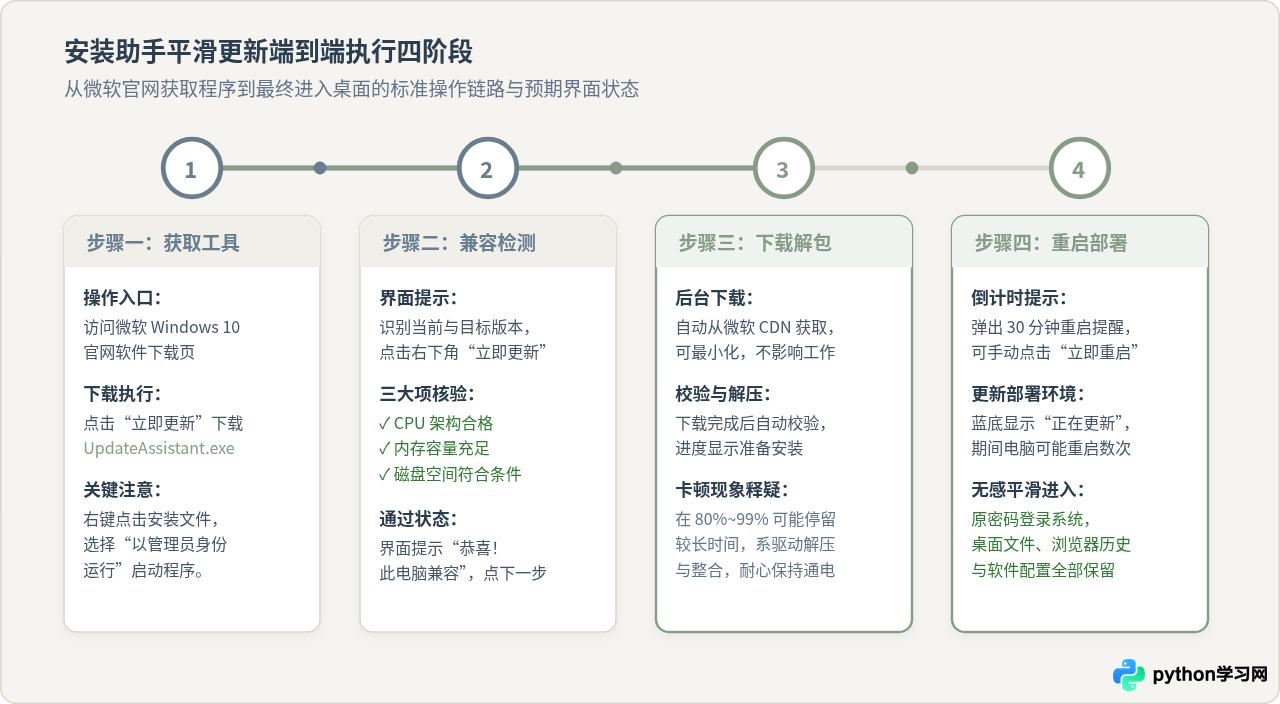
完成前置准备后,按照微软官方推荐的标准链路即可平滑进入最新系统:
第一步:从微软官网下载安装助手
打开电脑浏览器,访问微软官方的 Windows 10 软件下载页面:
https://www.microsoft.com/zh-cn/software-download/windows10页面顶部会显示“Windows 10 2022 更新 | 版本 22H2”。直接点击其下方的“立即更新”按钮。浏览器将下载官方执行文件 Windows10Upgrade9252.exe(数字后缀可能随版本微调)。
第二步:启动程序并完成兼容性自检
下载完成后,在资源管理器中找到该可执行文件,右键点击选择“以管理员身份运行”。如果弹出“用户账户控制”对话框,点击“是”。
安装助手窗口随即启动,明确显示当前检测到的 Windows 10 版本以及即将升级到的最新版本(22H2)。点击右下角的“立即更新”。
程序会自动扫描三大指标:CPU、内存与磁盘空间。当三个项目全部显示绿色勾选并提示“恭喜!此电脑兼容”后,点击右下角“下一步”,程序随即进入自动化工作流。
第三步:后台下载与完整性校验
安装助手开始通过微软 CDN 下载最新系统的完整安装包。在此阶段,界面会显示下载进度百分比:
- 支持后台静默下载:你可以点击窗口右上角的“最小化”按钮,继续使用电脑处理日常文档或浏览网页。
- 自动完整性校验:下载到 100% 后,助手会自动执行 SHA256 散列校验与解包,随后进度条重置并显示“正在准备安装”。
- 卡在特定百分比的说明:在 80%~99% 阶段,程序正在解压驱动包并重构核心系统组件,可能在某个数值停留十余分钟。只要任务管理器中 UpdateAssistant 进程仍有磁盘读写或 CPU 活动,属于正常状态,切勿强行终止。
第四步:触发就地安装与系统重启
当准备工作全部就绪后,屏幕会弹窗提示“您的电脑将在 30 分钟后重新启动”,并伴有倒计时。如果你已保存完所有正在编辑的文件,可以直接点击“立即重新启动”。
电脑重启后,将脱离原有桌面并进入 Windows 系统的脱机升级环境,屏幕呈现蓝色背景并显示“正在处理更新 xx%”的圆环动画。期间电脑会自动重启 2 至 3 次,屏幕可能暂时黑屏数秒并重新点亮。整个过程由系统全自动接管,无需任何按键干预。
部署完成后,电脑会自动载入原本的登录界面。输入你原有的 Windows 密码或 PIN 码登录,屏幕会短暂提示“正在为你准备一切”,随后直接显示熟悉的桌面,所有桌面文件、原有快捷方式、浏览器书签与软件状态均完整如初。
四、升级后的结果验证与系统维护收尾
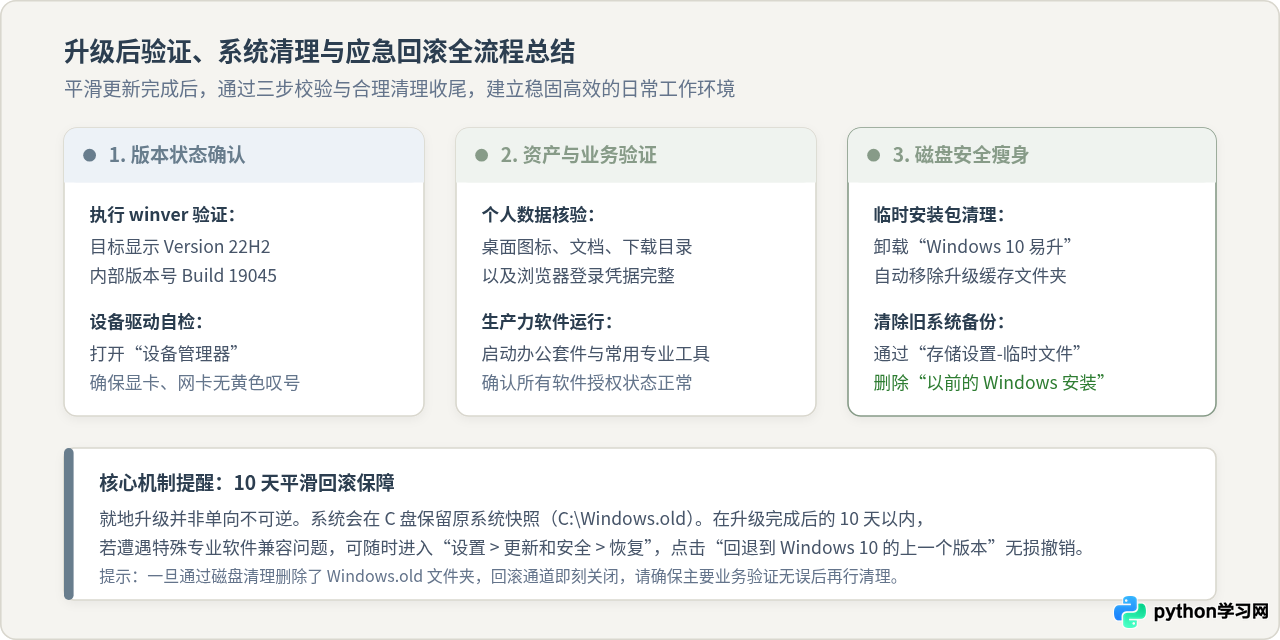
系统平滑更新完成后,需要执行三项基础检查,并对临时占用的磁盘空间进行合规清理:
1. 验证目标版本与硬件状态
再次按下 Win + R 运行 winver,核对弹出面板中的系统状态:
Microsoft Windows
版本 22H2 (OS 内部版本 19045.xxxx)
确认“版本”栏已成功变成 22H2,内部版本号主版本为 19045。随后右键点击“开始”按钮选择“设备管理器”,快速浏览有无黄色感叹号设备,确保显卡、无线网卡和声卡驱动均正常加载。
2. 确认个人软件与资产完整性
抽样启动 2 至 3 款日常重度使用的生产力软件(如 Office 办公套件、代码编辑器或财务工具),确认软件授权状态有效、历史配置文件无需重新配对。检查网络连接与浏览器凭据是否正常。
3. 安全回收数十 GB 磁盘空间
升级完成后,C 盘会暂时保留原旧系统的备份文件 C:\Windows.old。在确认系统稳定运行、无需回退的前提下,可以通过系统合规工具进行释放:
- 打开“开始 > 设置 > 系统 > 存储”。
- 点击“临时文件”项,系统会自动扫描各类垃圾缓存与历史版本。
- 在扫描结果中勾选“以前的 Windows 安装”(通常体积为 15GB ~ 30GB)。
- 点击顶部的“删除文件”按钮,系统将安全移除旧版快照,释放 C 盘空间。
Windows.old 文件夹,若遇到无法解决的特殊工业级专业软件兼容问题,可随时打开“设置 > 更新和安全 > 恢复”,点击“回退到 Windows 10 的上一个版本”,系统将无损撤销升级并还原为升级前的初始状态。
本站声明
本文内容仅供参考,不代表本站观点。转载或引用请注明出处。如发现内容问题,请通过联系我们页面反馈。















