


ComfyUI Manager配置国内镜像源加速节点下载

针对 ComfyUI Manager 在国内网络环境下安装节点缓慢、列表空白及依赖超时等问题,详解从元数据 Channel 切换、Git 代码仓库克隆到 pip 依赖安装的三层镜像源加速配置方案。
在使用 ComfyUI Manager 安装或更新自定义扩展节点时,国内网络经常出现节点列表长时间空白、点击安装后停留在“Cloning repository”以及 Python 依赖包下载超时卡死等现象。这并非 ComfyUI 软件本身的缺陷,而是因为节点安装过程涉及“元数据列表拉取”、“Git 仓库代码拉取”和“pip 依赖安装”三个互相独立的网络通道。只要分别针对这三层链路配置国内镜像中继,即可彻底解决下载受阻问题。
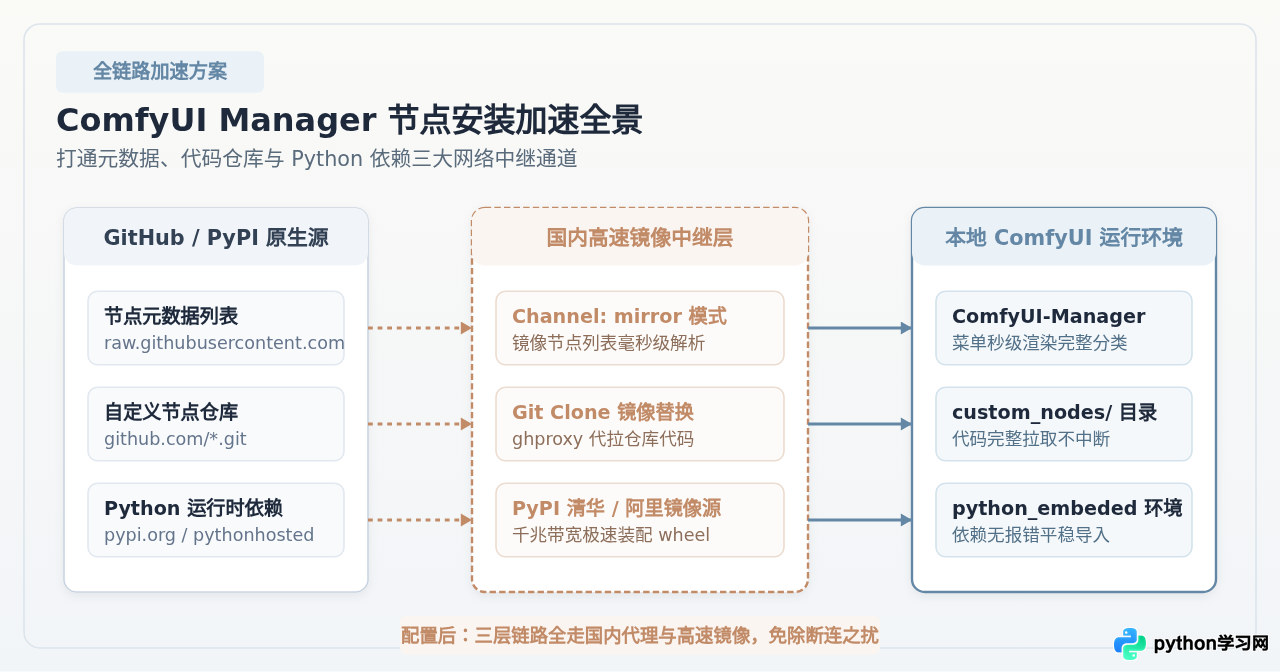
一、节点下载缓慢的三大底层瓶颈解析
当读者在 ComfyUI 的前端界面中点击“Install Custom Nodes”并尝试安装一个扩展时,后台并不是执行单一的下载指令,而是按次序执行三个关键步骤:
- 拉取节点元数据清单:Manager 启动或刷新列表时,需要从远程获取包含所有已知节点的索引库(如
custom-node-list.json、extension-node-map.json等)。 - 执行 Git Clone 下载节点代码:用户点击安装特定节点后,Manager 会调用底层的 Git 程序,将该节点的 GitHub 代码仓库克隆到本地的
ComfyUI/custom_nodes/目录下。 - 调用 pip 安装 Python 依赖:节点代码拉取完毕后,Manager 会扫描该节点目录下的
requirements.txt,并调用系统或便携式包中的 Python 解释器执行pip install安装所依赖的三方库(如 opencv-python、insightface、onnxruntime 等)。
在国内常规宽带环境下,这三个步骤分别对应不同的网络阻塞点。如果只配置了 pip 镜像源,节点代码仓库依然克隆失败;如果只换了 Git 代理,节点列表可能一开始就刷不出来。因此,真正高效的方案必须对症下药,分层实施。
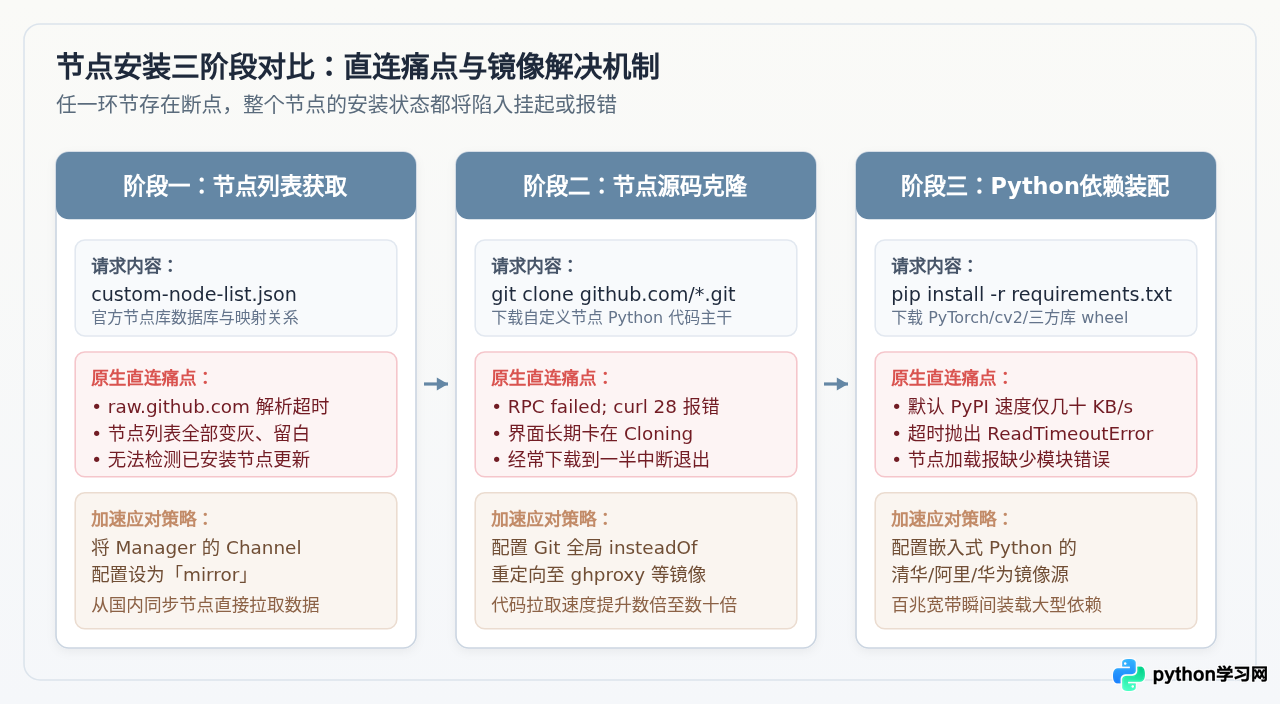
二、步骤一:配置 Manager 节点列表 Channel(解决元数据加载空白)
ComfyUI Manager 官方内置了多通道分发机制。在默认设置下,它的 Channel 选项为 default,会直接访问 GitHub Raw 接口拉取节点元数据列表。国内用户经常遇到的“节点列表打不开”或“Fetching custom node list 进度条卡住”,绝大部分是因为这一通道被阻断。
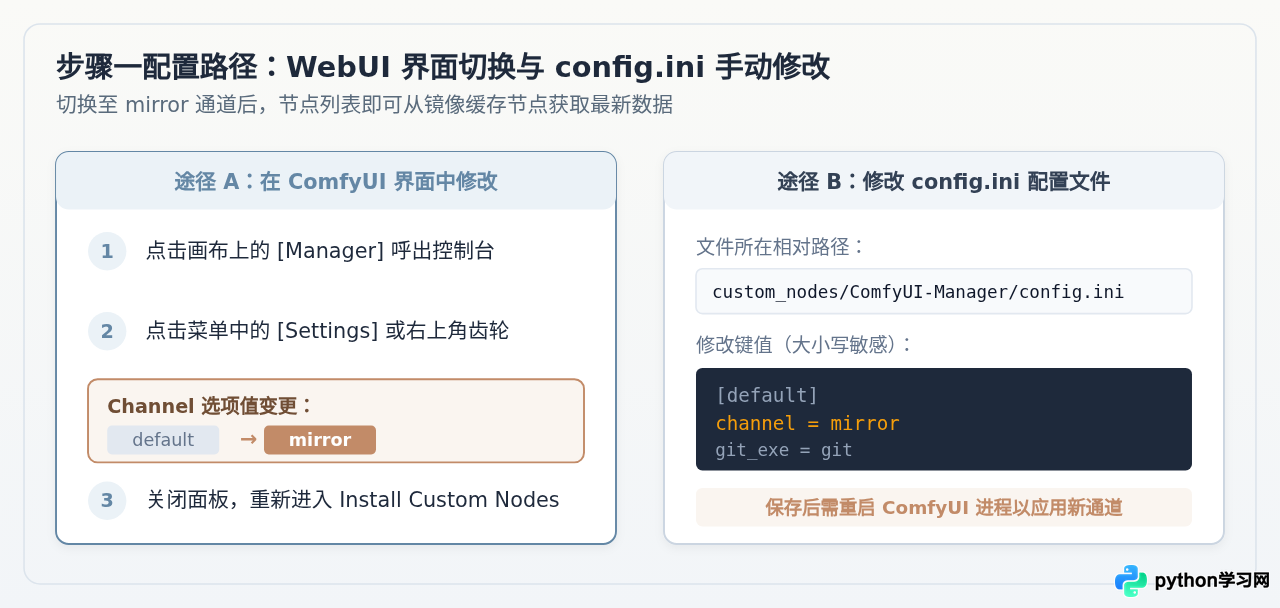
方法 1:通过 WebUI 界面一键切换(推荐)
如果 ComfyUI 能够正常启动并打开网页端,可以直接在图形界面中修改设置:
- 在 ComfyUI 画布界面右下角(或菜单导航栏中)找到并点击 Manager 按钮。
- 在弹出的 ComfyUI Manager 菜单中,找到 Badge: None 或右侧的 Settings(部分版本在弹窗下方的配置齿轮图标)。
- 在弹出的设置列表中,找到 Channel 选项(默认值为
default)。 - 点击下拉菜单,将其切换为 mirror。
- 点击 Close 关闭设置面板,再次进入 Install Custom Nodes,此时节点列表会通过国内镜像数据源加载,数秒内即可完整呈现。
方法 2:直接编辑配置文件 config.ini(无界面/断网启动时)
若前端设置由于网络原因无法成功保存,或者使用无图形界面的服务器,可以直接通过修改配置文件完成:
使用文本编辑器打开 ComfyUI 根目录下的配置文件,路径如下:
ComfyUI/custom_nodes/ComfyUI-Manager/config.ini
在文件内容中定位到 channel = default,将其修改为 channel = mirror。完整的配置段落样例如下:
[default]
channel = mirror
git_exe = git
bypass_ssl = False
skip_migration_check = False
保存文件后,重启 ComfyUI 后台服务。重启后,Manager 会自动重定向元数据读取地址,不再直连 GitHub Raw。
三、步骤二:配置 Git 仓库克隆加速(解决 Cloning 卡死)
解决元数据列表后,用户点击特定节点右侧的“Install”按钮,Manager 会在后台调用 git clone https://github.com/... 命令。这一步经常由于 GitHub 网络连通性差,导致长时间显示“Cloning repository”,甚至最终在终端提示 RPC failed; curl 28 Recv failure: Connection was reset。
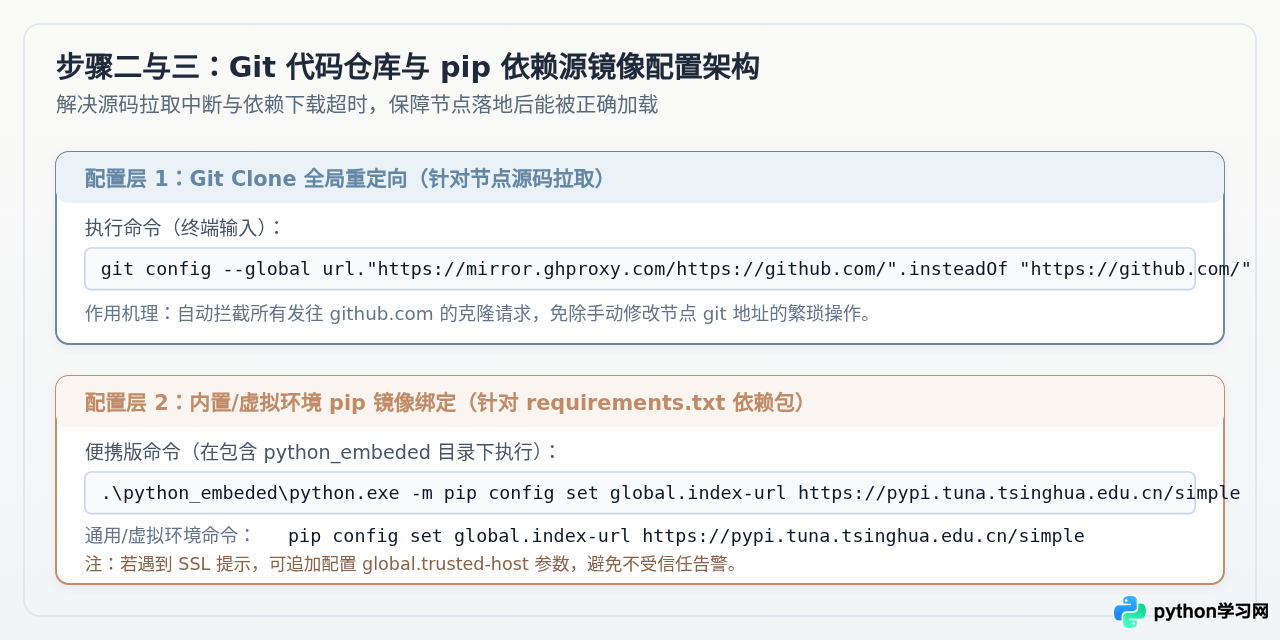
通过配置 Git 的全局 URL 重写规则,可以在每次系统执行 git clone https://github.com/... 时,自动无缝重定向到国内的加速镜像代理,无需逐个修改节点的仓库地址。
执行 Git 重定向加速命令
打开操作系统的终端(Windows 用户请打开 PowerShell 或 CMD,macOS/Linux 打开 Terminal),输入以下命令并按回车:
git config --global url."https://mirror.ghproxy.com/https://github.com/".insteadOf "https://github.com/"原理解释
该命令的作用是给 Git 注册一条全局替换规则:当任何程序(包括 ComfyUI Manager)向 https://github.com/ 发起 Git 协议拉取请求时,Git 客户端会在底层自动将其替换为 https://mirror.ghproxy.com/https://github.com/。该镜像站点在海外拉取代码并高速回传至国内,大幅提升克隆速率并避免中断。
检查配置与还原方法
如果需要验证上述规则是否生效,可以查看当前系统的 Git 全局配置:
git config --global --get-regexp insteadof
输出示例:
url.https://mirror.ghproxy.com/https://github.com/.insteadof https://github.com/
若未来网络环境改变或所使用的镜像站点发生变动,需要恢复默认直连,只需执行以下命令即可清除该条规则:
git config --global --unset url."https://mirror.ghproxy.com/https://github.com/".insteadOf四、步骤三:配置独立 Python 环境的 pip 镜像源(解决依赖装配超时)
很多自定义节点需要额外的 Python 第三方模块支持。例如图像处理常用的 insightface、rembg,或者模型加速工具 onnxruntime-gpu 等。在源码克隆成功后,Manager 会自动在后台执行依赖安装。
国内网络直连官方 PyPI(pypi.org)时,经常因为速度仅有几 KB/s 而发生 ReadTimeoutError。更有许多用户使用的是 Windows 便携整合包(带有 python_embeded 目录),在该环境下,系统的全局环境变量并不直接生效,必须专门针对 ComfyUI 内置的 Python 解释器配置镜像源。
1. Windows 便携版(整合包)配置方式
对于包含 python_embeded 文件夹的便携式安装包,必须直接调用该目录下的 python.exe 来配置其独立的 pip 配置文件。
在 ComfyUI 根目录下(即包含 run_nvidia_gpu.bat 和 python_embeded 的文件夹)打开命令提示符(在文件夹地址栏输入 cmd 并回车),执行以下命令:
.\python_embeded\python.exe -m pip config set global.index-url https://pypi.tuna.tsinghua.edu.cn/simple
.\python_embeded\python.exe -m pip config set global.trusted-host pypi.tuna.tsinghua.edu.cn
2. 独立虚拟环境(venv / conda / 系统 Python)配置方式
如果使用自行搭建的虚拟环境(例如通过 Anaconda 或 python -m venv 部署),在已激活对应虚拟环境的终端中,直接运行以下通用配置命令:
pip config set global.index-url https://pypi.tuna.tsinghua.edu.cn/simple
pip config set global.trusted-host pypi.tuna.tsinghua.edu.cn
国内主流可靠的 pip 镜像源参考
| 提供方 | 镜像源地址 | 适用特点 |
|---|---|---|
| 清华大学 TUNA 源 | https://pypi.tuna.tsinghua.edu.cn/simple |
同步频率高,教育网与常规宽带访问稳定,推荐首选 |
| 阿里云开源镜像站 | https://mirrors.aliyun.com/pypi/simple/ |
全国 CDN 覆盖广,电信与联通网络带宽极高 |
| 华为开源镜像站 | https://repo.huaweicloud.com/repository/pypi/simple |
稳定性强,企业专线加速表现优异 |
五、配置验证与高频报错自查(总结)
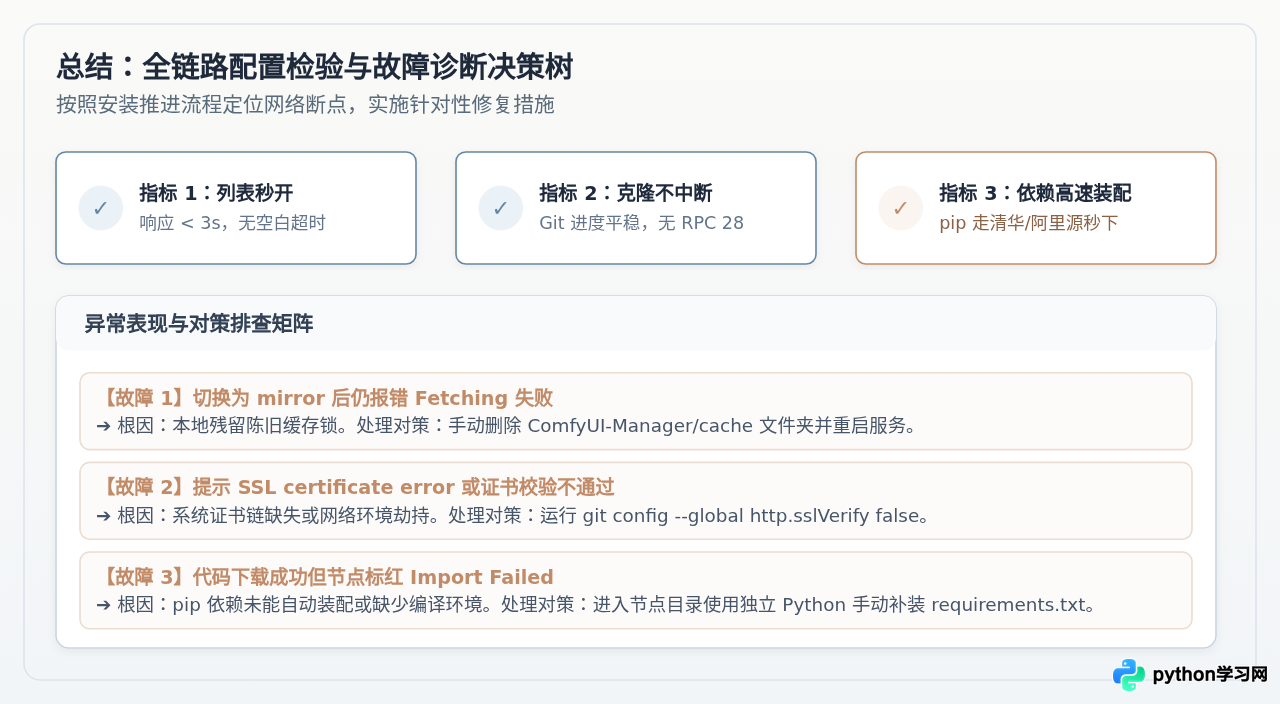
完成上述三步配置后,整个 ComfyUI Manager 的下载链路已经由国内镜像完全托管。读者可以通过实际安装一个节点(例如体积适中且具有代表性的 ComfyUI-Crystools 或 ComfyUI-Impact-Pack)来检验整套链路的表现。
验证执行步骤
- 重启一次 ComfyUI 服务(确保之前的网络配置和进程状态被完整刷新)。
- 进入 ComfyUI 界面,点击 Manager ➔ Install Custom Nodes。
- 观察阶段 1:节点搜索框与分类列表应在 1~3 秒内完成刷新,不再显示“Fetching...”停滞。
- 在搜索框输入
Crystools并点击 Install。 - 观察阶段 2 与 3:查看控制台黑框日志,可以看到 Git 正在从镜像代理快速拉取代码对象,随后 pip 输出从清华/阿里源高速下载 wheel 依赖的日志,进度条顺畅完成。
- 安装完毕后界面提示 Restart,重启后节点即可在节点树中正常调用。
常见异常排查指南
-
现象 A:修改 Channel 为 mirror 后列表依然加载失败
原因与处理:通常是因为 Manager 本地旧的损坏缓存文件产生冲突。进入ComfyUI/custom_nodes/ComfyUI-Manager/目录,删除其中的cache文件夹,随后重启 ComfyUI 触发强制从镜像重新拉取最新元数据。 -
现象 B:Git 克隆时出现 SSL certificate problem 报错
原因与处理:在某些公司内网或开启特殊网络代理的机器上,系统证书链不完整。可在终端临时执行git config --global http.sslVerify false关闭 SSL 严格校验,或确认 Manager 配置文件中的bypass_ssl = True。 -
现象 C:代码拉取成功,但启动 ComfyUI 提示 Import Failed
原因与处理:这表明阶段 2 成功,但阶段 3 中的部分特殊依赖库编译失败(例如需要 C++ 构建环境的包)。此时可以进入该节点的具体目录(例如custom_nodes/ComfyUI-Impact-Pack),使用便携式 Python 手动执行..\..\python_embeded\python.exe -m pip install -r requirements.txt,在终端直接观察具体的报错原因,必要时手动下载对应版本的预编译.whl文件进行安装。
本站声明
本文内容仅供参考,不代表本站观点。转载或引用请注明出处。如发现内容问题,请通过联系我们页面反馈。















