


Listary vs Everything:哪款Windows文件搜索工具更适合你?

本文对比Listary与Everything两款Windows文件搜索工具。Everything擅长全盘文件名快速检索与结果筛选,适合独立查找场景;Listary则深度整合“打开/保存”对话框与应用启动,优化工作流衔接。文章从搜索习惯、对话框集成、内容检索局限及授权模式四个维度分析,帮助用户根据实际需求选择最合适的工具,或实现两者互补共存。
“文件肯定在电脑里,就是忘了放在哪。”这种焦虑每个人都经历过。这时候,一个能瞬间扫遍全盘的工具是救命稻草。但如果你已经打开了软件的“另存为”窗口,烦恼就变成了另一回事:刚才明明在资源管理器里找到了那个文件夹,怎么还得在对话框里层层点击重新找一遍?
这两款工具都能解决“找不到”的问题,但侧重点完全不同。Everything 像是一个强大的档案管理员,把结果整齐地列给你看;而 Listary 更像是一个贴心的助手,直接把你带到需要操作的地方。选择的关键不在于谁更快,而在于你更常卡在哪个环节。
只记得文件名碎片,Everything 的结果列表更直观
Everything 的核心优势在于对文件名的极速索引。建立好索引后,你在搜索框输入几个字,结果列表就会实时收窄。名称、路径、大小和修改日期等信息一目了然,非常适合从海量备份中通过排除法锁定目标。
比如你只记得文件名里包含“预算”,直接输入即可。如果结果太多,可以利用顶部的筛选菜单,勾选特定的文件类型或日期范围。这里有个小细节:检查搜索选项中的“匹配整个单词”或“正则表达式”是否被误开启,这些高级功能有时反而会因为过于严格而漏掉你模糊记忆中的文件。
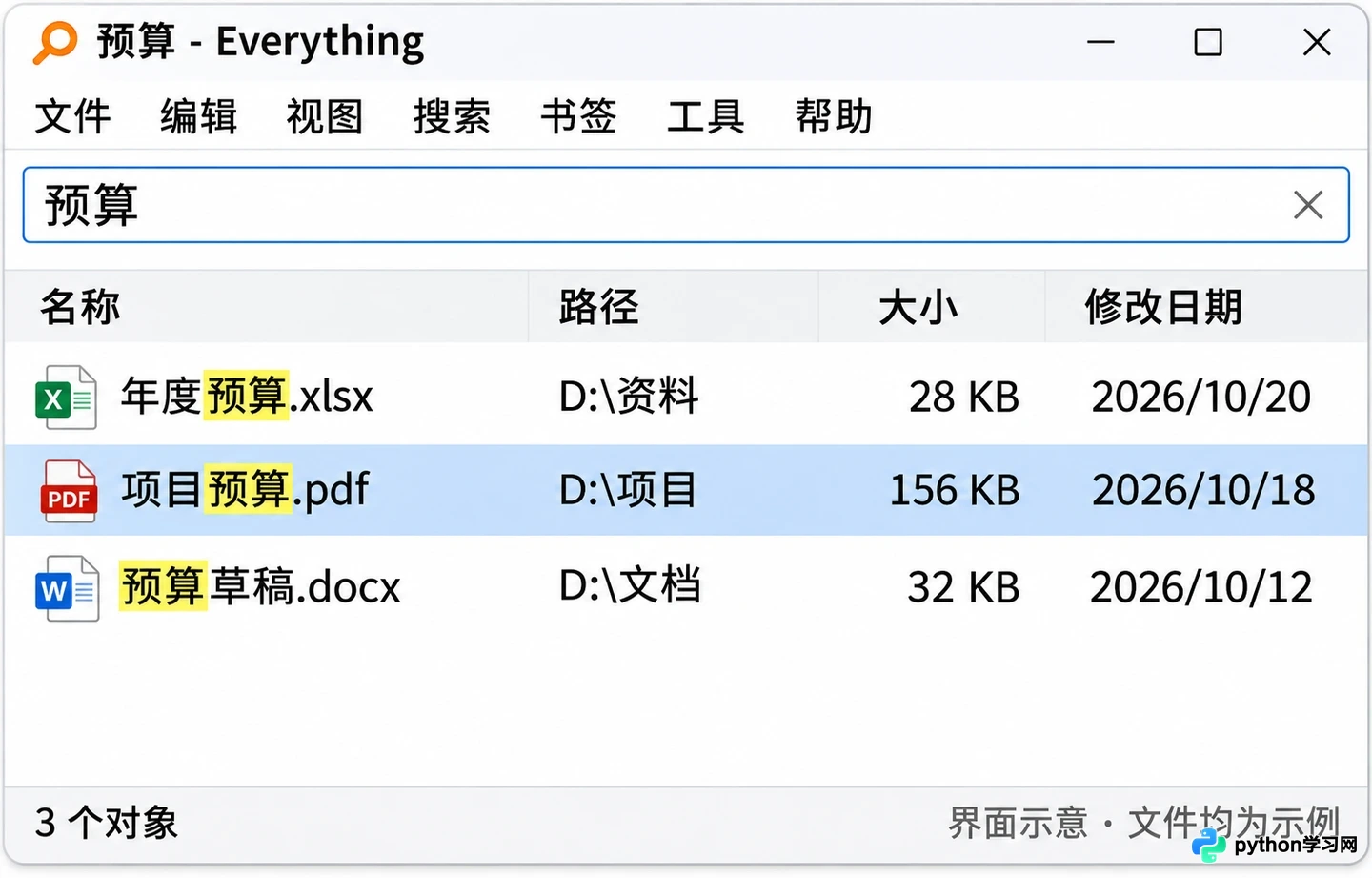
Everything 搜索结果列表,支持按名称、路径和日期快速筛选
它的局限也很明显:你主要是在一个独立的窗口里工作。对于“先搜索,再双击打开”的习惯来说,这很完美。但如果你希望搜索动作能无缝融入当前的工作流程,比如直接在 Photoshop 里打开素材,Everything 就需要额外的步骤来切换窗口。
被困在“打开”和“保存”对话框,Listary 能救急
Listary 的杀手锏是 Quick Switch 功能。当你正在 Word 里点击“打开”,弹出一个标准的 Windows 文件对话框时,只需切换到资源管理器选中目标文件夹,对话框会自动跳转过去。这种“指哪打哪”的体验,对于经常需要在不同项目目录间切换的设计师或程序员来说,能节省大量重复点击的时间。
此外,连按两次 Ctrl 呼出 Listary 搜索框,不仅能搜文件,还能启动应用。输入关键词后,它会根据使用频率推荐最近打开的文件和程序。虽然它也提供文件搜索窗口,但其核心价值在于与工作流的整合。
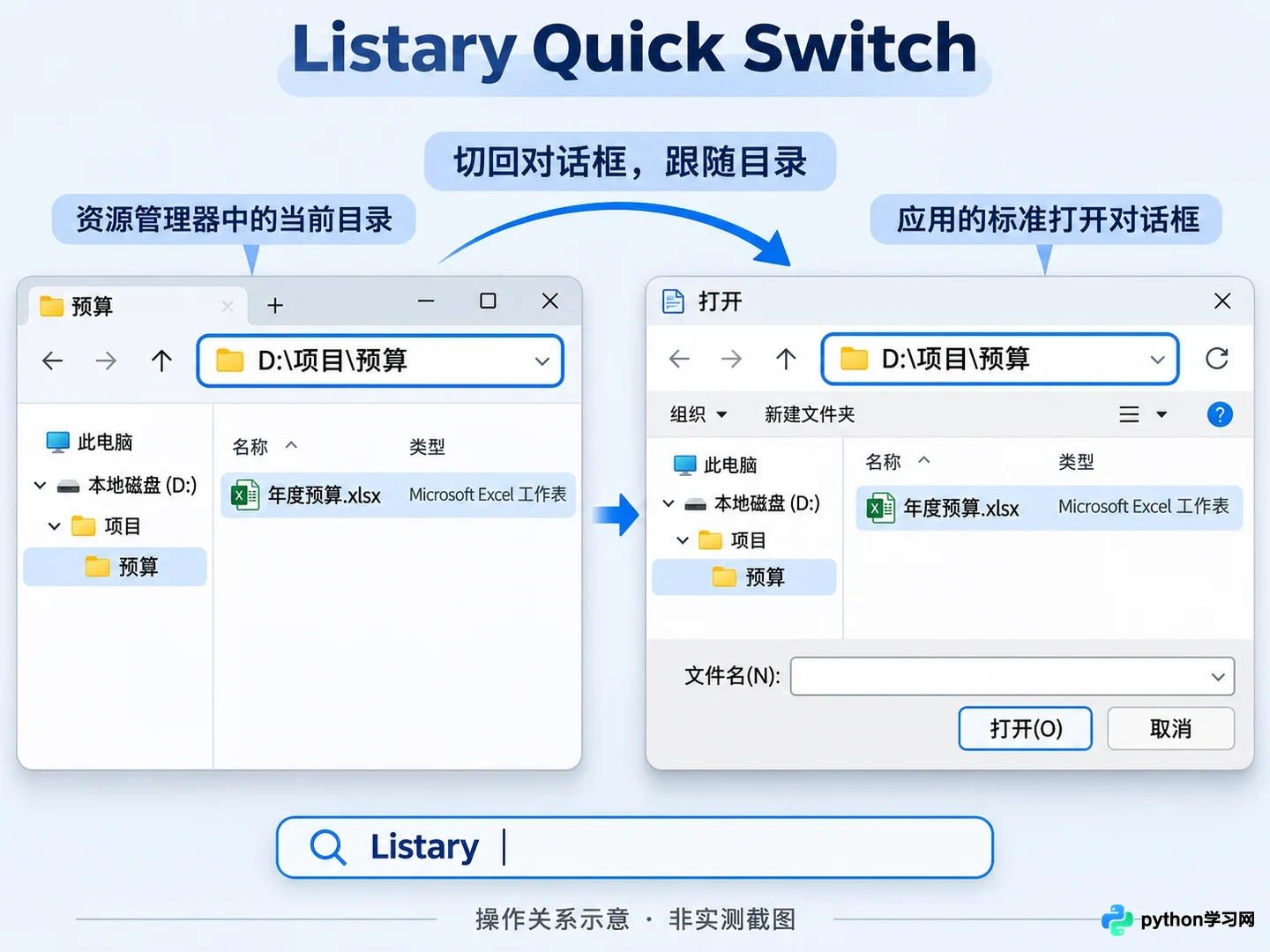
Listary Quick Switch 功能让文件对话框自动跳转到资源管理器选中的目录
需要注意的是,Listary 的模糊匹配主要针对应用和最近访问的文件。不要指望它能像搜索引擎一样,通过拼音首字母精准命中你从未打开过的陌生文件。在处理非标准对话框(某些软件自绘的界面)时,兼容性也可能存在差异,建议先用自己常用的软件实测一下。
别把文件名搜索当成全文检索
很多用户会问:“我能搜到 PDF 里的某句话吗?”这里需要厘清概念。Everything 虽然支持 content: 语法进行内容搜索,但它并不像文件名那样建立实时全文索引,速度会慢很多,且对格式的支持有限。它不是专门的文档内容检索工具。
同样,Listary 也不是用来做深度内容挖掘的。如果你的核心需求是查找合同条款、邮件正文或扫描件内的文字,应该考虑专门的全文检索软件或带有 OCR 功能的笔记工具。这两款工具的主战场依然是“定位文件位置”,而不是“解析文件内容”。
另外,磁盘类型也会影响体验。Everything 对本地 NTFS 分区的支持最为完美,网络共享文件夹或非 NTFS 格式的移动硬盘可能需要手动添加索引或更新较慢。Listary 的网络驱动器索引功能在免费版中可能受限,使用前最好确认你的资料存储位置是否在索引范围内。
授权与习惯,决定最终去留
Everything 是完全免费的个人软件,简洁纯粹。Listary 则采用免费+付费的模式,免费版限个人使用,商业环境需要购买 Pro 授权。Pro 版本还提供了更多自定义动作、云同步和网络驱动器支持等功能。

根据需求,Listary 和 Everything 可以互补共存
最简单的测试方法是:回想一下你最近两次找文件的经历。一次是忘记放哪了的旧文件,另一次是在软件里保存新文档。如果前者让你头疼,Everything 是首选;如果后者让你烦躁,Listary 值得尝试。
其实,两者并不冲突。很多高阶用户会同时安装它们:用 Everything 做全盘深度查找,用 Listary 处理日常的文件打开和保存。只要注意设置不同的快捷键避免冲突,它们可以成为你电脑上最高效的组合搭档。没必要追求“全能”,能减少那几次重复操作的工具,就是好工具。
本站声明
本文内容仅供参考,不代表本站观点。转载或引用请注明出处。如发现内容问题,请通过联系我们页面反馈。















