


Excel 2003经典菜单界面与工具栏操作指南

本文介绍Windows中文版Excel 2003的经典菜单栏、常用工具栏、格式工具栏及编辑栏的布局与功能。通过识别各区域位置与作用,帮助读者快速适应旧版工作簿的操作环境,掌握基础命令入口与显示设置方法。
Excel 2003 采用经典的菜单栏和工具栏来组织命令,这与后续版本的功能区界面有显著区别。对于需要处理旧工作簿或习惯传统操作的用户来说,理清窗口各区域的职责是高效使用的基础。本文将引导你认识 Windows 中文版 Excel 2003 的主要界面元素,包括菜单栏、常用工具栏、格式工具栏以及编辑栏,帮助你快速找到所需功能的入口。
概述
打开 Excel 2003 后,窗口上部是菜单栏,其下通常停靠着两行工具栏,再往下是名称框和编辑栏,中央占据最大面积的是工作表网格。由于工具栏支持拖动和隐藏,不同用户的实际排列可能略有差异,但核心区域的相对位置保持不变。认识这些区域的名称和功能,比记忆某个按钮的具体像素位置更为可靠。
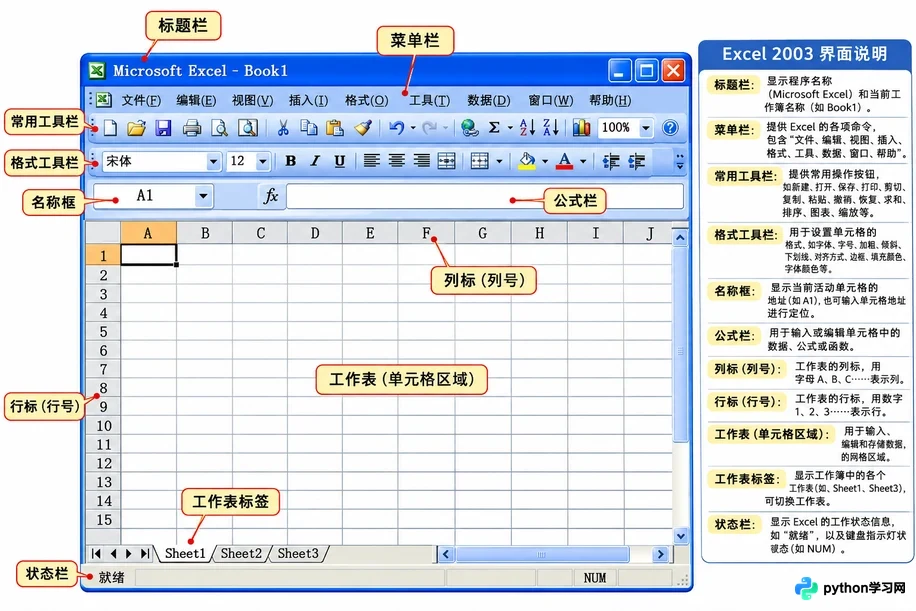
Excel 2003 经典界面布局,标注菜单栏、工具栏、编辑栏和工作表区域
在这个界面体系中,菜单负责按类别收纳所有命令,工具栏提供高频命令的快捷按钮,而编辑栏则用于查看和修改单元格内容。请注意,文中提到的“文件”“视图”“格式”等均指 Excel 2003 的顶级菜单项,而非新版 Excel 中的选项卡。
关于菜单栏
经典菜单栏位于窗口最顶端,从左到右依次排列着“文件、编辑、视图、插入、格式、工具、数据、窗口、帮助”。单击任意菜单名称即可展开下拉列表,若菜单项右侧带有小箭头,表示该选项下还包含下一级子菜单。
每个菜单都有明确的管理范畴:“文件”集中处理工作簿的打开、保存、打印等事务;“编辑”提供复制、粘贴、查找等通用编辑命令;“视图”控制界面元素的显示与隐藏;“格式”则专注于调整单元格、行列的外观属性。操作时,先判断当前任务属于文件管理、内容编辑还是外观调整,再进入对应菜单寻找命令。
例如,若要调整列宽以容纳更多内容,应先选中目标列,然后点击“格式”菜单,选择“列”子菜单中的“最适合的列宽”命令。这与调整字号不同:列宽改变的是单元格的横向空间,而字号改变的是文字本身的大小。如果某些命令显示为灰色不可用状态,通常是因为当前未选中合适的对象或正处于单元格编辑模式,此时应检查选中状态而非怀疑菜单缺失。
关于常用工具栏
常用工具栏通常紧贴在菜单栏下方,它将保存、打印、剪切、复制、粘贴、撤销等最高频的操作转化为图标按钮。这些按钮是菜单命令的快捷方式,旨在减少鼠标点击次数,并非独立于菜单之外的另一套系统。
当不确定某个图标的含义时,可以将鼠标指针悬停在按钮上片刻,屏幕会浮现提示文字说明其功能。例如,执行复制操作前需先选中源单元格,执行粘贴前需选中目标位置;点击保存按钮则直接保存当前活动工作簿。初学者无需死记硬背所有图标,只需根据提示文字确认功能即可。
需要注意的是,工具栏支持自定义,因此不同电脑上的图标顺序或内容可能不同。识别按钮时应以悬停提示的名称为准,不要仅凭颜色或形状相似就盲目点击,以免误操作。
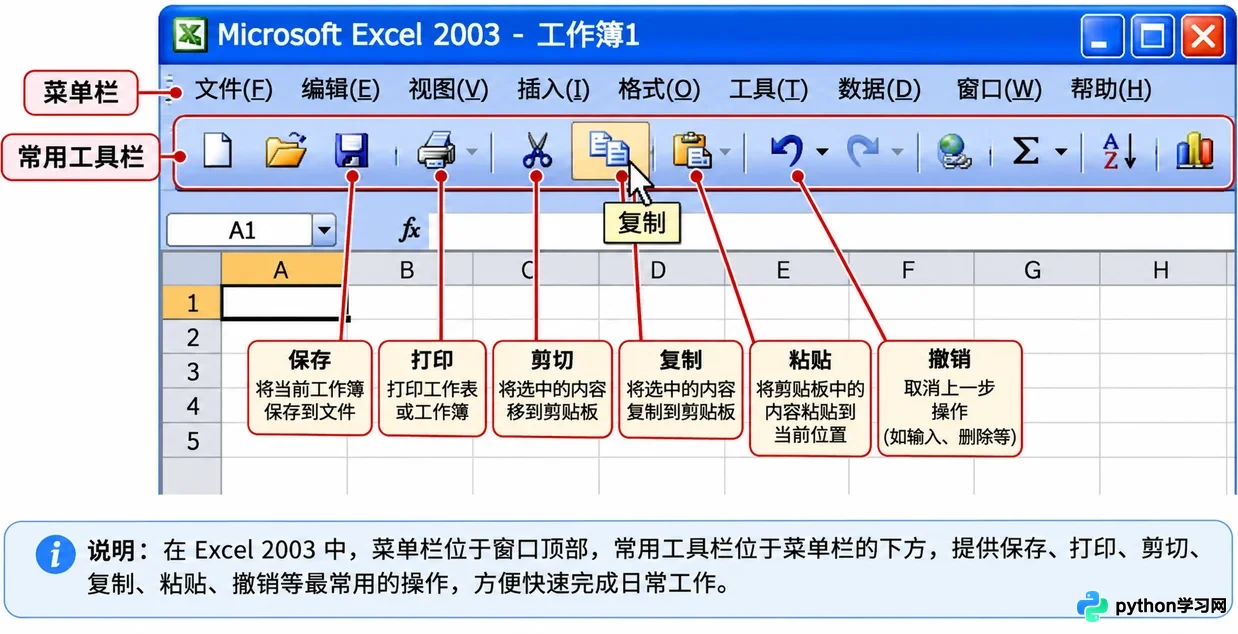
关于常用工具栏
关于格式工具栏
格式工具栏通常位于常用工具栏下方或与其并列,专门用于处理文字和单元格的显示样式。常见控件包括字体选择、字号调整、加粗、倾斜、对齐方式(左对齐、居中、右对齐)以及边框和填充颜色等。
使用格式工具栏的前提是先选中要设置的单元格或区域。选区不同,受影响的范围也不同。例如,将标题单元格设为加粗,仅改变该单元格内文字的外观,不会改变数据本身;设置居中对齐,则是调整内容在单元格内部的摆放位置。若需调整列宽,仍应通过“格式”菜单或鼠标拖动列标边界实现,切勿通过输入空格来模拟列宽变化。
区分“编辑数据”与“调整格式”是关键。输入或修改数值时,关注工作表网格和编辑栏;调整外观时,关注格式工具栏。这种分离有助于避免误删数据或混淆显示效果与实际内容。
关于工具栏的显示与自定义入口
如果界面上缺少常用工具栏或格式工具栏,可以通过“视图”菜单找回。点击“视图”,指向“工具栏”子菜单,在列表中找到“常用”或“格式”并勾选,即可显示对应工具栏;取消勾选则会隐藏。隐藏工具栏仅移除按钮区域,不会影响工作表中的数据安全性。
若需进一步调整菜单或工具栏上的命令布局,可进入“视图”->“工具栏”->“自定义”。在弹出的对话框中,用户可以添加、删除或重新排列按钮。建议初学者先掌握显示与隐藏的基本操作,待熟悉各命令位置后,再尝试自定义,以免误删常用入口导致操作不便。
请注意,这是经典界面的管理方式,不要试图在新版 Excel 的“功能区显示选项”中寻找相同路径,两者的设计逻辑完全不同。
关于名称框和编辑栏
名称框位于编辑栏的左侧。在默认的 A1 引用样式下,选中某个单元格时,名称框会显示其地址,如“Q2”。它帮助用户精确定位当前活动单元格,避免因滚动屏幕而迷失方向。
编辑栏位于名称框右侧,显示当前选中单元格的内容。如果单元格中包含公式,工作表网格中通常显示计算结果,而编辑栏中则显示完整的公式文本。当公式较长时,编辑栏可能会向下扩展,遮挡部分网格行,这属于正常现象,并非数据丢失。阅读或修改复杂公式时,务必以编辑栏显示的内容为准。
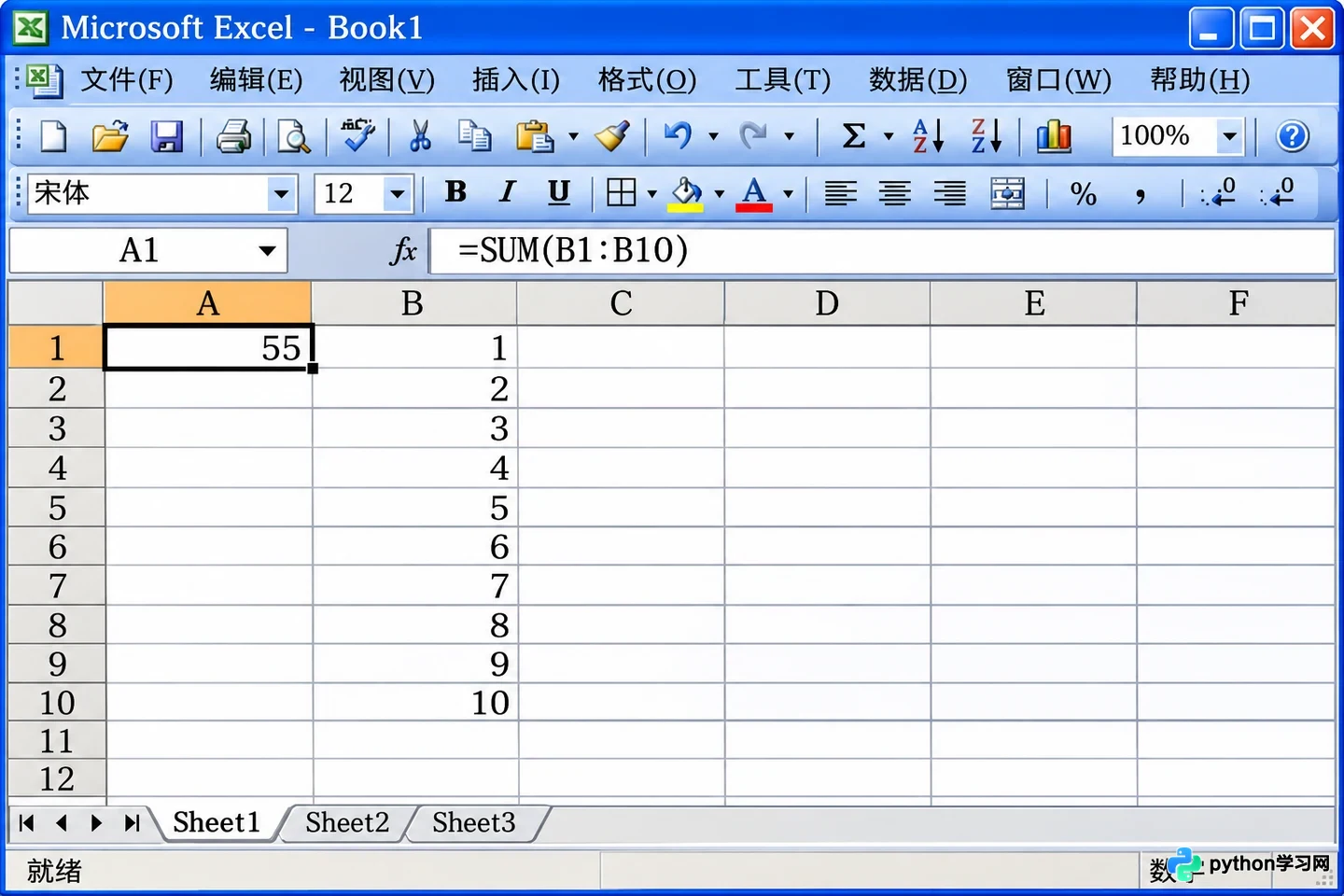
名称框显示单元格地址,编辑栏显示完整公式
菜单栏提供全面命令,工具栏加速日常操作,名称框确认位置,编辑栏透视内容。这四个部分与中央的工作表网格紧密配合,构成了 Excel 2003 的核心操作环境。熟悉这一布局,便能从容应对各类基础表格处理任务。
本站声明
本文内容仅供参考,不代表本站观点。转载或引用请注明出处。如发现内容问题,请通过联系我们页面反馈。















