


怎么利用默认模板快速制作第一份标准PPT演示文稿

本文以Windows版PowerPoint为例,演示如何利用内置主题和版式,快速制作一份包含封面、进展和安排的三页标准演示文稿。通过占位符输入内容、统一检查顺序与格式,确保文件结构清晰且文字可编辑,适合新手快速上手。
第一份PPT不必从画背景和摆文本框开始。先用PowerPoint自带的主题与版式,做出一份标题清楚、页面顺序完整、文字仍可编辑的演示文稿,更容易把注意力放在内容上。这里的“标准”指基础结构与一致排版,不是某个行业统一规范。
下面以Windows版PowerPoint制作三页“项目进度汇报”为例:封面、当前进展、下一步安排。默认模板有时被用来泛指内置主题;主题决定颜色和字体等外观,版式决定占位符的安排,它们不是同一项设置。本文采用内置主题配合常用版式,不下载外部模板。
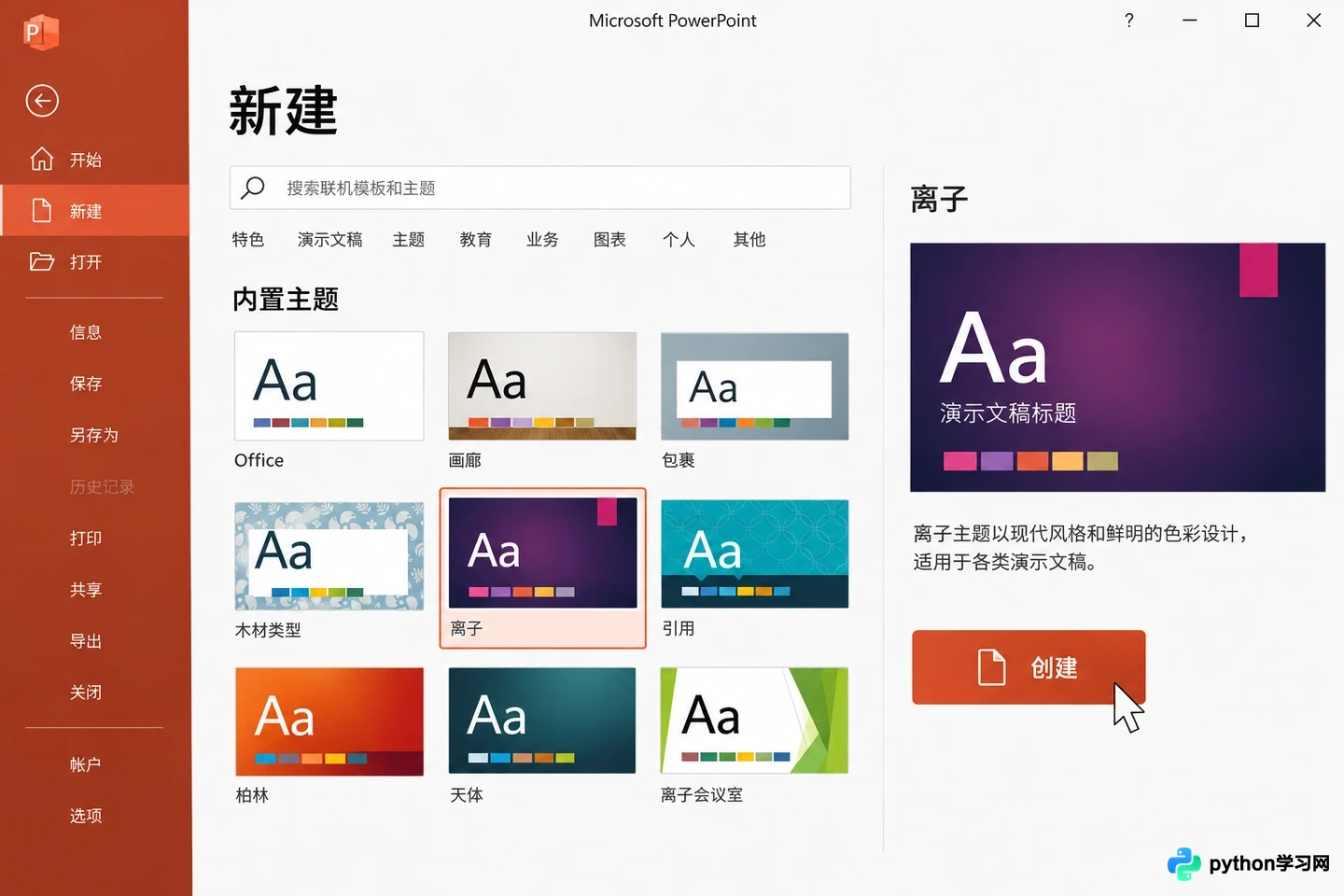
在【文件-新建】中选择内置主题并创建
1. 从内置主题建立新文件
打开PowerPoint,进入【文件】选项卡,点击左侧的【新建】。在右侧展示的区域中,选择当前版本提供的一个内置主题(如“离子”、“积分”或简单的“白色”主题)。查看预览效果后,点击【创建】按钮。
如果主题提供多种颜色变体,选择一个对比度适中、适合阅读的版本即可。不同版本的PowerPoint主题名称可能略有不同,不需要为了跟教程同名而专门去网上寻找下载包,内置资源已足够满足基础需求。
新建完成后,界面左侧显示幻灯片缩略图,中央是当前编辑页。此时先保留主题原有的字体和配色方案,不要急着进入母版视图修改。我们的首要目标是让即将制作的三页看起来属于同一份文件,保持视觉一致性,而不是每页都重新设计。
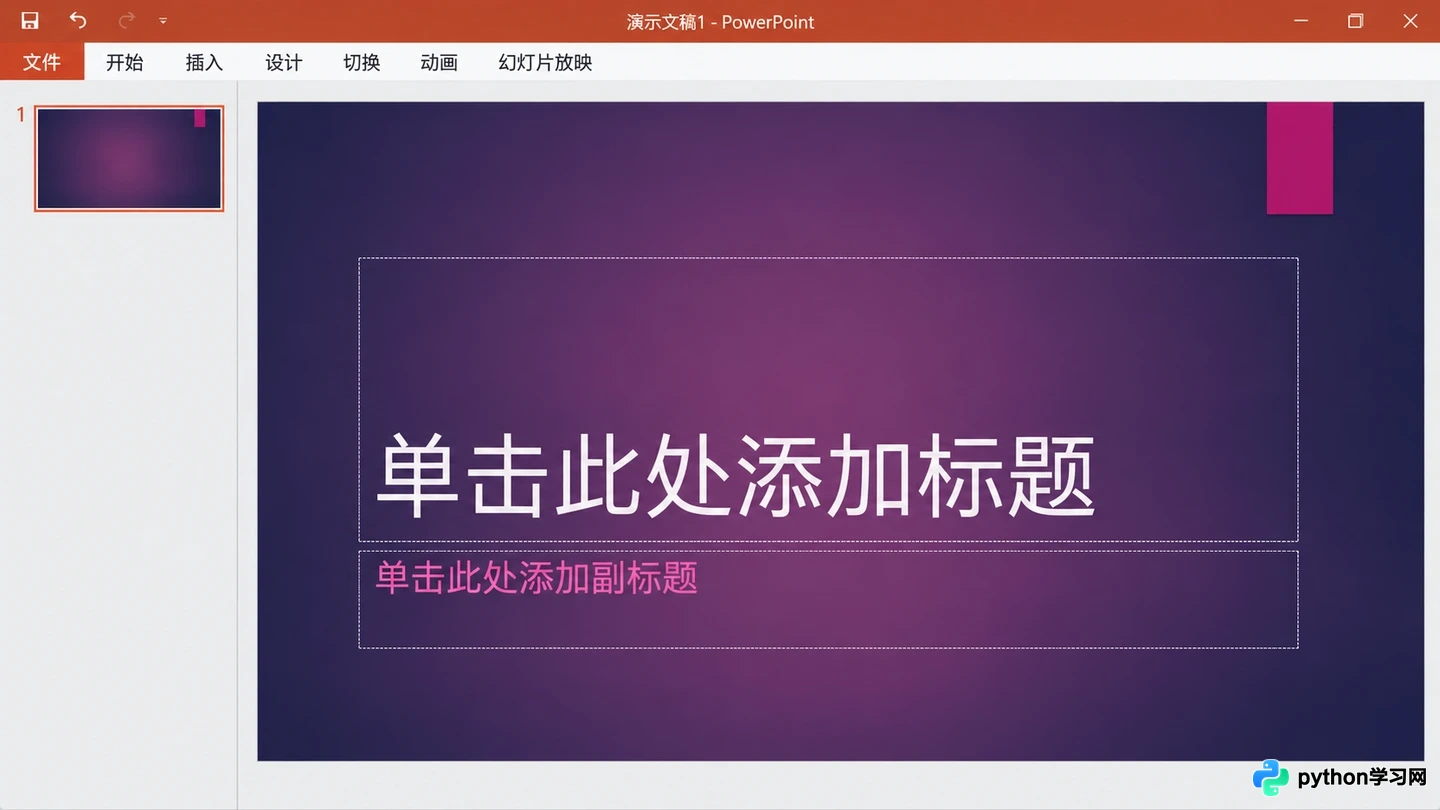
1. 从内置主题建立新文件
2. 在封面占位符中输入同一个主题
点击首页标题区域的占位符(通常显示为“单击此处添加标题”),输入“项目进度汇报”。接着点击副标题占位符,输入“阶段复盘与后续安排”。
使用占位符输入文字能自动沿用当前版式的字体大小、颜色和位置安排,避免把所有文字都变成需要手动调整位置的独立文本框。如果标题文字过长,应先精简措辞,不要只靠不断缩小字号来解决溢出问题。
确认封面没有文字溢出、遮挡或残留示例文字。在这个阶段,不要求加入装饰图片,先把信息层级做清楚,确保观众一眼能看到核心议题。
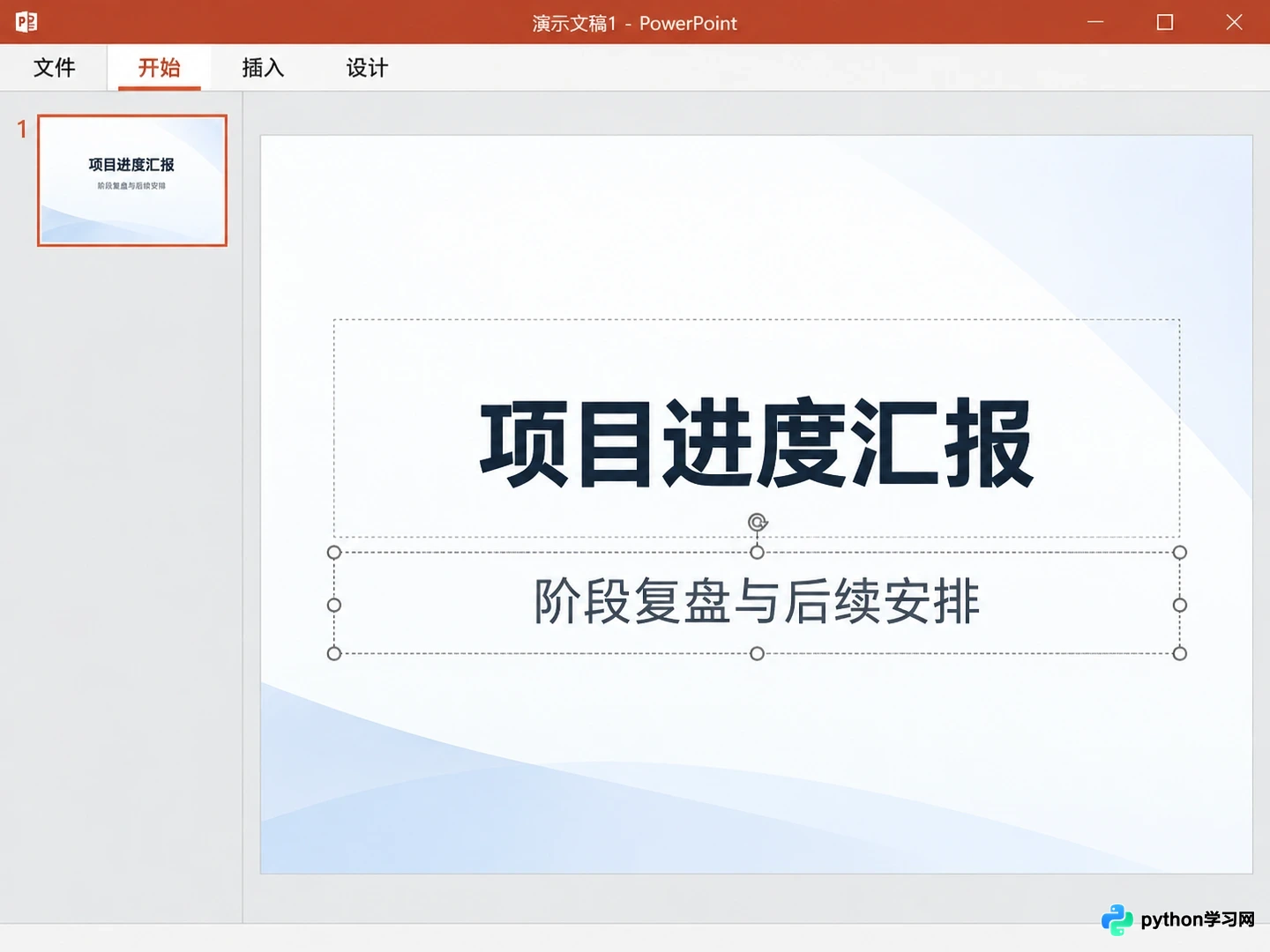
使用占位符输入封面标题与副标题
3. 新增两页,并按内容选择版式
选中左侧封面幻灯片的缩略图,在顶部【开始】选项卡中,点击【新建幻灯片】下方的下拉箭头区域,选择“标题和内容”版式,从而建立第二页。在标题处输入“当前进展”,在下方的内容区列出三条练习信息:“已完成需求梳理”、“正在整理方案”、“待确认验收口径”。这些是本教程使用的虚构项目内容。
用相同方式新增第三页,标题写“下一步安排”,正文写“确认方案范围”、“补齐所需材料”、“安排阶段复核”。每条表达一个具体的动作,避免把整段发言稿塞进页面。细节可以在讲述时口头补充,不必让观众边听边读长文。
如果新建页面的默认布局不适合当前内容,可在【开始】选项卡的【版式】按钮中重新选择,观察标题和正文占位符是否仍正确承接内容。不要为了摆下更多文字,就把字号缩到放映时无法阅读的大小。
4. 用缩略图确认顺序,再统一检查
在左侧缩略图窗格中,检查“封面”、“当前进展”、“下一步安排”的顺序是否符合逻辑。如果需要调整顺序,直接拖动对应缩略图上下移动即可,而不是复制整页再删除原页,这样能减少重复页面和错序风险。
逐页检查标题位置、字体和颜色是否一致。由于三页都沿用同一个主题与版式,通常无需手工把每个文本框重新对齐。若某一页粘贴了来自网页或其他文档的外部文字,应特别检查是否带入了不一致的格式,必要时使用【清除所有格式】功能重置。
点击【幻灯片放映】选项卡,选择【从头开始】观看效果。使用键盘方向键翻页,按Esc键退出。重点观察页面边缘是否有截断、文字换行是否自然以及段落间距是否舒适。放映时发现的问题,应回到对应幻灯片修改,然后重复检查步骤。
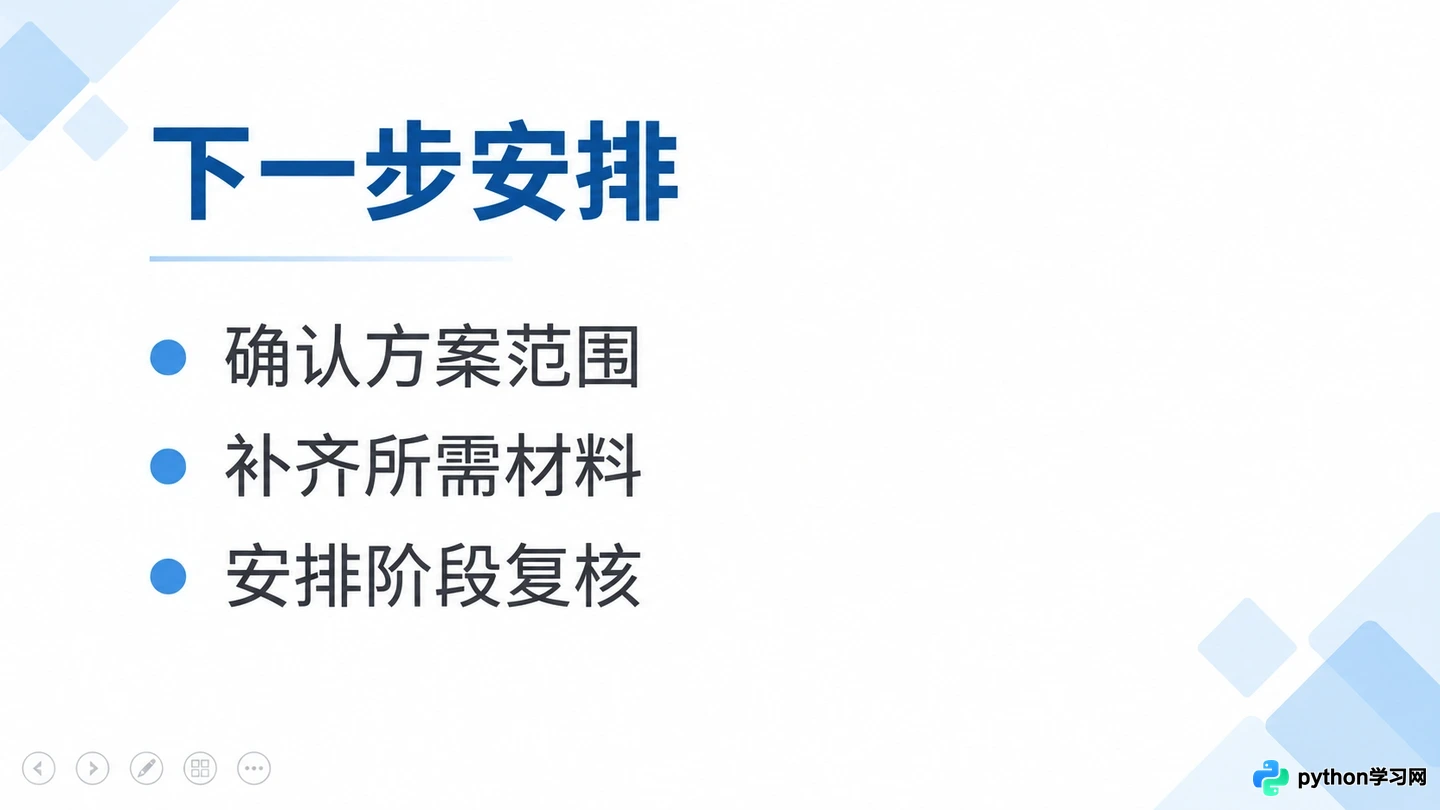
从头开始放映检查页面效果
5. 保存为可继续编辑的演示文稿
进入【文件】选项卡,点击【保存】或直接使用快捷键Ctrl+S。选择本地保存位置,文件名设为“项目进度汇报”,文件类型保留默认的“PowerPoint演示文稿 (*.pptx)”。
保存后,建议关闭文件并重新打开一次,检查三页顺序、文字内容和主题样式是否完整保留。最后尝试修改第二页的一条进展内容,确认它仍是可编辑的文字对象,而不是一张整页图片或不可编辑的形状。这样完成的才是一份能继续维护的工作文件。以后增加页面时,继续用主题和合适的版式承接内容,就不必每次从空白画布重新开始。
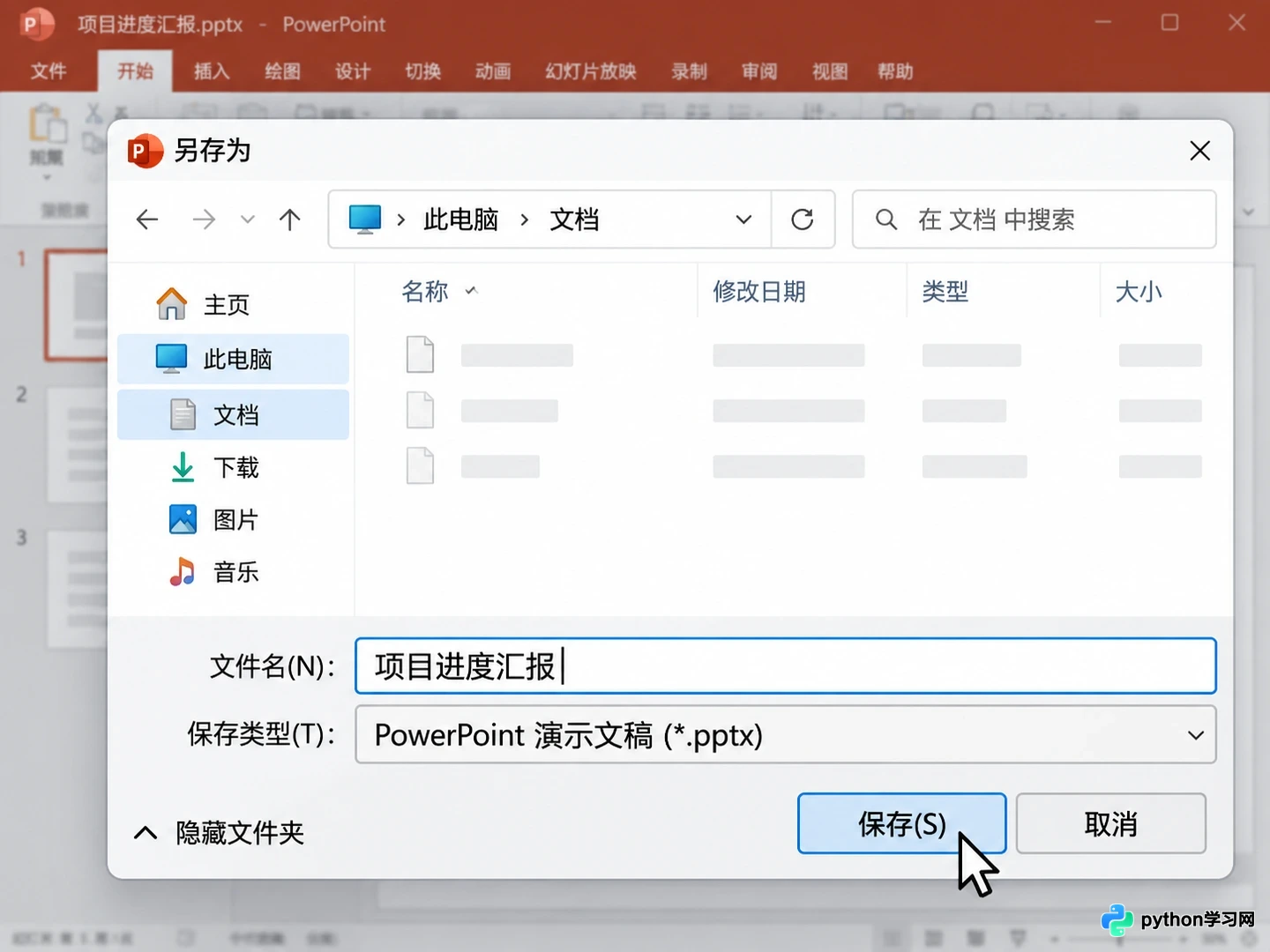
保存为.pptx格式以便后续编辑
本站声明
本文内容仅供参考,不代表本站观点。转载或引用请注明出处。如发现内容问题,请通过联系我们页面反馈。















